


В конце октября 2024 года в открытом доступе появился сервис Mail Документы. Это облачный текстовый редактор для совместной работы. Как технический специалист, регулярно оценивающий корпоративные инструменты, я протестировал функционал платформы.
- Что такое Mail Документы
- Где находятся Mail Документы и как войти
- Обзор сервиса
- Полезные советы
- Преимущества и ограничения Mail Документов
- FAQ по работе с Mail Документами
- Коротко о главном
Что такое Mail Документы
Mail Документы — облачный редактор текстов, таблиц и презентаций в экосистеме Mail/VK Workspace. Работает на движке «Р7‑Офис», поддерживает форматы DOCX, XLSX, PPTX и PDF без искажения верстки. Доступ возможен из Почты и Облака Mail.ru (веб и мобильные приложения Облака). Есть совместное редактирование в реальном времени, режим рецензирования, комментарии, чат и история версий с откатом изменений.
Визуально интерфейс напоминает классические версии Word и OpenOffice. Базовый функционал текстового редактора расширяется плагинами: подсветкой синтаксиса кода и встроенным фоторедактором. Платформа закрывает потребности удаленных команд в едином рабочем пространстве.
%201.png)
Где находятся Mail Документы и как войти
Для работы потребуется корпоративная или личная почта Mail. Войти в систему можно тремя способами:
- В Почте Mail нажмите в верхнем меню «Документы».
- Откройте Облако Mail.ru и выберите раздел «Документы».
- На мобильных устройствах запустите приложение Облака и перейдите к соответствующему разделу.
Здесь и далее скриншоты автора.

В рабочем пространстве доступно создание новых файлов или открытие существующих. Левое меню содержит инструменты для генерации таблиц, презентаций и редактирования PDF.
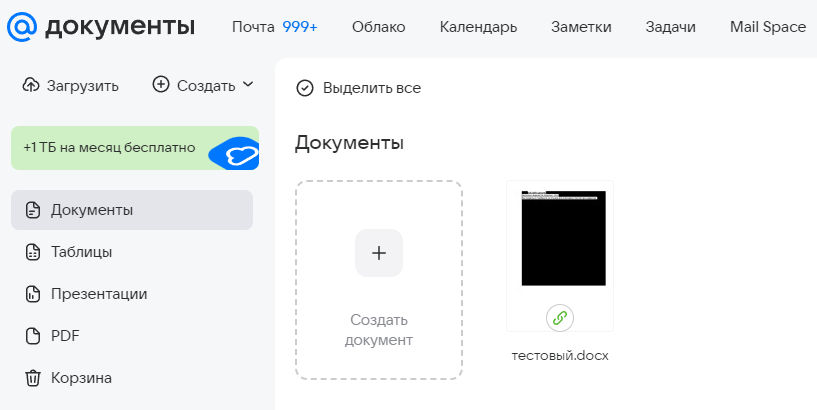
Дополнительное ПО не требуется. Все документы хранятся в облачном сервисе с возможностью распределения по папкам и сортировки по типу или времени создания.
Обзор сервиса
Разберем архитектуру интерфейса и встроенные инструменты по вкладкам. Рекомендую периодически проверять официальную документацию, поскольку платформа активно обновляется.
Ключевые возможности Mail Документов:
- совместная работа — быстрый и строгий режимы редактирования;
- комментарии и чат прямо в документе;
- отслеживание изменений и история версий с откатом;
- сравнение и объединение документов;
- вставка таблиц, диаграмм, фигур, формул и сносок;
- оглавление и перекрестные ссылки;
- настройка макета и подложки;
- плагины: «Главред», подсветка кода, фоторедактор.
Вид
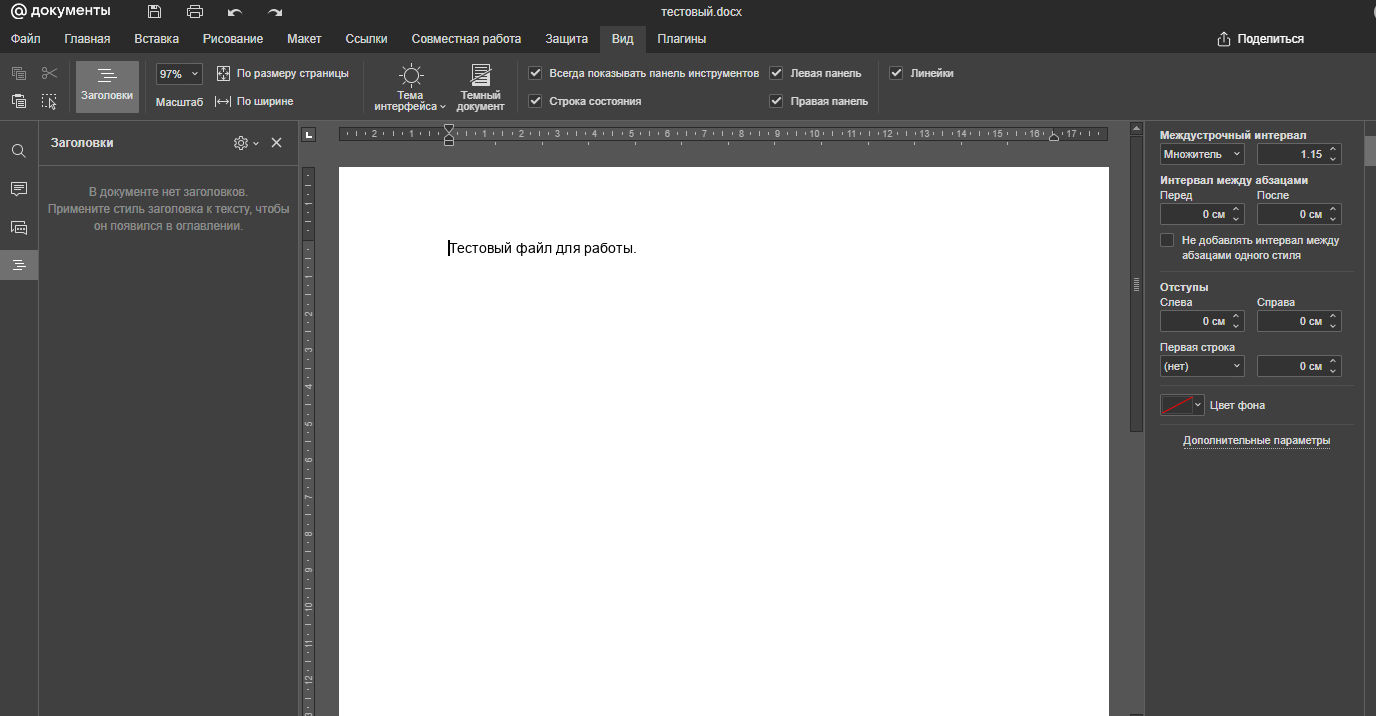
Вкладка отвечает за кастомизацию интерфейса. Доступно отключение боковых панелей и нижней строки состояния для расширения рабочей области.
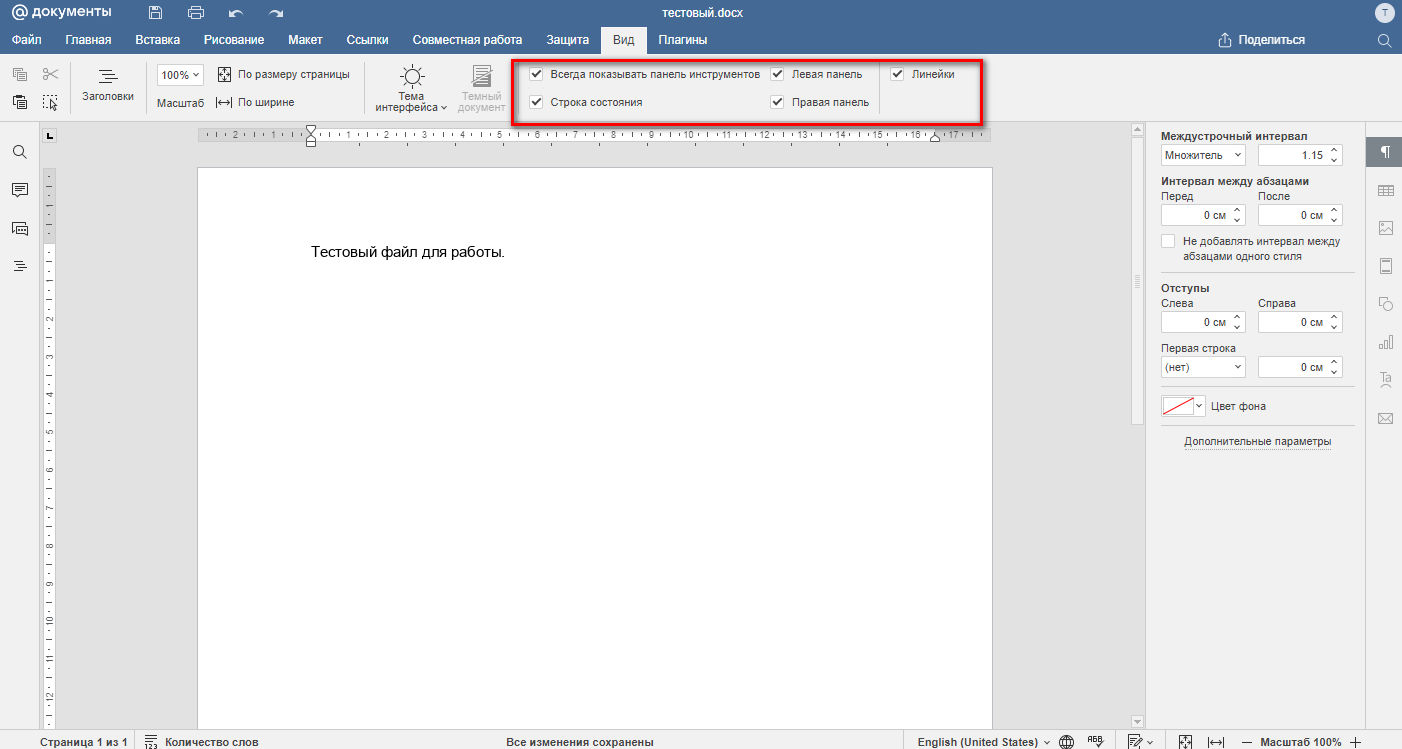
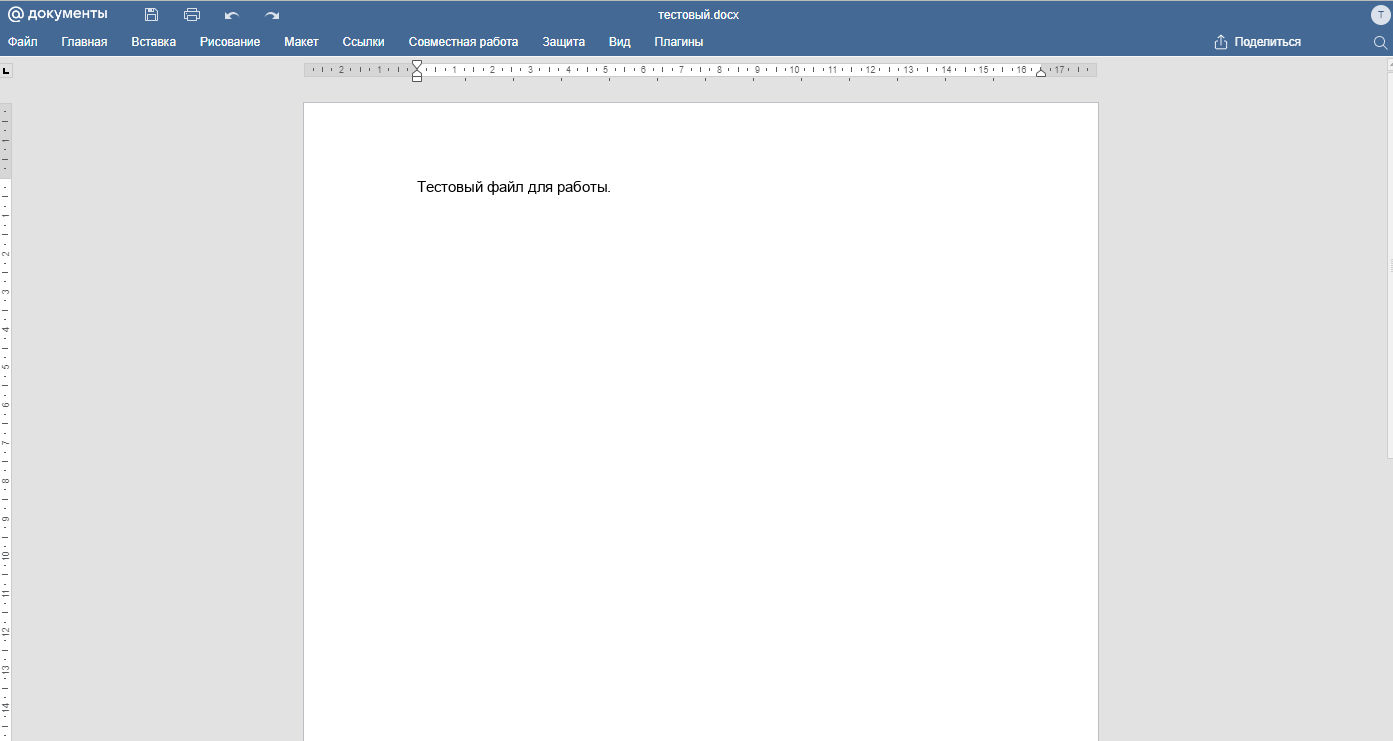
Отключение лишних элементов формирует минималистичную среду:
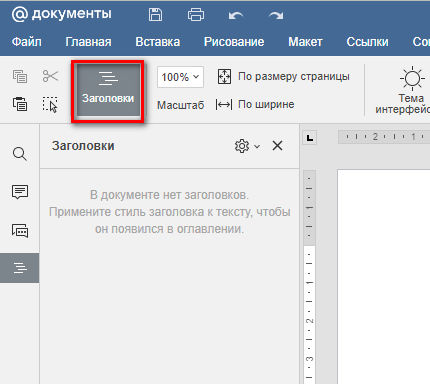
Показ структуры заголовков по умолчанию деактивирован. Включение происходит через соответствующую иконку навигации:
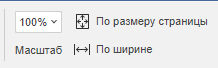
Масштабирование листа настраивается под разрешение монитора: стандартные 100%, по размеру страницы или по ширине окна.
Доступен выбор визуальной темы. Базовый вариант — «Классическая светлая».
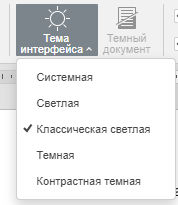
Наличие темной темы снижает нагрузку на зрение при длительной работе с кодом или текстами.
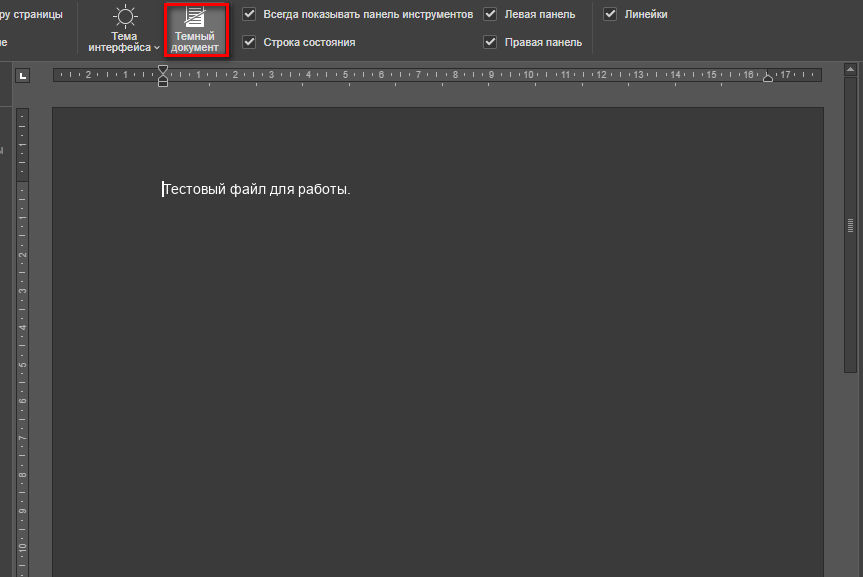
Присутствует режим полного затемнения документа. Использование белого шрифта на черном фоне специфично и подходит не под каждую задачу.
Базовых настроек отображения достаточно для адаптации среды под индивидуальные требования специалиста.
Файл
Раздел содержит системные параметры и функции экспорта. Редактор базируется на движке «Р7‑Офис», обеспечивая корректную обработку форматов DOCX, XLSX, PPTX и PDF при импорте и выгрузке.
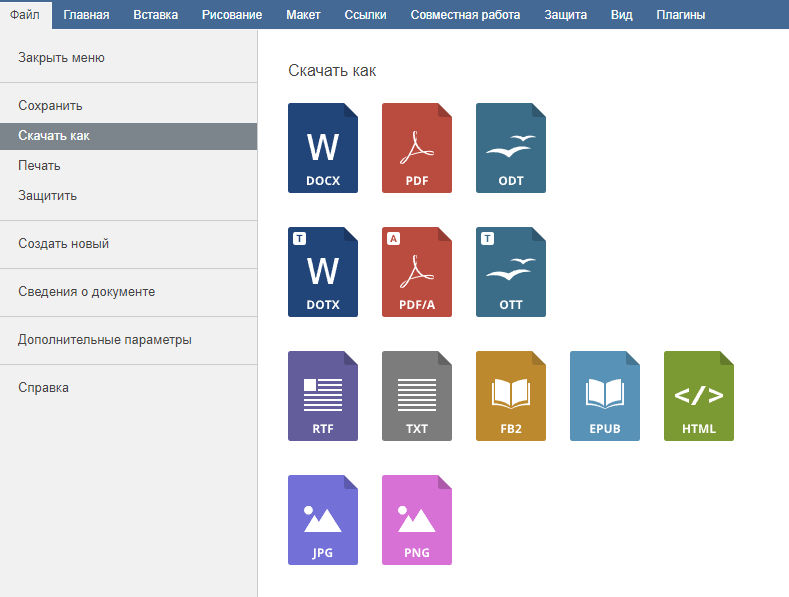
Доступна выгрузка в DOCX, PDF и другие совместимые форматы.
В «Дополнительных параметрах» критически важно контролировать активацию пунктов «Автоматическое сохранение» и «История версий» для предотвращения потери данных.
Отображение правок настраивается в двух форматах: при клике в выносках или при наведении в подсказках. Выбор зависит от корпоративных стандартов рецензирования. Большинство параметров дублируется в верхнем навигационном меню.
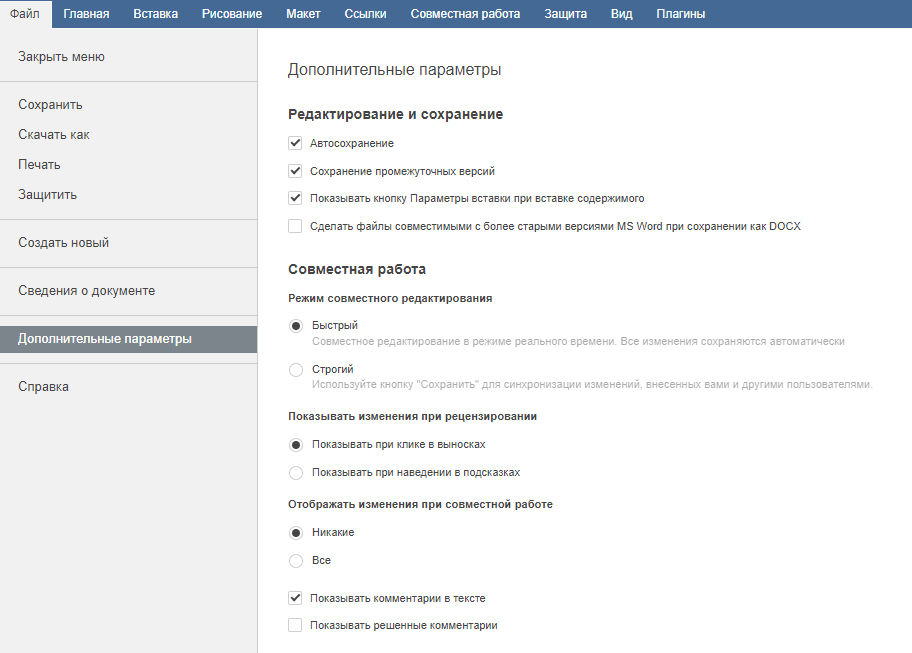
Здесь же доступна сводная статистика по документу и создание новых файлов.
Главная
Вкладка содержит базовые инструменты форматирования. Логика расположения элементов идентична классическим десктопным решениям.
Блок типографики предлагает базовый набор шрифтов. Из-за системных ограничений платформы популярные гарнитуры вроде Calibri и Times New Roman отсутствуют. Доступны стандартные модификаторы начертания и цвета.
Присутствует быстрое изменение регистра и масштабирование текста. В отличие от Google Документов, автоматическая капитализация первых букв предложений работает из коробки без настройки автозамен.

Блок абзацев управляет выравниванием, интерлиньяжем и списками. Присутствует функция отображения непечатаемых символов для контроля верстки.

Инструмент «Формат по образцу» ускоряет стилизацию объемных материалов. Функция очистки форматов полезна при вставке данных из внешних источников. Поддерживается импорт контента по URL.

Стилизация заголовков работает через выделение строки и клик по нужному уровню иерархии (H1-H6).

Функционал вкладки «Главная» закрывает 90% рутинных задач по оформлению контента.

%201.png)
%201.png)
%201.png)
Вставка
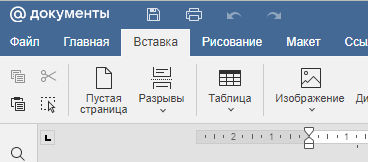
Раздел отвечает за интеграцию медиа и структурных элементов. Доступно добавление пустых страниц, настройка разрывов разделов и генерация таблиц со стандартной сеткой параметров.
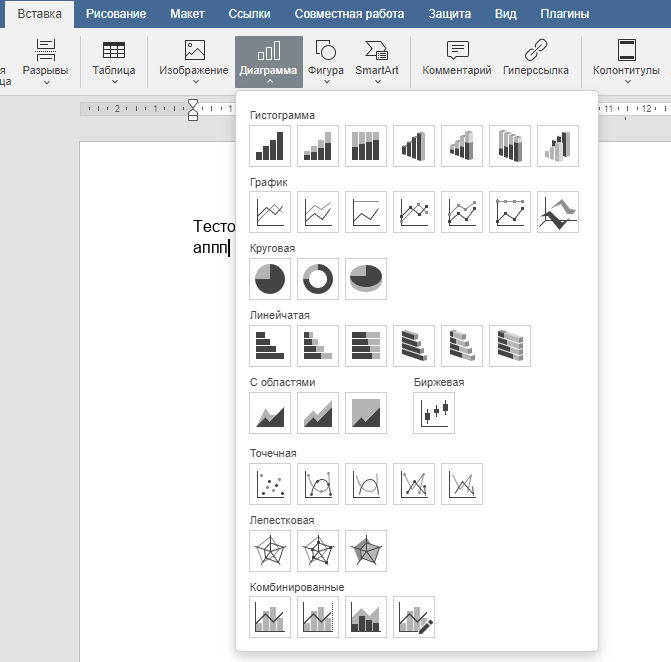
Инструмент внедрения диаграмм содержит шаблоны для визуализации данных.
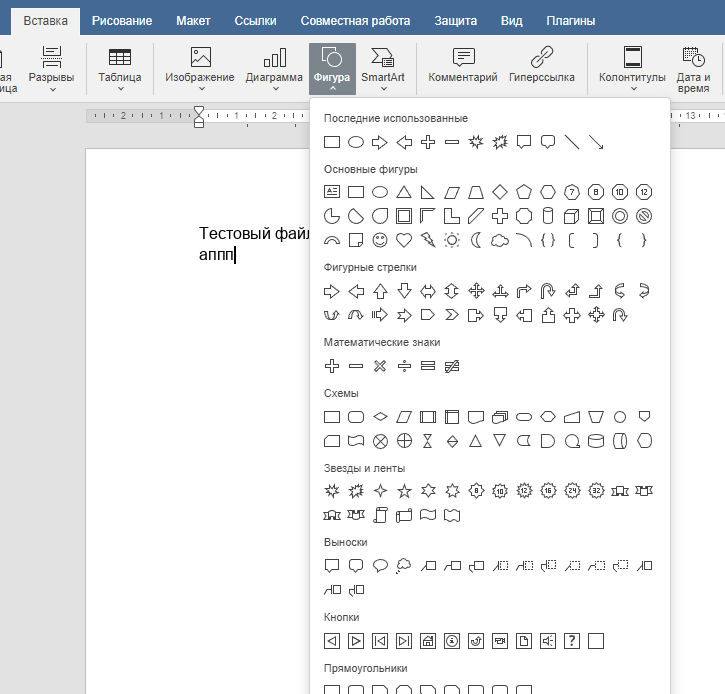
Библиотека векторных фигур покрывает базовые потребности в отрисовке блок-схем.
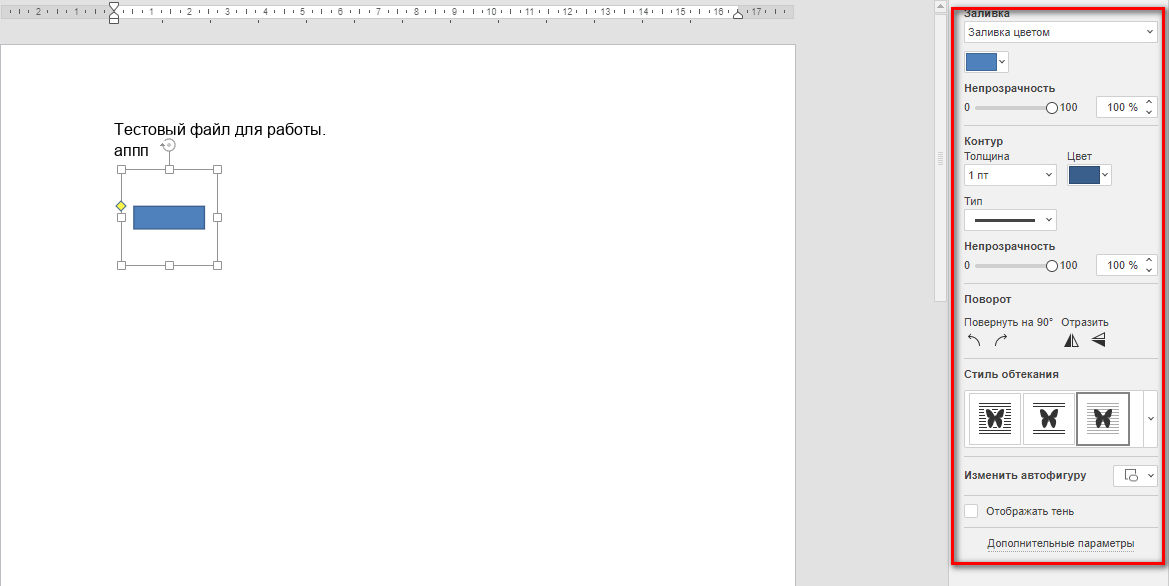
Правая панель активирует свойства объекта: заливку, толщину контура, точные габариты и позиционирование.
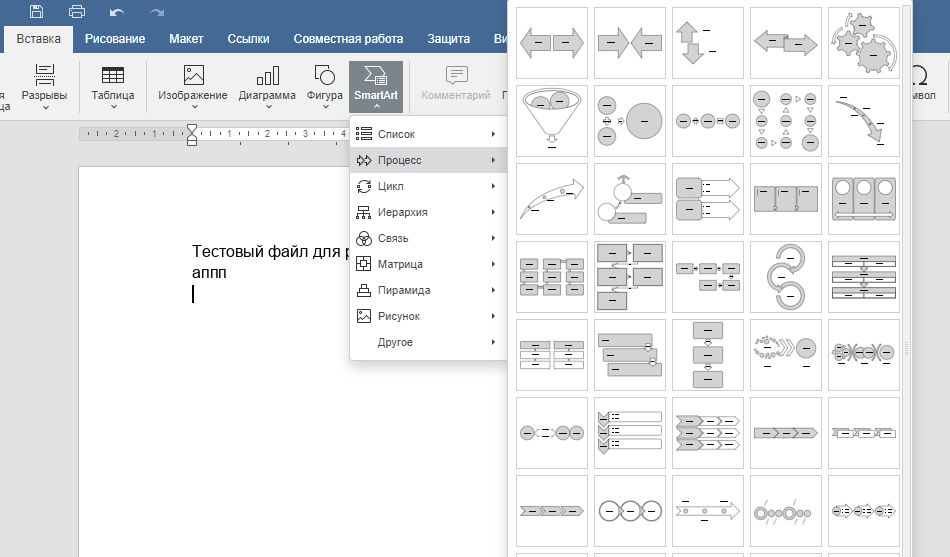
Модуль SmartArt генерирует структуры, аналогичные интеллект-картам. Выбор шаблона осуществляется через выпадающий каталог.
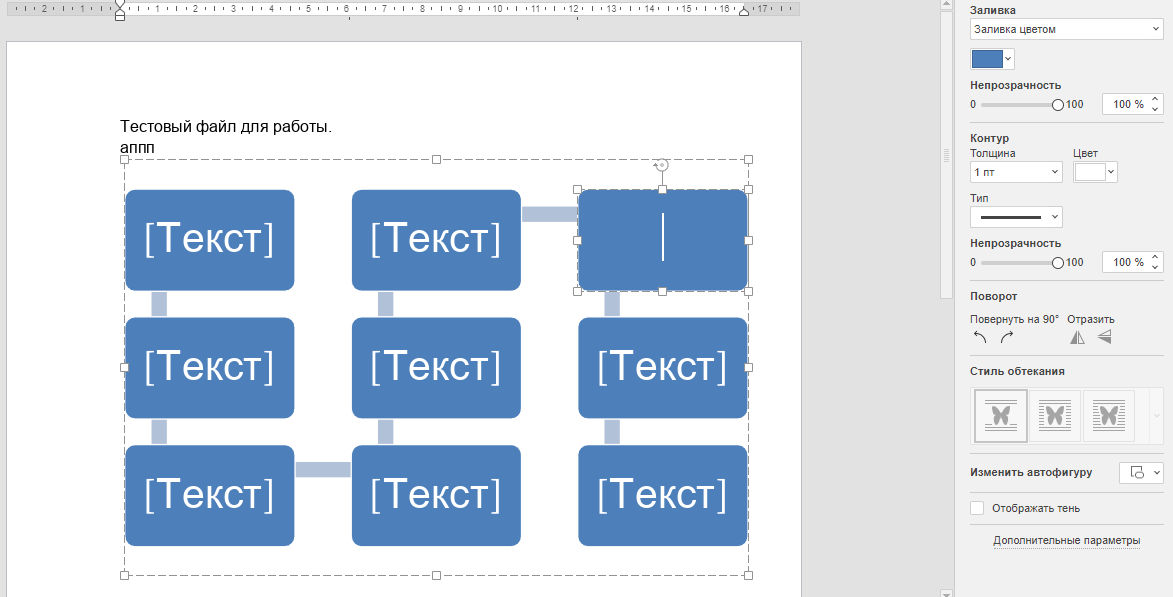
Текст внутри карточек майнд-карты редактируется свободно. Текущее техническое ограничение — невозможность динамически добавлять или удалять узлы в готовом шаблоне.
Для внедрения комментария необходимо выделить целевой фрагмент и активировать соответствующую функцию.
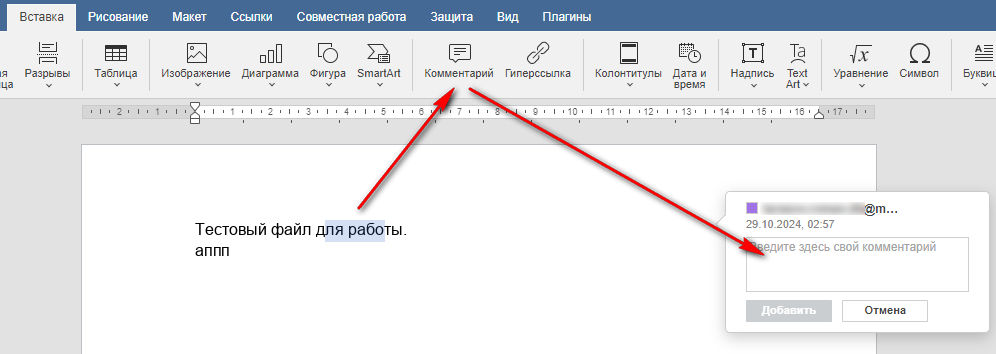
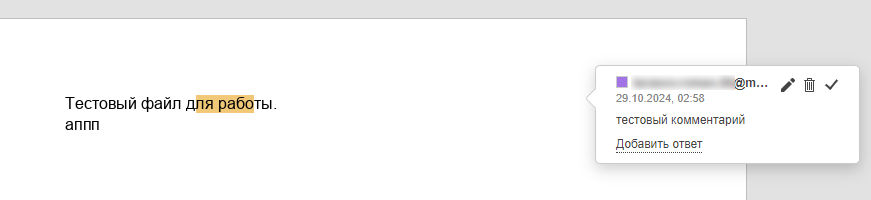
Система подсвечивает аннотированные блоки. Клик по маркеру открывает ветку обсуждения с возможностью ответа, редактирования или закрытия тикета.
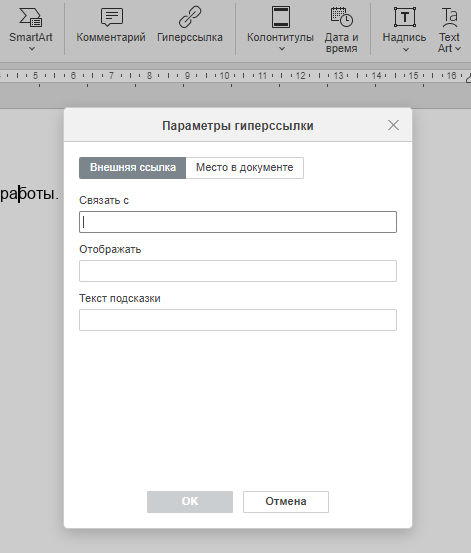
Интеграция ссылок поддерживает маршрутизацию на внешние URL или внутренние якоря документа.
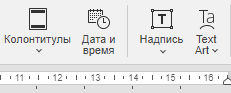
Доступно управление колонтитулами и автоматическая вставка даты. Инструмент «Надпись» создает плавающие текстовые блоки — это применимо при сборке текстовых прототипов лендингов. TextArt отвечает за декоративную типографику.
Редактор формул («Уравнение») содержит синтаксис для ввода дробей, индексов и сложных математических конструкций.
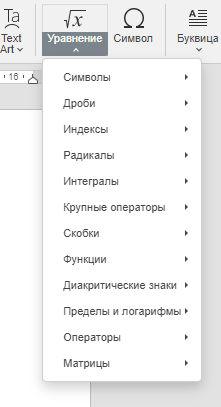
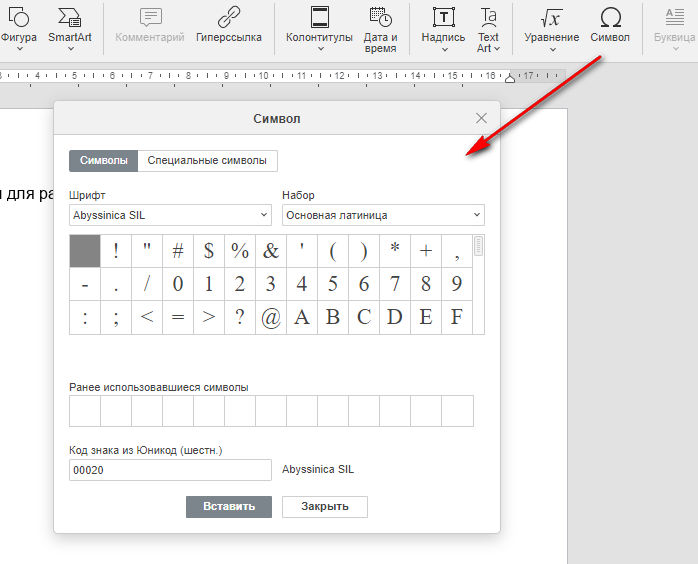
Библиотека «Символ» решает проблему отсутствия типографской раскладки. Она включает знаки валют, длинное тире, копирайт и другие спецсимволы.
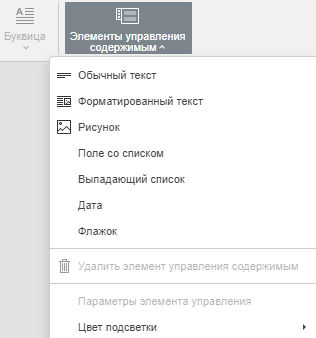
Элементы управления содержимым позволяют внедрять интерактивные компоненты: выпадающие списки или поля для форматированного текста.
В целом вкладка «Вставка» обеспечивает основные потребности пользователя по добавлению разных элементов в документ.
Рисование
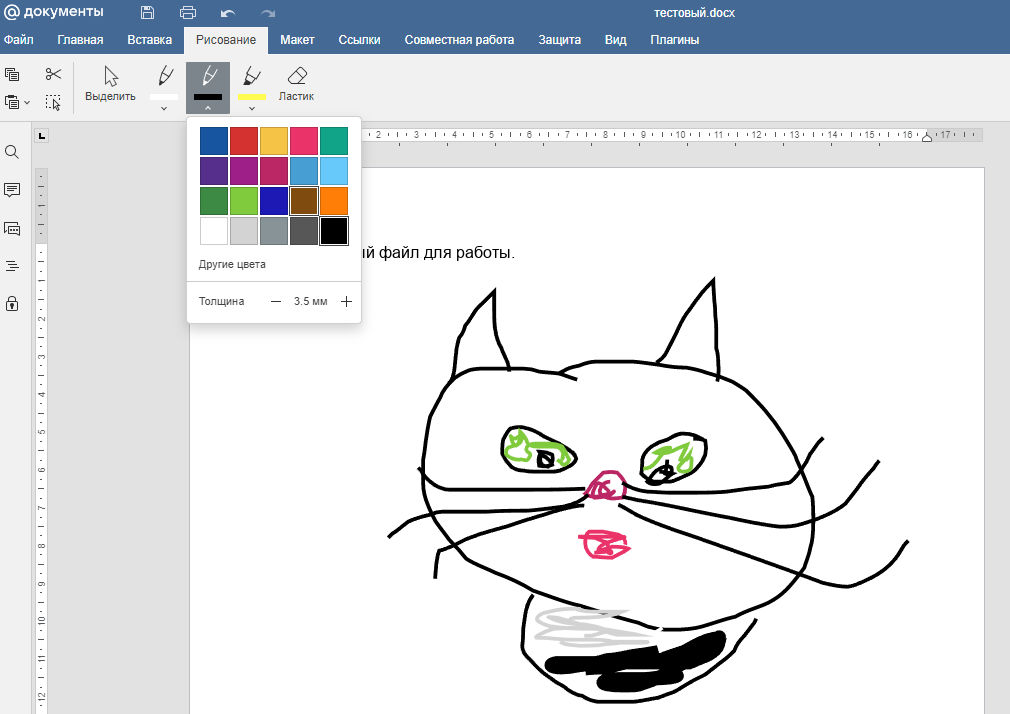
Инструментарий включает три типа кистей, ластик и настройку толщины штриха. Ввод с помощью мыши обладает низкой точностью, функционал носит базовый характер.
Макет
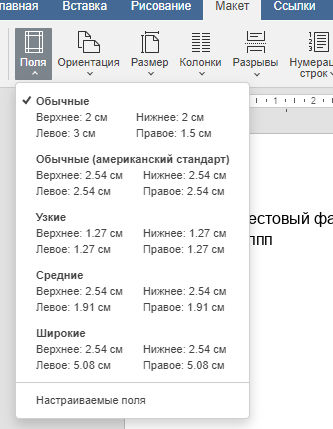
Раздел управляет геометрией документа. Предусмотрено пять пресетов для полей с возможностью ручной калибровки отступов.
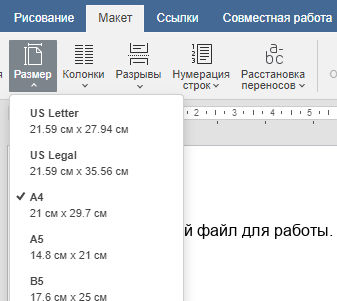
Формат страницы адаптируется под любые стандарты печати через выбор готовых пресетов или ввод пользовательских значений.
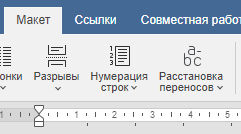
Присутствует управление разрывами колонок, сквозная нумерация строк и автоматическая расстановка переносов.
Дополнительные опции включают настройку обтекания текстом, управление слоями (на передний/задний план), выравнивание и группировку объектов. Инструмент «Подложка» позволяет интегрировать водяной знак или фоновое изображение.

На вкладке «Макет» есть все необходимые для комфортной работы настройки. В том числе можно выставлять параметры под конкретный документ.
Ссылки
Модуль отвечает за навигационную архитектуру файла. Автоматическая генерация оглавления связывает пункты меню с соответствующими заголовками.
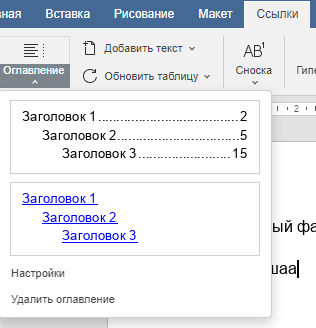
Функции «Добавить текст» и «Обновить таблицу» поддерживают актуальность структуры при внесении массовых правок.
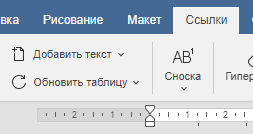
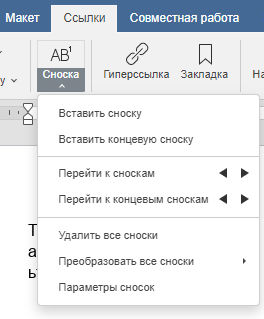
Сноски позиционируются гибко: внизу текущей страницы или единым списком в конце документа.
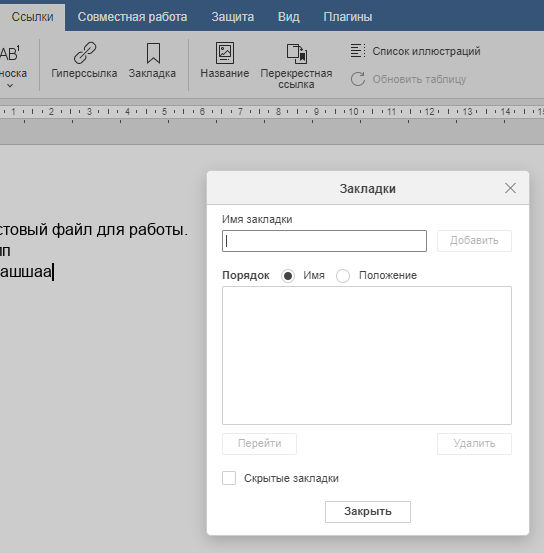
Инструмент «Закладка» фиксирует контрольные точки в объемных текстах для быстрого возврата к нужным фрагментам.
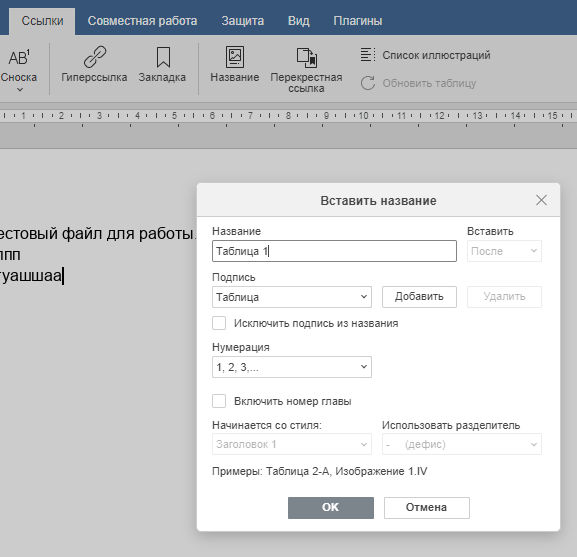
Опция «Название» присваивает идентификаторы медиафайлам и таблицам, формируя базу для перекрестных ссылок.
Перекрестные ссылки связывают элементы списков с конкретными страницами, графиками или подзаголовками.
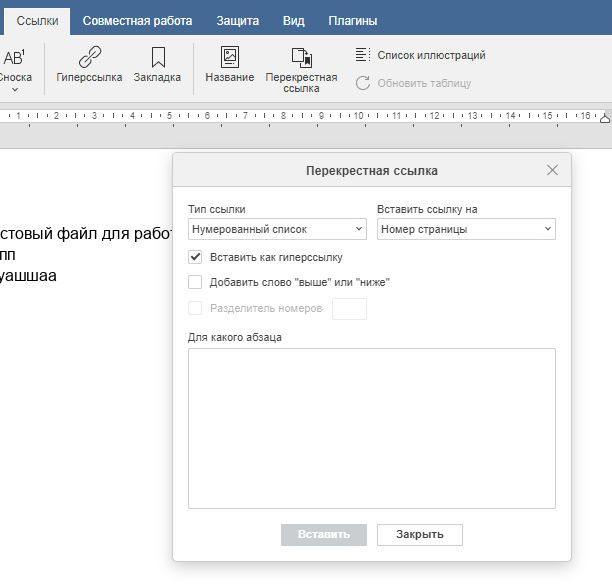
Для технической документации предусмотрена автоматическая сборка кликабельного списка иллюстраций.
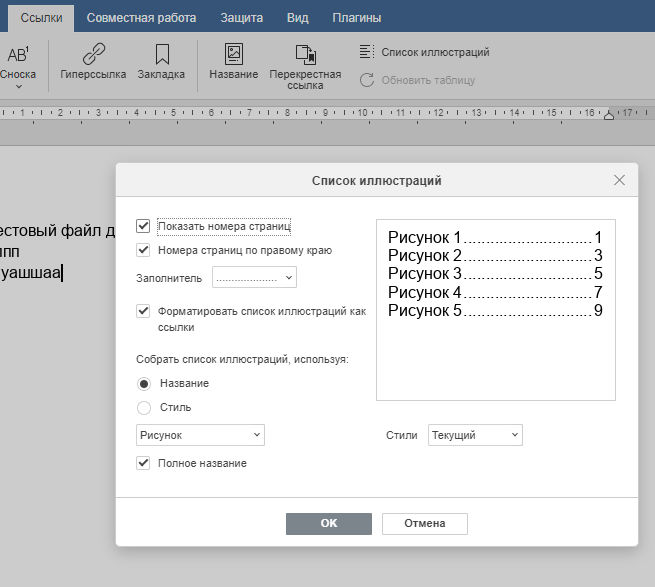
Работа со вкладкой «Ссылки» дает возможность дополнительных настроек навигации внутри документа. Также при необходимости можно указывать ссылки на сторонние ресурсы.
Совместная работа и защита
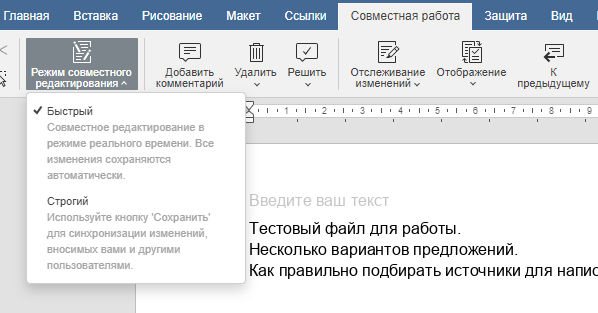
Облачная архитектура платформы заточена под синхронную работу распределенных команд. Доступно два режима совместного редактирования:
- Быстрый: трансляция вводимых символов происходит в реальном времени.
- Строгий: изменения синхронизируются только после принудительного сохранения файла пользователем.
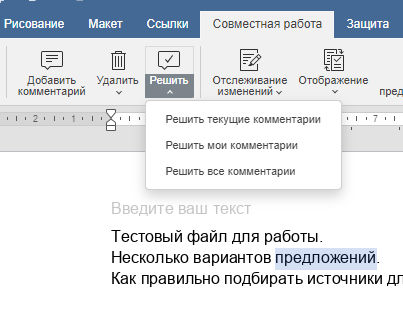
Управление обратной связью включает функцию «Решить», которая закрывает отработанные ветки комментариев.
Инструмент «Отслеживание изменений» фиксирует правки. Видимость маркеров настраивается глобально или индивидуально для текущего пользователя.
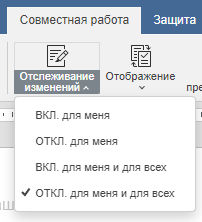
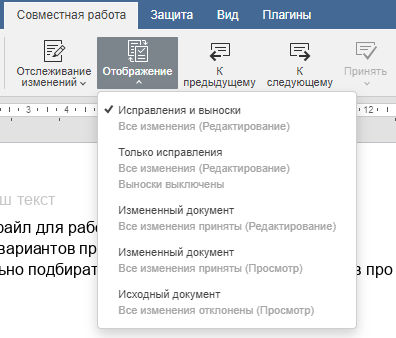
Режим «Отображение» фильтрует визуализацию: показывает финальную версию, исходник или процесс редактирования с зачеркиванием удаленных фрагментов.
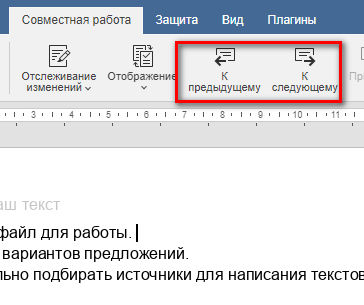
Навигационные стрелки ускоряют ревью, позволяя мгновенно переключаться между внесенными правками.
Функции «Сравнить» и «Объединить» анализируют расхождения между локальными файлами или облачными версиями по ссылкам, сводя их в единый релиз.

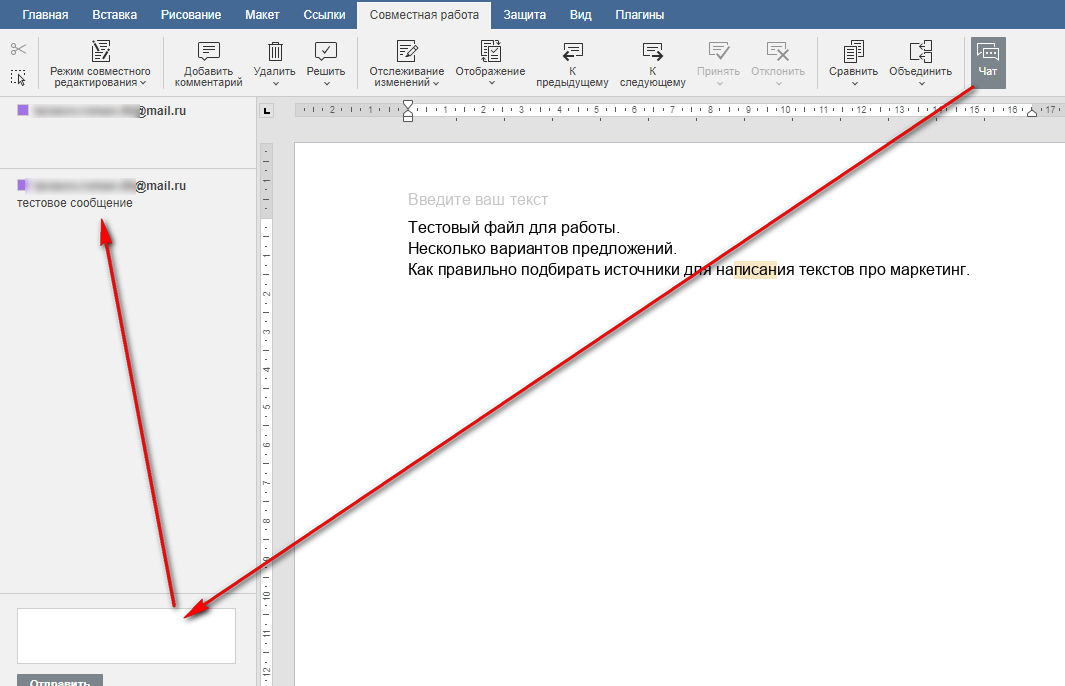
Встроенный текстовый чат изолирует обсуждение от тела документа. История переписки сохраняется в метаданных файла даже при скрытии панели чата.
Выдача прав доступа осуществляется через кнопку «Поделиться» в правом верхнем углу интерфейса.
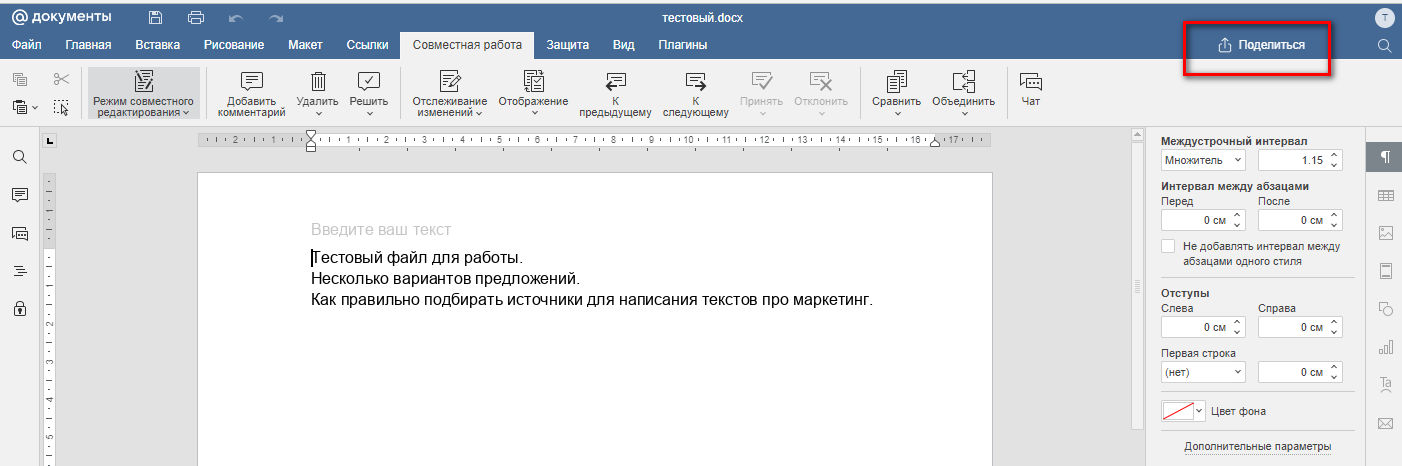
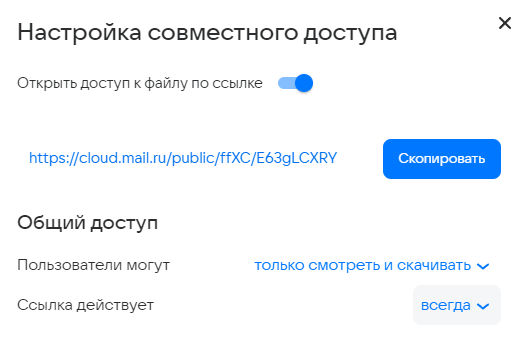
По умолчанию ссылка генерируется с правами на просмотр и скачивание. Режим редактирования и таймер ограничения срока действия ссылки активируются вручную.
Возможности совместной работы в Mail Документах достаточные для обеспечения взаимодействия удаленной команды.
Плагины
Экосистема плагинов расширяет базовый функционал. Интеграция с «Главредом» автоматизирует стилистический аудит. Подсветка синтаксиса необходима при оформлении технической документации с примерами кода. Также поддерживается написание кастомных макросов.

Встроенный фоторедактор Toast UI Image Editor базируется на HTML5. Инструмент закрывает базовые потребности: кадрирование, цветокоррекция, наложение текста. Для работы с тяжелыми исходниками он не оптимизирован.
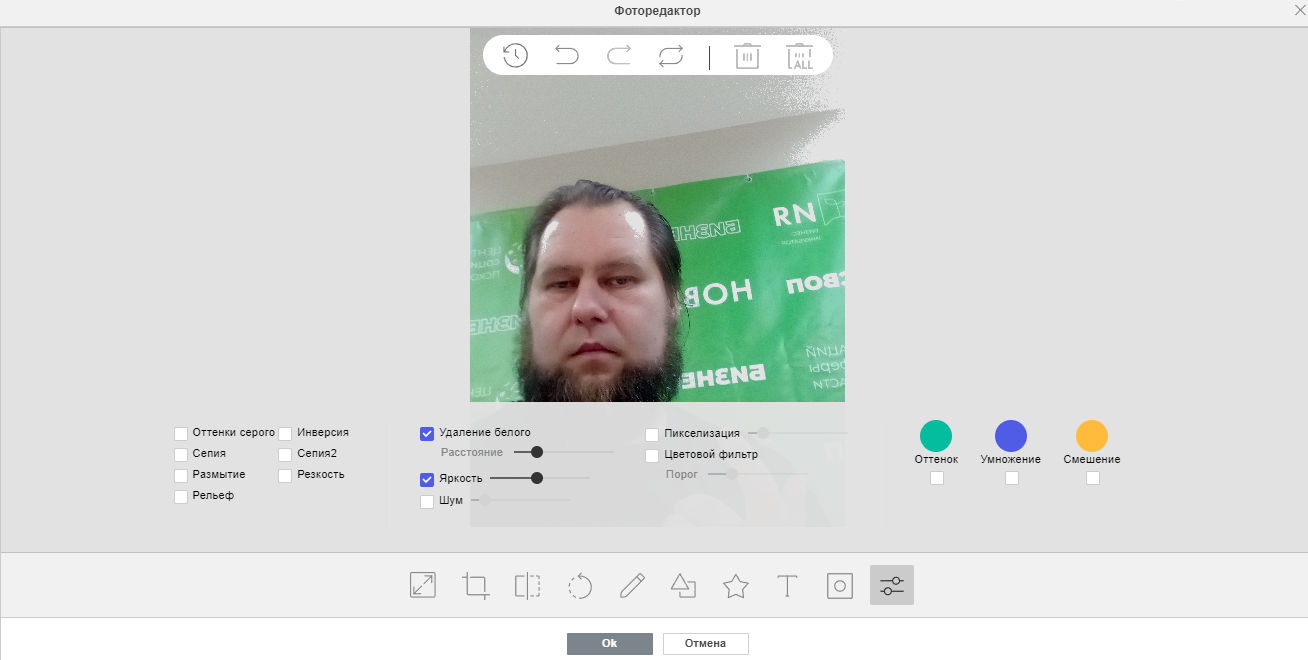
На текущий момент плагинов немного. Но нужно учитывать, что сервис относительно молодой, и со временем разработчики добавят новые функции.
%201.png)
Панели и строка состояния
Верхняя панель концентрирует ключевые инструменты форматирования, интеграции медиа и настройки макета.

Левая панель содержит поиск, навигацию по structure и настройки безопасности. Иконка замка позволяет заблокировать определенные абзацы от редактирования сторонними пользователями.
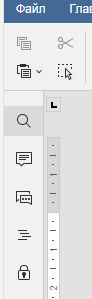
Правая панель контекстно-зависима: ее содержимое меняется в зависимости от выделенного объекта (текст, фигура, таблица).
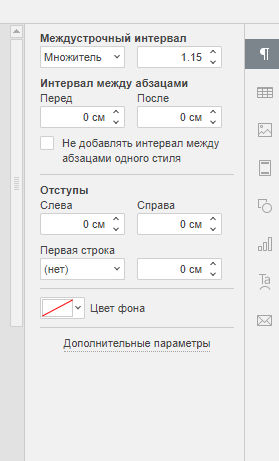
Нижняя строка состояния выводит статистику по символам, управляет проверкой орфографии и масштабированием рабочей области.

При необходимости панели и строку состояния можно убрать. Но нужно учитывать, что они обеспечивают удобное взаимодействие с дополнительными настройками.
Полезные советы
На основе практического тестирования платформы сформировал чек-лист рекомендаций:
- Работайте с финальной версией документа. Отключение визуализации правок в процессе набора текста снижает когнитивную нагрузку.
- Оптимизируйте графику до загрузки. Встроенный фоторедактор потребляет ресурсы браузера, поэтому тяжелые изображения лучше сжимать заранее.
- Разделяйте коммуникацию. Общие вопросы по проекту фиксируйте в чате, а точечные замечания к формулировкам — через комментарии.
- Разрешите доступ к буферу обмена. Без системного разрешения копирование и вставка будут работать исключительно через горячие клавиши Ctrl+C/Ctrl+V.
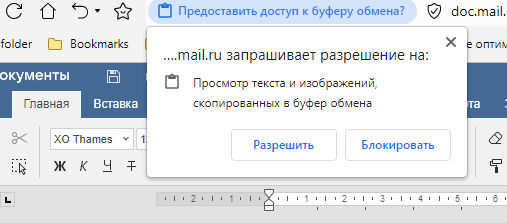
Визуальное оформление запроса зависит от настроек безопасности браузера.
Преимущества и ограничения Mail Документов
Чтобы сделать взвешенный выбор, необходимо оценить технические возможности и текущие лимиты платформы.
Преимущества:
- Бесплатный вход по аккаунту Mail; файлы хранятся в Облаке, есть автосохранение и история версий.
- Одновременное редактирование (быстрый и строгий режимы), комментарии, чат, отслеживание изменений.
- Поддержка DOCX, XLSX, PPTX и PDF; импорт, экспорт и вывод на печать.
- Плагины: «Главред», подсветка кода, фоторедактор.
- Разметка и навигация: оглавление, сноски, перекрестные ссылки.
Ограничения:
- Ограниченный набор шрифтов — системно отсутствуют Calibri и Times New Roman.
- В модуле SmartArt нельзя добавлять или удалять карточки в готовых заготовках.
- Вкладка «Рисование» обладает базовым функционалом; ввод мышью обладает низкой точностью.
- Фоторедактор подходит исключительно для простых правок.
- Доступ по ссылке по умолчанию открывает только просмотр и скачивание; права на редактирование выдаются вручную.
FAQ по работе с Mail Документами
Отвечаем на частые технические вопросы по эксплуатации платформы.
Нужно ли оплачивать «Облако Mail»?
Базовый функционал предоставляется бесплатно. Расширение дискового пространства потребуется только при исчерпании стандартного лимита хранилища.
Можно ли зарегистрироваться, если нет почты Mail?
Авторизация жестко привязана к экосистеме VK Workspace. Для входа необходимо использовать почту Mail.
Сколько пользователей может быть при совместном доступе?
Технических лимитов на количество одновременных сессий нет. Индикатор в верхней панели отображает текущее число активных соавторов.
Коротко о главном
- Mail Документы — облачная среда для синхронной работы распределенных команд.
- Интерфейс и логика управления базируются на стандартах классических редакторов.
- Функционал масштабируется за счет встроенных плагинов и поддержки пользовательских макросов.
- Платформа активно развивается, регулярно получая обновления движка и новые инструменты.



.png)
.png)





Комментарии (11)
Оставить комментарий