


Локальное сохранение файлов на жесткий диск компьютера уходит в прошлое. Потеря данных из-за сбоя ПК больше не грозит многочасовым восстановлением информации. Сегодня рабочие и учебные презентации создаем онлайн с автоматической выгрузкой в облачный сервис. Самый популярный инструмент для таких задач — экосистема Google.
В статье разберем, что такое «Google Презентации» (Google Slides), изучим полезный функционал редактора и дадим пошаговую инструкцию по подготовке первого проекта.
- Что такое «Google Презентации» и их преимущества перед аналогами
- Google Презентации vs Microsoft PowerPoint: что выбрать в 2026 году
- Функциональные возможности сервиса
- Инструкция по созданию презентации
- Основные рекомендации по созданию презентаций в Google
- Коротко о главном
Что такое «Google Презентации» и их преимущества перед аналогами
«Google Презентации» (Google Slides) — бесплатный веб-сервис для создания и редактирования презентации онлайн. Программа входит в пакет Google Workspace. Интерфейс приложения похож на классический Microsoft PowerPoint, но имеет ряд отличий:
- Совместная работа. Несколько коллег могут одновременно работать над одной презентацией: вносить изменения, оставлять комментарии и отслеживать действия в реальном времени.
- Облачное хранение. Файлы автоматически сохраняются на Google Диске. Открыть слайды можно с любого устройства при наличии интернета.
- Доступность. Google презентации — бесплатный инструмент для личных аккаунтов. Работа идет прямо в браузере, установка дополнительного софта не требуется.
- Дизайн и макеты. Доступен широкий выбор готовых шаблонов, шрифтов и вариантов анимации.
- Интеграция. Тесная связь с Gmail, Календарем и Диском упрощает управление контентом и обмен данными.
На фоне десктопного PowerPoint Google Slides выигрывают за счет работы в браузере, совместного редактирования и автосохранения.
%201.png)
Google Презентации vs Microsoft PowerPoint: что выбрать в 2026 году
| Критерий | Google Презентации | Microsoft PowerPoint |
|---|---|---|
| Стоимость | Бесплатно для личного использования (аккаунт Google) | Требуется лицензия Microsoft 365 |
| Совместная работа | Одновременное редактирование в браузере, комментарии | Поддерживается, но сильнее завязано на экосистему Microsoft |
| Офлайн‑доступ | Через режим офлайн (Google Docs Offline) | Нативно как десктопное приложение |
| Интеграция ИИ | Встроенный ИИ (Gemini) для генерации структуры, текста, изображений | ИИ‑функции в рамках Microsoft 365 (Copilot) |
| Форматы | .PPTX, .PDF, .JPG/.PNG, .SVG, .ODP | .PPTX, .PDF и др. |
| Шаблоны | Встроенные темы + сторонние шаблоны для Google Slides | Широкая библиотека и маркетплейсы |
Функциональные возможности сервиса
Редактор содержит базовые и продвинутые инструменты для визуализации идей. Простой интерфейс помогает быстро освоить платформу любому пользователю. Рассмотрим главный функционал веб-приложения:
- Создание презентаций. Подходит для деловых выступлений, образовательных курсов и отчетов.
- Редактирование слайдов. Доступно создание с нуля или использование шаблона. На рабочий экран легко добавить текст, изображения, фигуры, графики. Пользователь может настраивать анимацию и взаимодействие элементов (появление, выделение, порядок показа).
- Оформление. Платформа предлагает готовые темы, цветовые схемы и шрифты. Любой визуальный параметр можно изменить под корпоративный стиль.
- Анимация. Динамичные переходы оживляют контент. Можно настроить движение текста и картинок.
- Переходы. Смена кадров настраивается индивидуально: плавное появление, растворение или резкий сдвиг.
- Совместный доступ. Приглашение коллег по ссылке ускоряет подготовку материалов.
- Мультиплатформенность. Просматривать и редактировать контент удобно через мобильное приложение на смартфоне или планшете.
- Экспорт. Готовый файл можно скачать в форматах .pptx, .odp, .pdf, .txt, .jpg, .png, .svg. Документ .pptx легко открыть в PowerPoint, изменить и загрузить обратно без потери форматирования.
Работа офлайн и автосохранение
Для работы без подключения к сети необходимо активировать офлайн-режим. Перейдите в настройки Google Диска и установите расширение Google Docs Offline для браузера Chrome. Отметьте нужные файлы. Правки сохранятся локально и синхронизируются автоматически при появлении интернета.
ИИ в Google Презентациях (Gemini): что умеет и как использовать
В 2026 году платформа интегрировала ИИ-ассистента Gemini. Нейросеть берет на себя рутинные задачи по генерации контента. Что умеет искусственный интеллект:
- Формирование структуры по краткому описанию темы.
- Написание текстов, упрощение сложных формулировок.
- Создание уникальных иллюстраций по текстовому промпту.
- Подбор цветовой палитры и композиции.
Для запуска необходимо открыть презентацию и вызвать боковую панель Gemini. Введите запрос (например: «Собери 6 слайдов для питч-дека стартапа»), укажите целевую аудиторию и стиль. ИИ выдаст черновик — останется только отредактировать структуру и сохранить результат.
Инструкция по созданию презентации
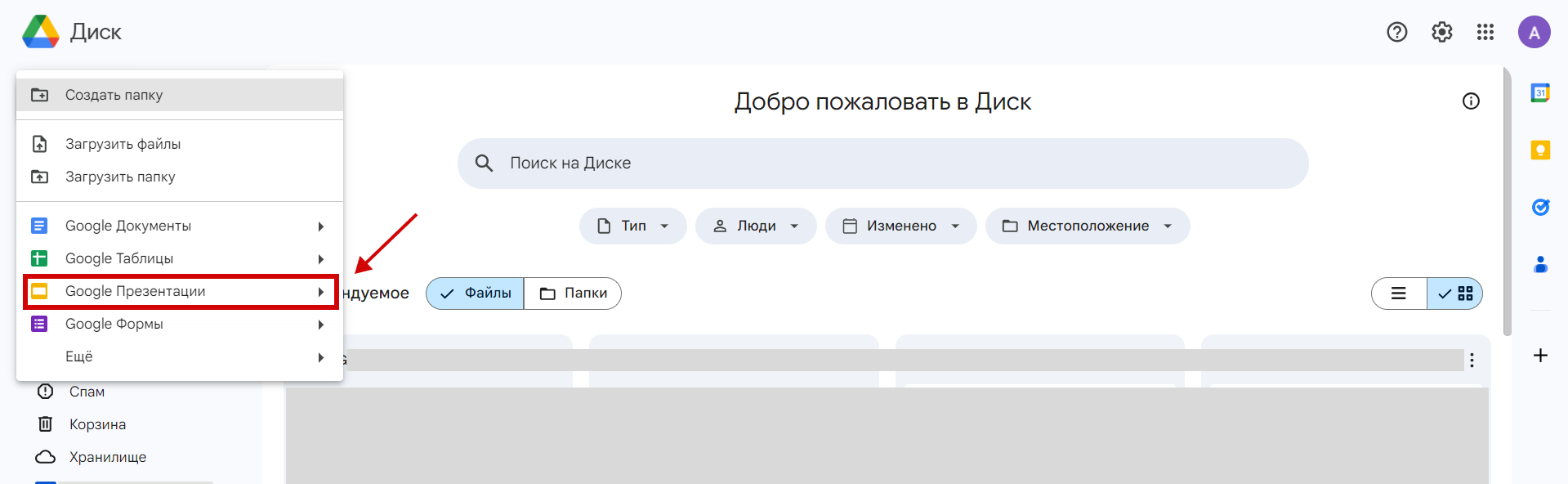
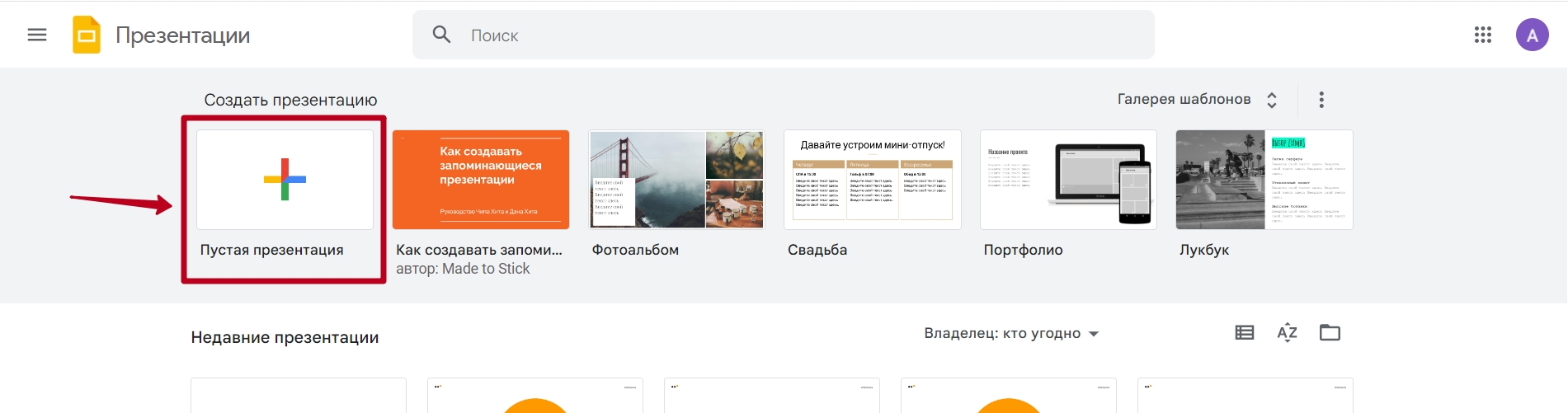
Для старта потребуется активный аккаунт Google. Создать новый файл можно двумя способами:
- Через интерфейс Google Диска — https://drive.google.com/drive/home:
- По прямой ссылке веб-приложения — https://docs.google.com/presentation/:
* здесь и далее будут приведены скриншоты из сервиса «Гугл Презентации» и «Гугл Диск», сделанные автором статьи
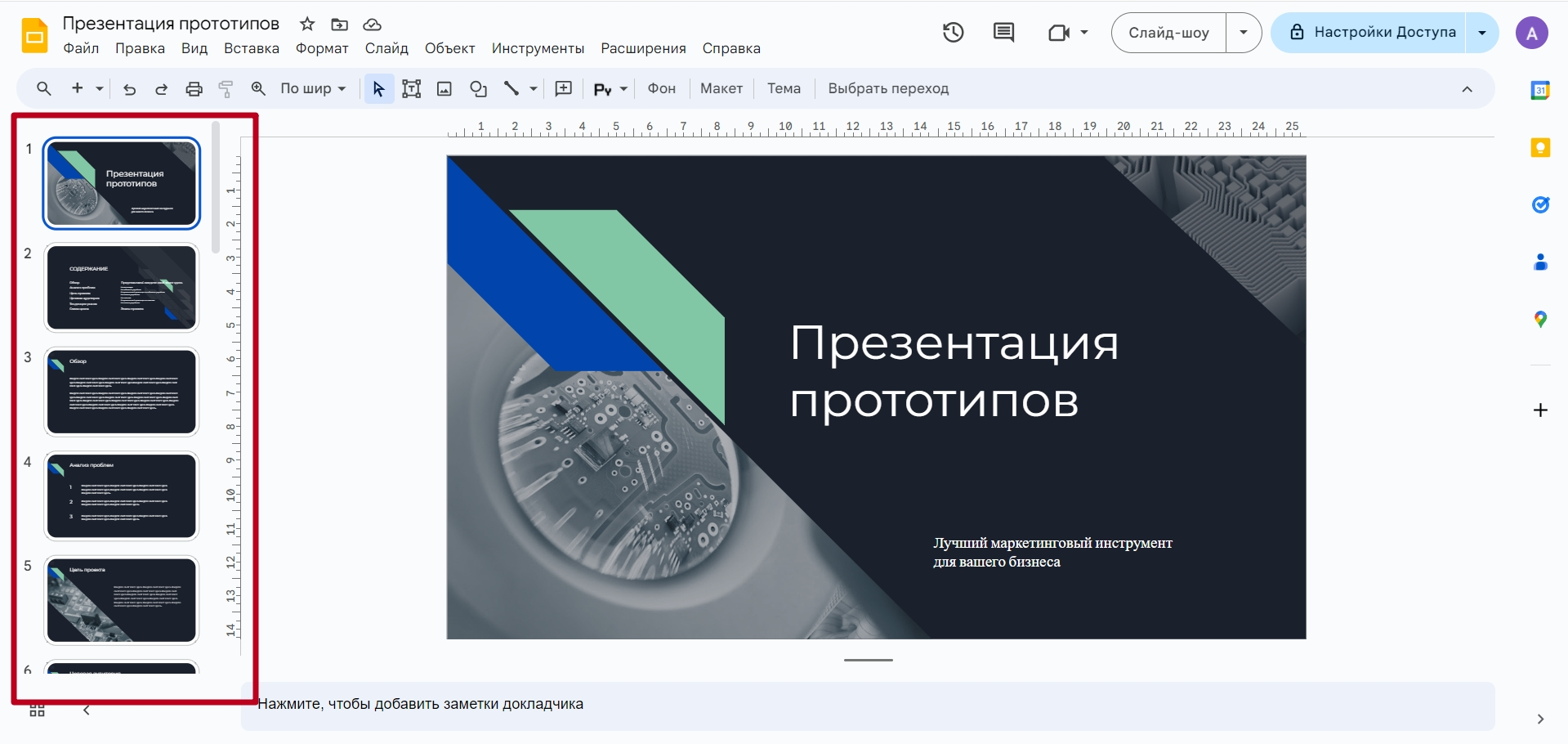
Краткий обзор рабочего пространства: слева отображается список кадров; верхняя панель инструментов содержит вкладки «Вставка», «Слайд», «Формат»; по центру расположена главная рабочая область; справа открываются контекстные настройки (Темы, Анимация). Кнопка запуска слайд-шоу находится в правом верхнем углу.
Выбираем готовый шаблон презентации
Использование готового макета экономит время и задает профессиональный уровень дизайна. Это оптимальный выбор при отсутствии опыта. На стартовом экране кликните по галерее шаблонов.
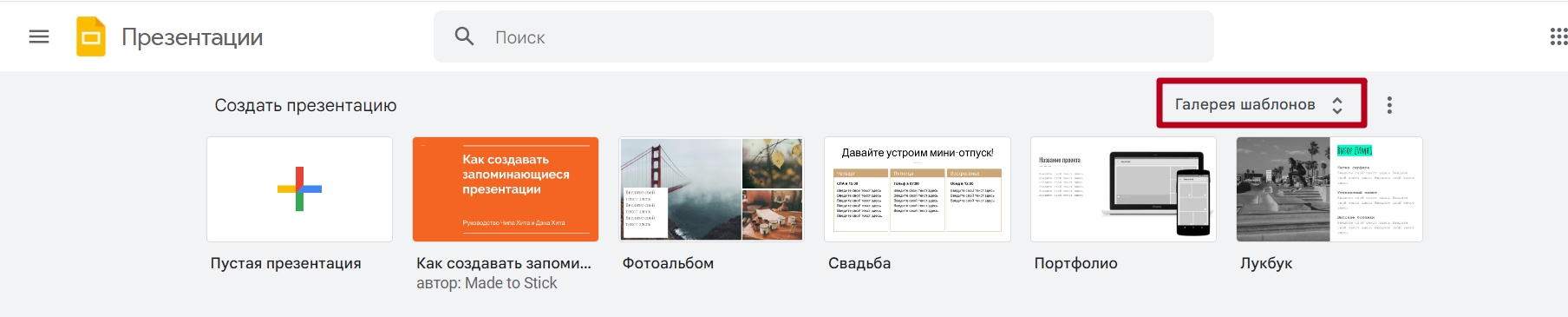
Базовый макет включает предустановленную структуру. Блоки легко менять местами, удалять или наполнять собственной информацией.
Выбираем готовую тему презентации
Если подходящего варианта нет, создайте пустой проект и примените готовую тему оформления.
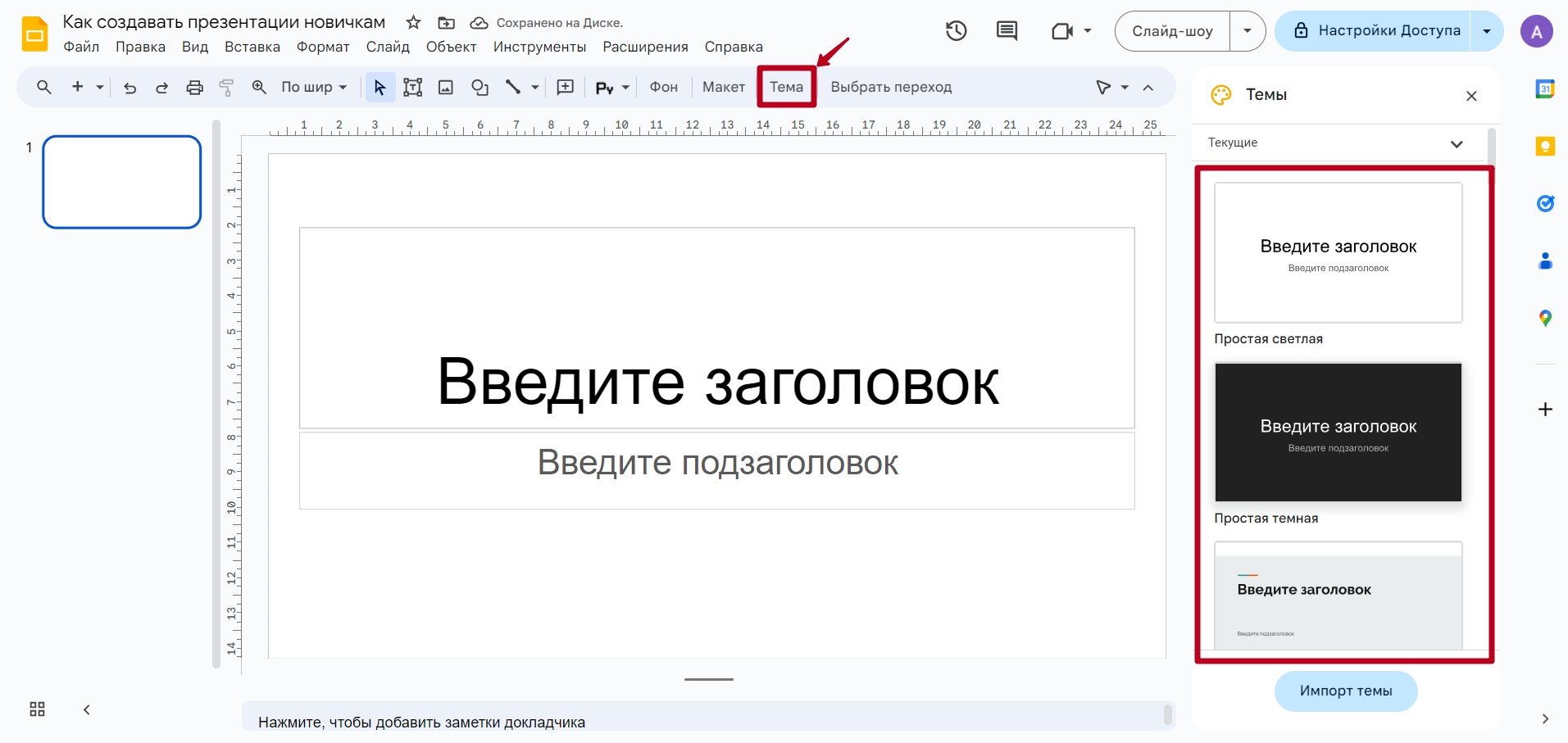
Каждая тема содержит набор уникальных макетов — вариантов расположения текстовых и графических блоков на экране.

%201.png)
%201.png)
%201.png)
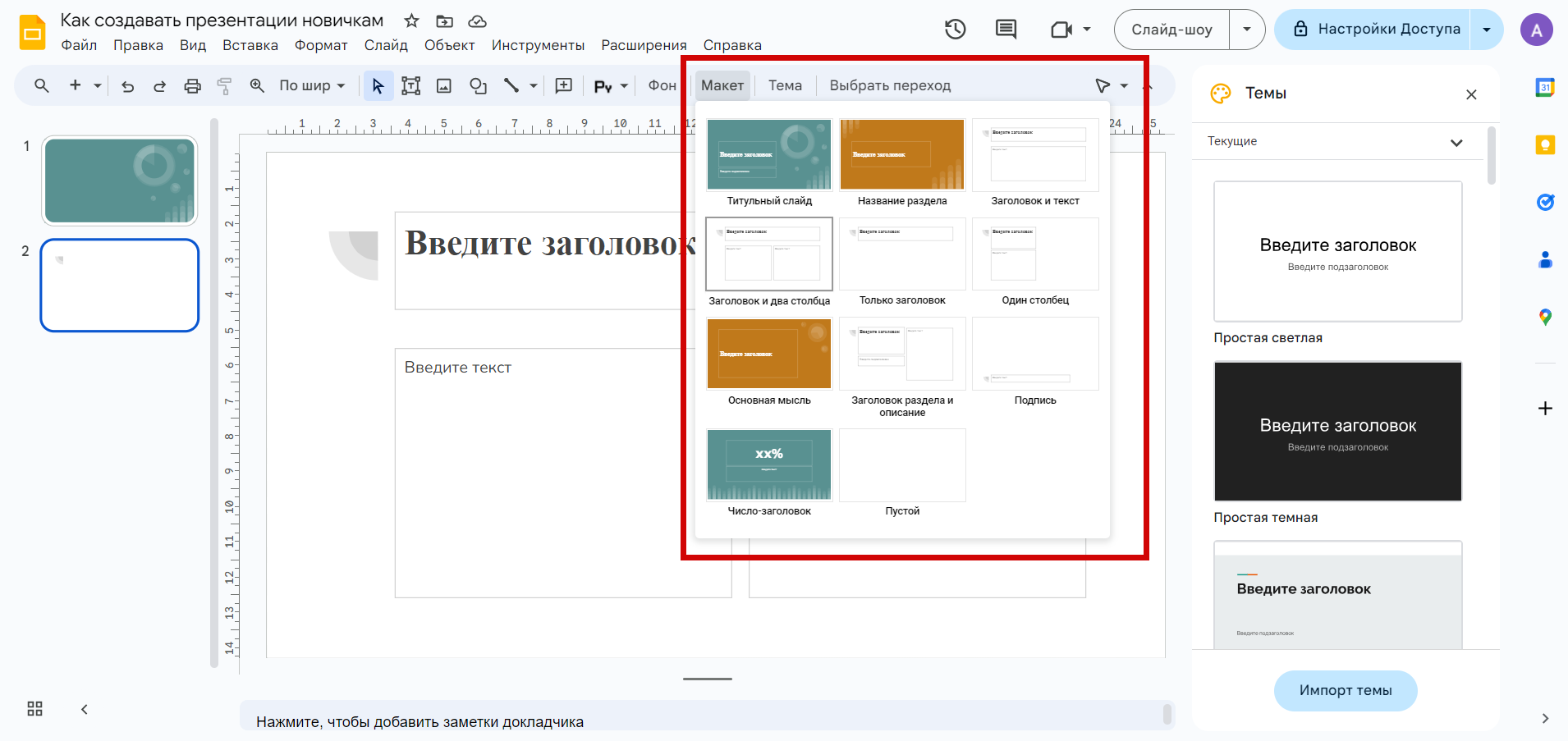
Theme Builder (Мастер‑слайд): единый стиль в один клик
Для внедрения строгого корпоративного стиля используйте редактор образца (меню «Вид» → «Мастер»). Настройте базовый шрифт, цвет, добавьте логотип компании. Заданные параметры автоматически применятся ко всем страницам. Это исключает необходимость ручного форматирования каждого отдельного блока.
Переименовываем презентацию
Для быстрого поиска файла на диске сразу задайте ему понятное имя. Кликните левой кнопкой мыши на верхнее поле с названием и введите текст. Сохранение произойдет автоматически:

Оформляем титульный слайд: редактируем текст и добавляем новые поля
Подготовка начинается с титульного листа. Стандартные макеты содержат два текстовых блока: заголовок и подзаголовок. Для изменения надписи достаточно нажать на нужную область:
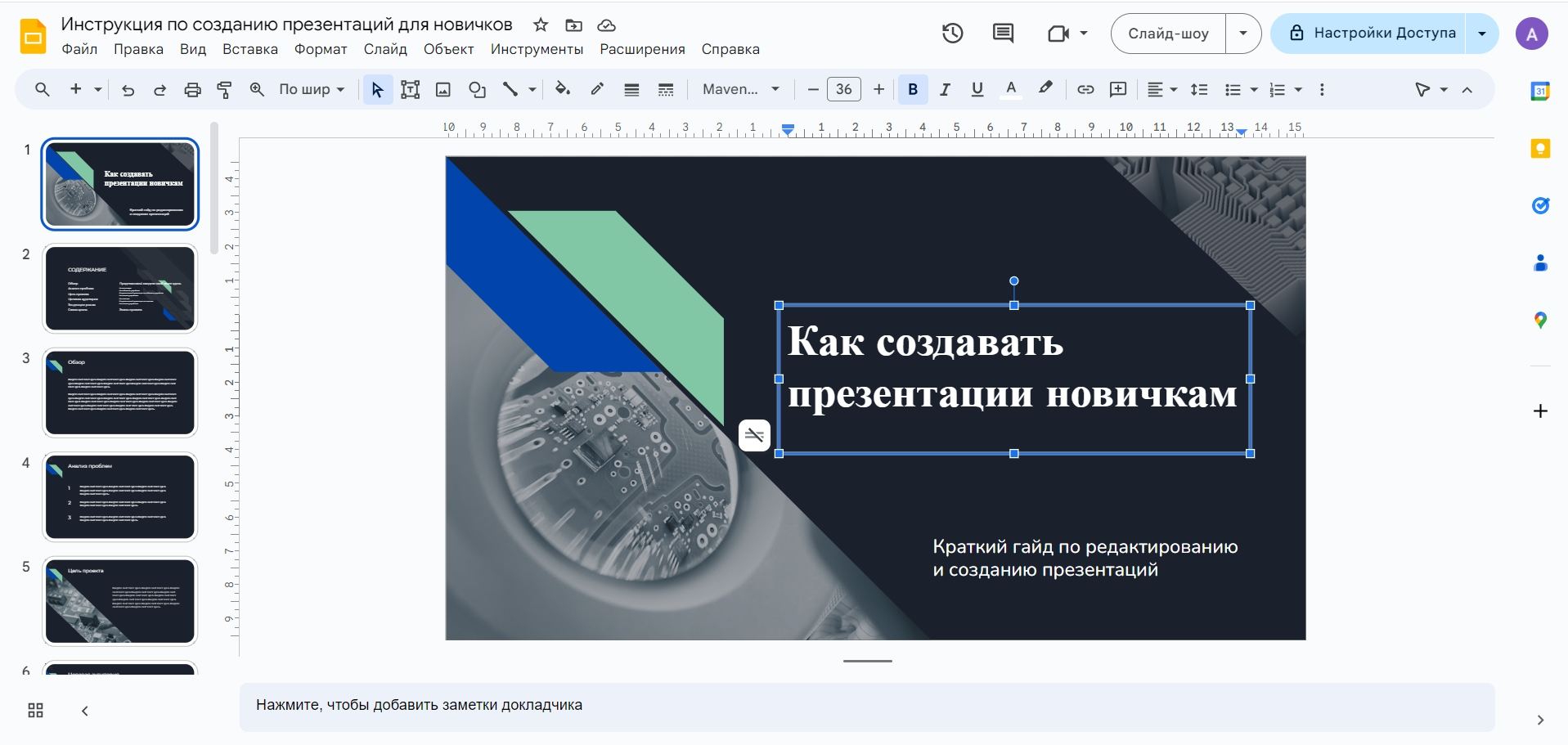
Позицию элементов легко изменить. Выделите блок, наведите курсор на рамку до появления значка перекрестия, зажмите левую кнопку мыши и перетащите объект. Часто требуется добавить дополнительную информацию: ФИО спикера, должность или название отдела.
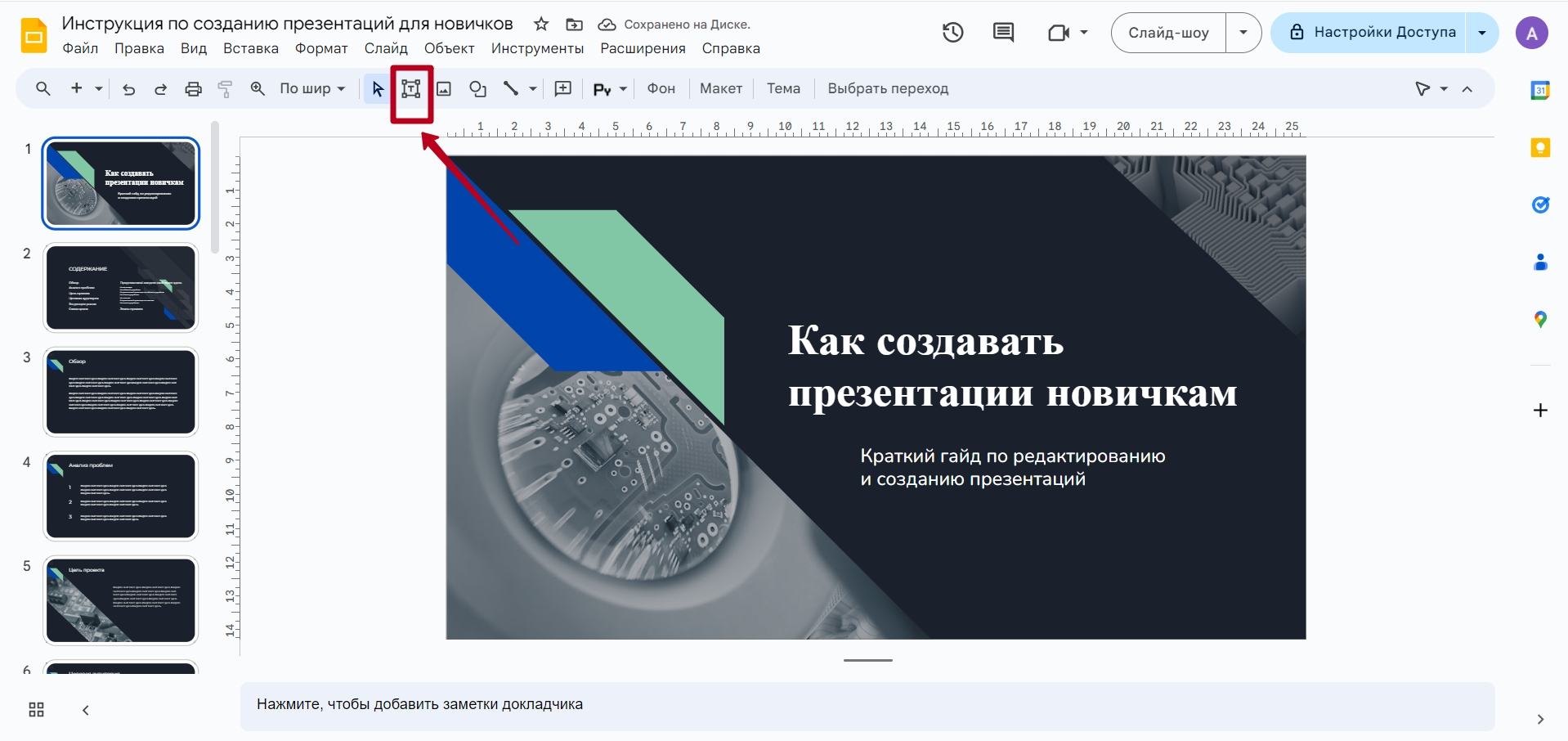
Кликните на иконку «Текстовое поле» на панели инструментов. Курсор примет вид крестика. Выделите прямоугольную область на экране для ввода новых данных.
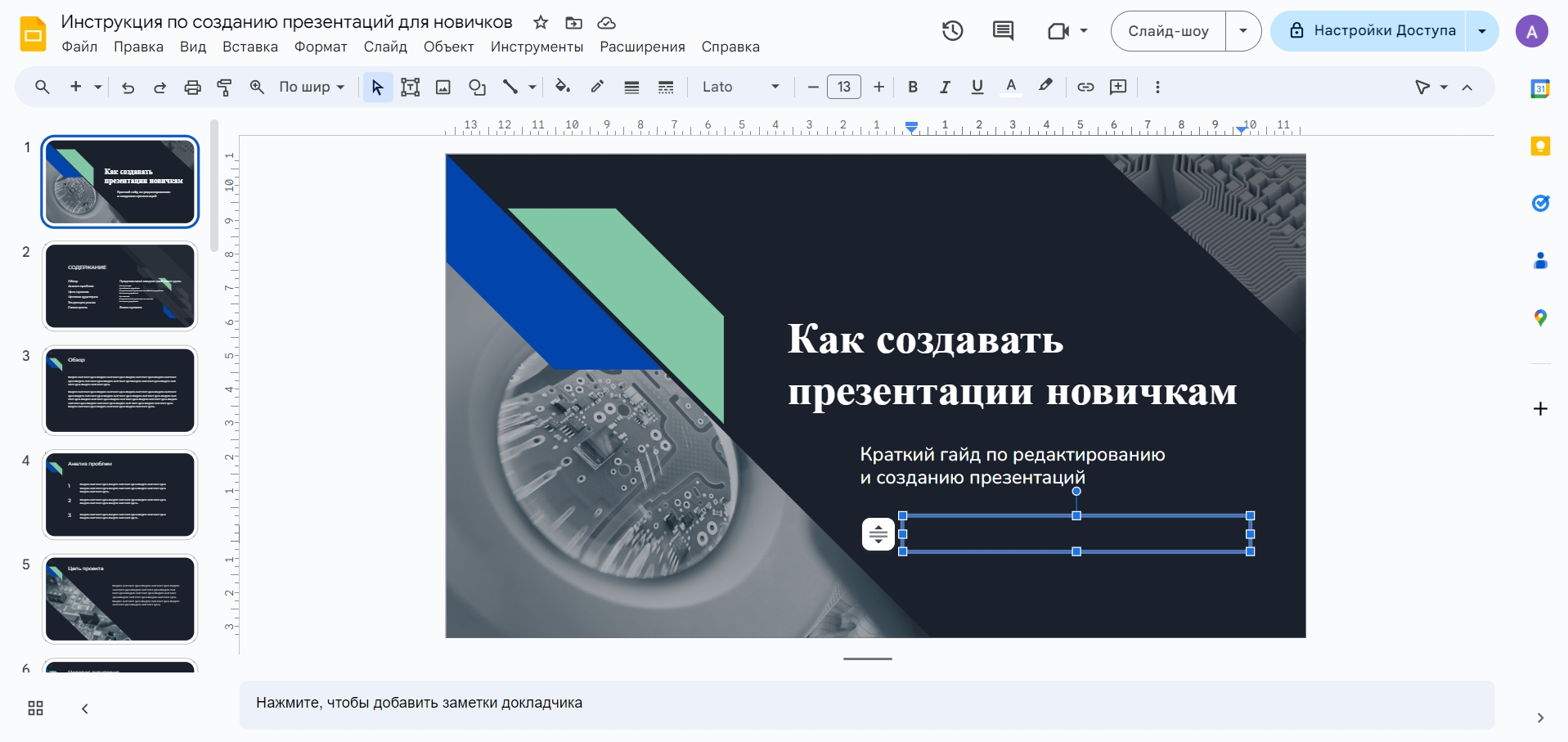
Добавляем изображение
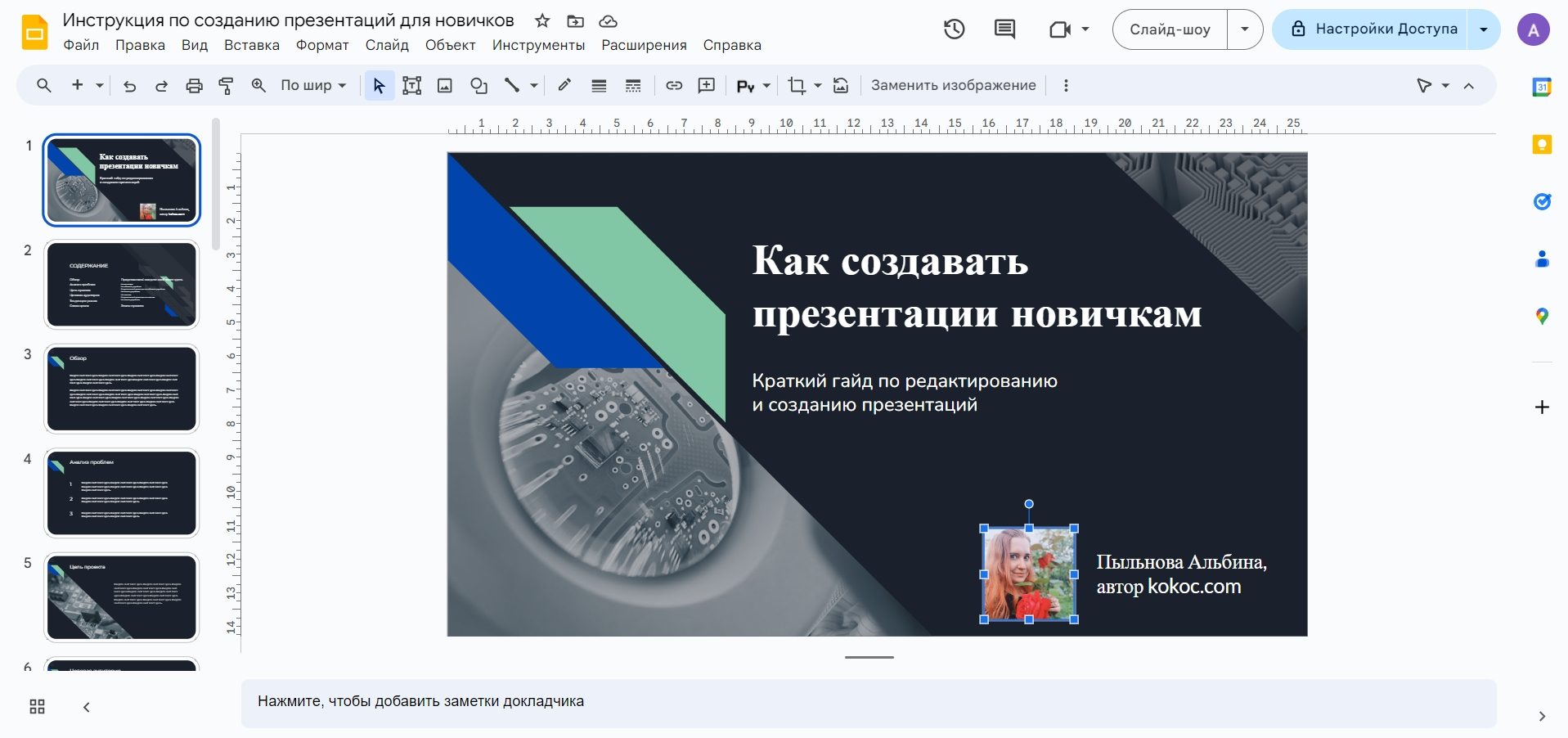
Визуальный контент повышает вовлеченность аудитории. На титульный лист часто добавляют фотографию спикера или логотип. Чтобы вставить картинку, откройте вкладку «Вставка» и выберите пункт «Изображение».
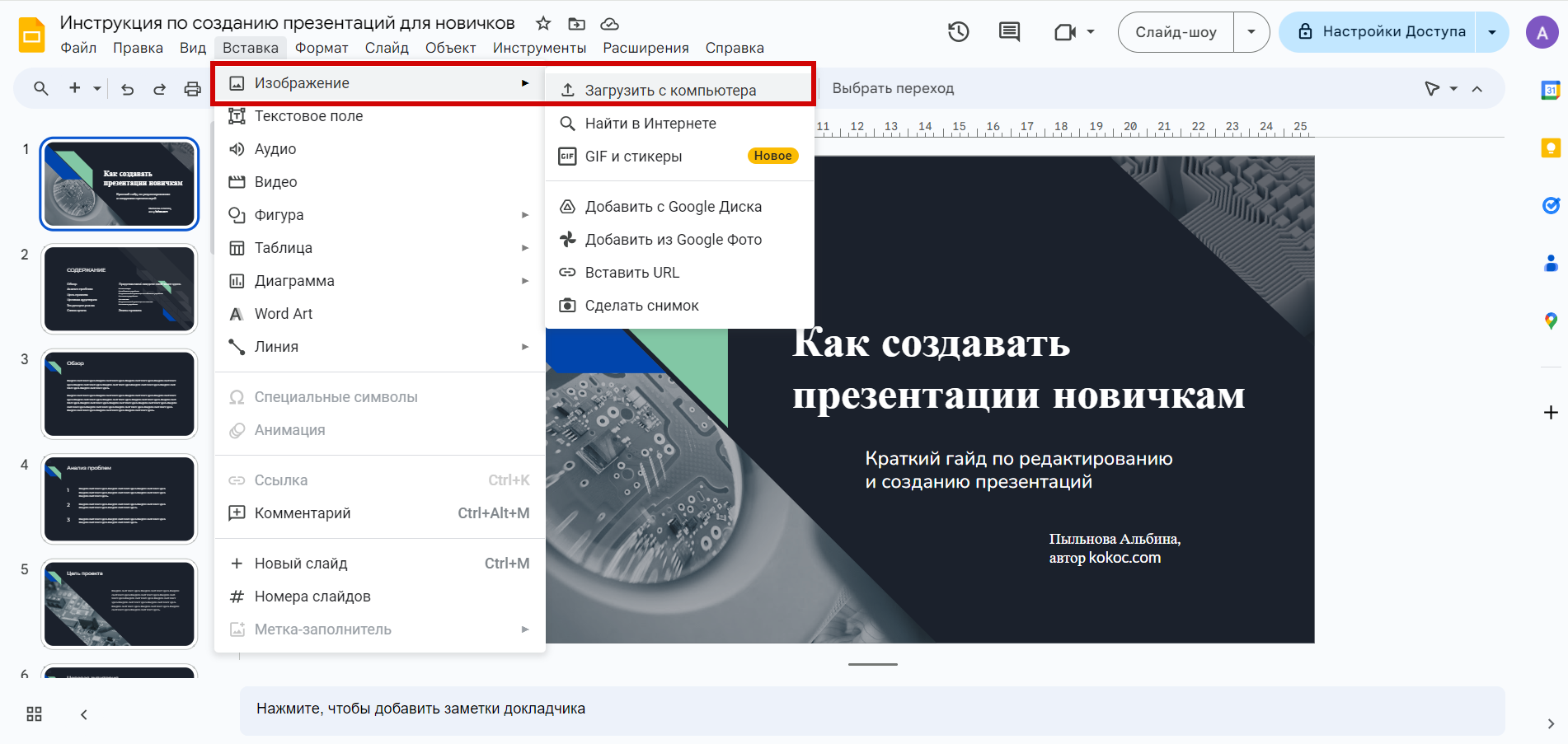
Загрузить графику можно с жесткого диска компьютера, по прямой ссылке, из Google Фото или облачного хранилища.
Диаграммы из Google Таблиц с автообновлением
При работе с аналитикой удобно импортировать графики напрямую из Google Таблиц («Вставка» → «Диаграмма» → «Из Google Таблиц»). Связь с исходным файлом сохраняется. При изменении цифр в таблице достаточно нажать кнопку «Обновить» на слайде — визуализация перестроится за секунду.
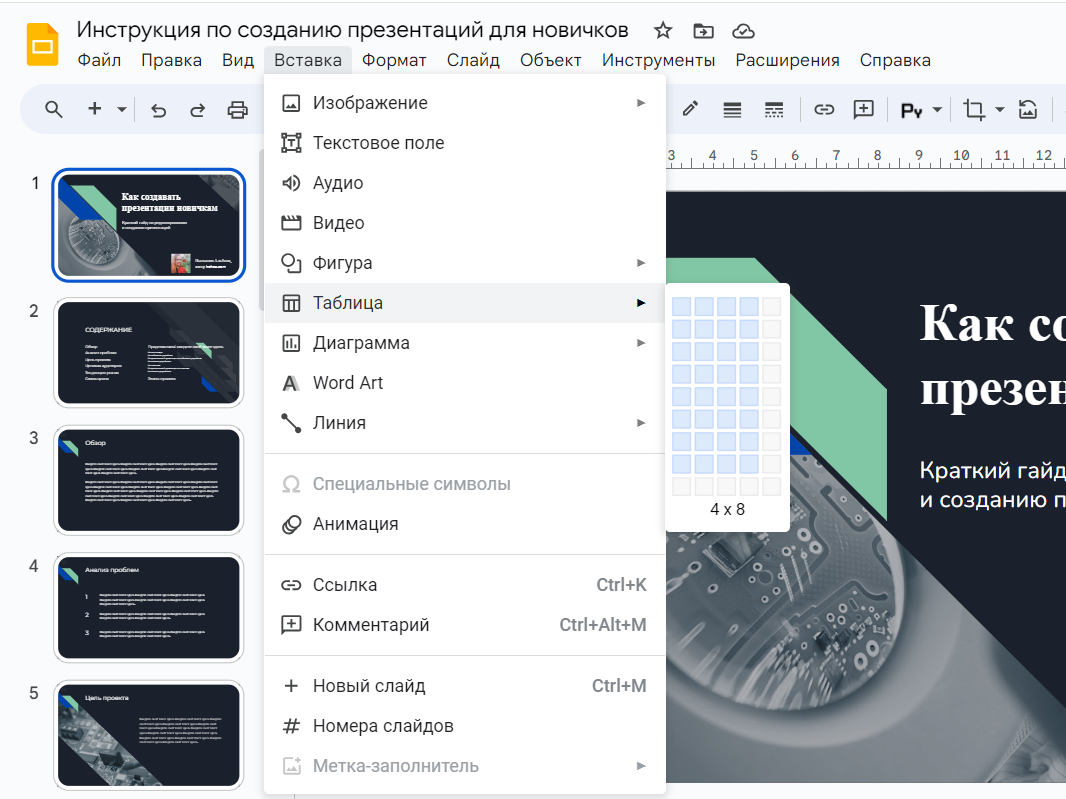
Добавляем на слайд таблицы, фигуры, диаграммы, линии
Аналогичным образом через меню «Вставка» на рабочий холст добавляются геометрические фигуры, линии и структурированные таблицы.
Добавляем аудио или видео
Интеграция звуковых файлов возможна только через Google Диск. Предварительно загрузите трек в облако, затем перейдите в меню «Вставка» и нажмите «Аудио».
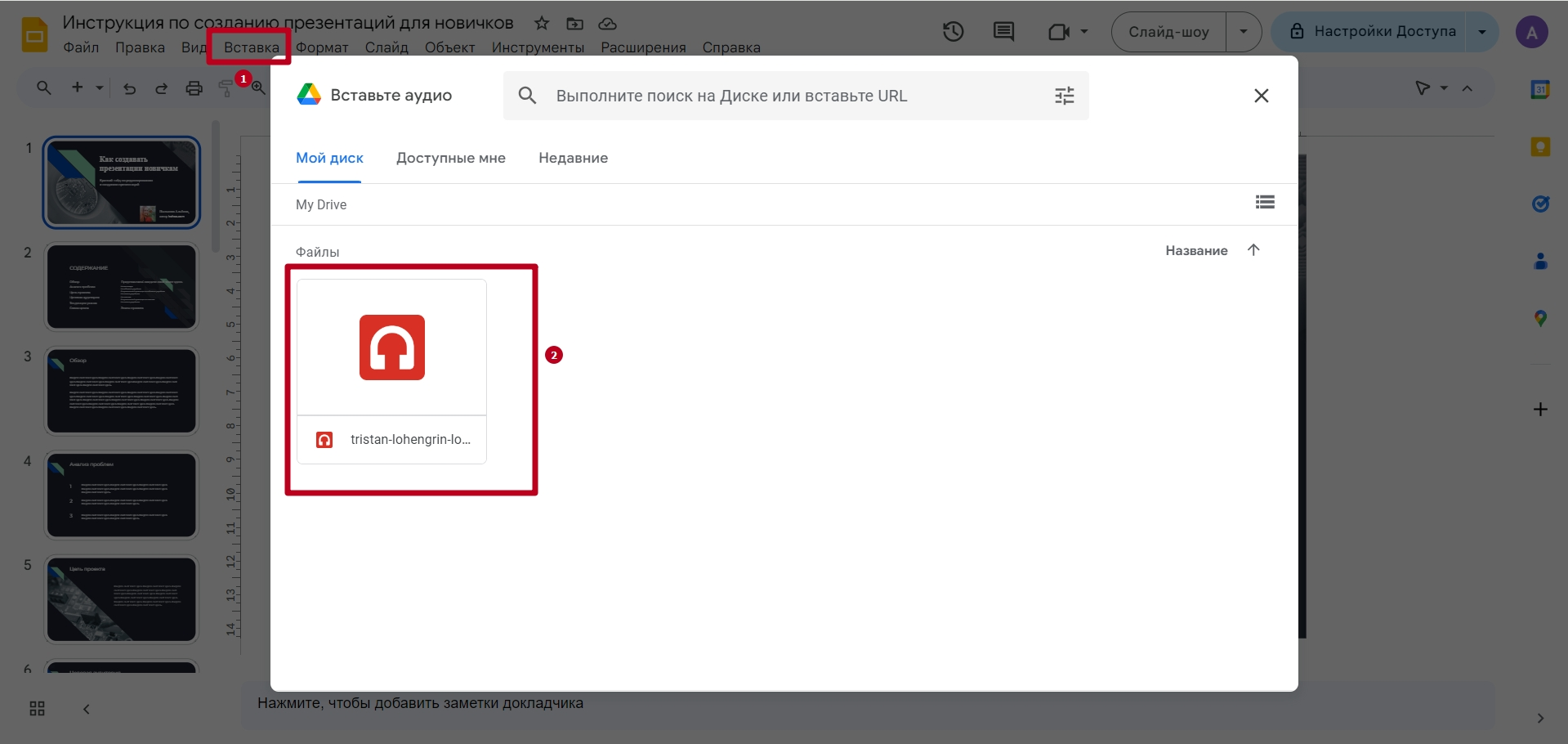
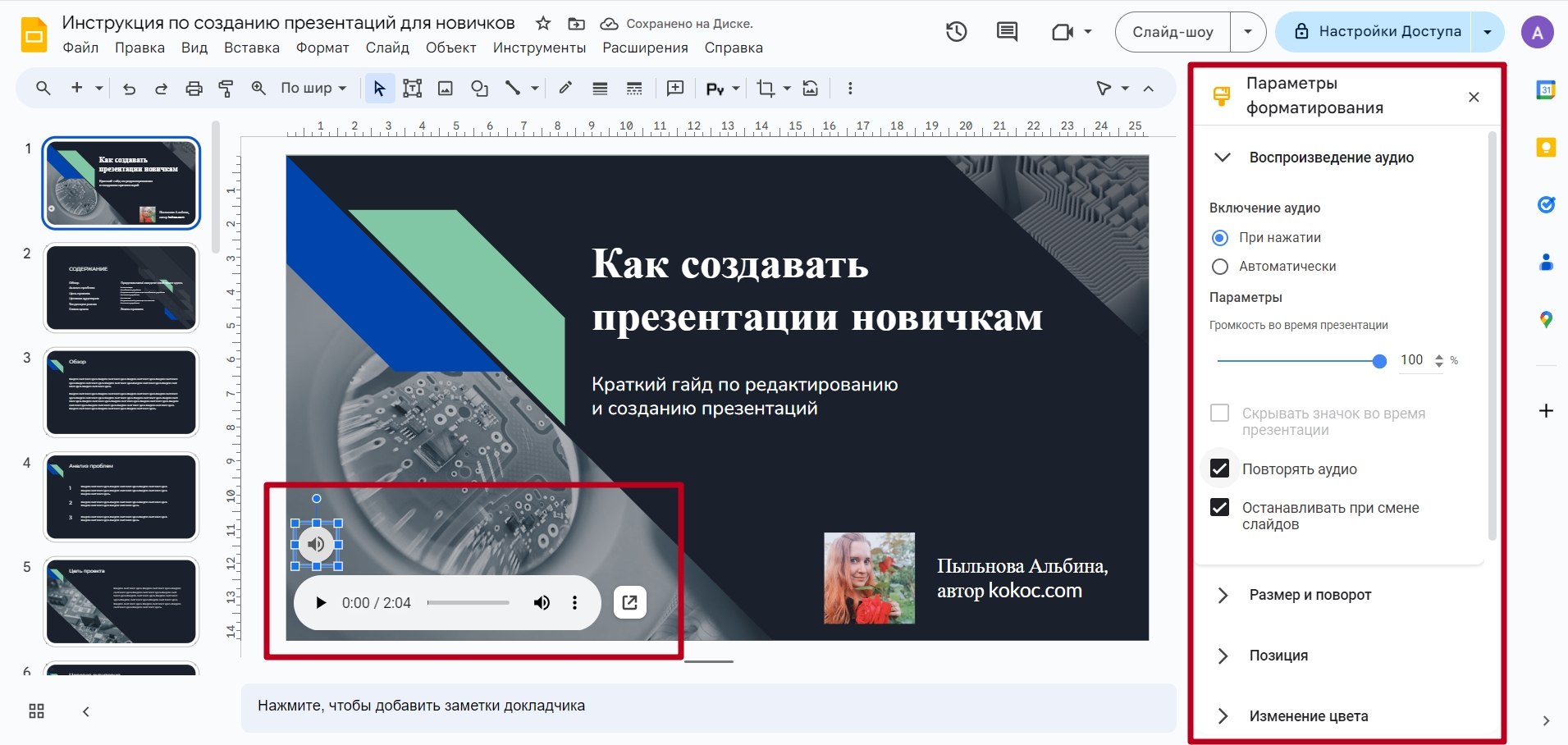
На экране появится иконка динамика, а справа откроется панель параметров. Доступна настройка громкости, зацикливание трека и выбор формата воспроизведения (автоматически или по клику).
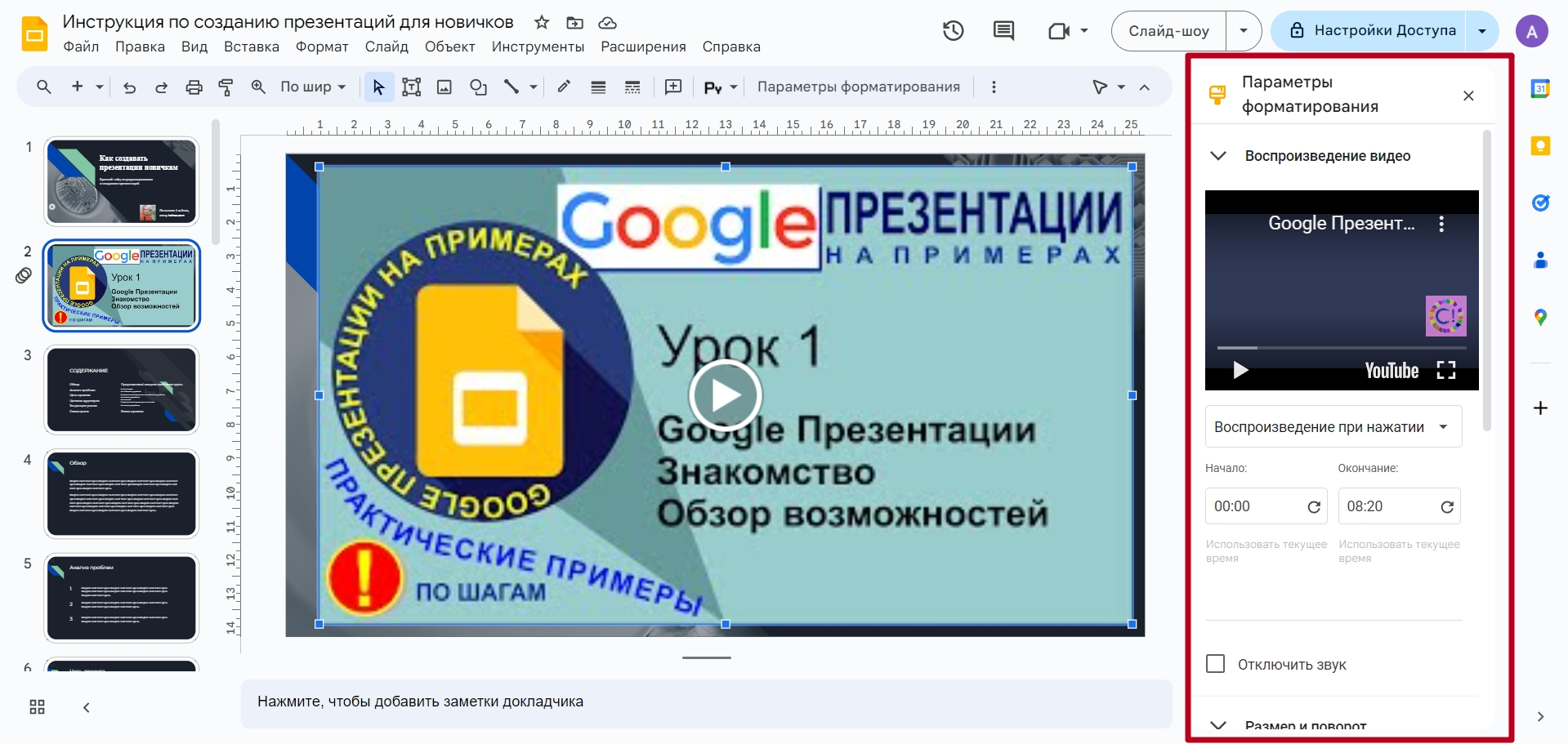
Видеоролики загружаются с Диска, по прямой ссылке или через встроенный поиск YouTube.
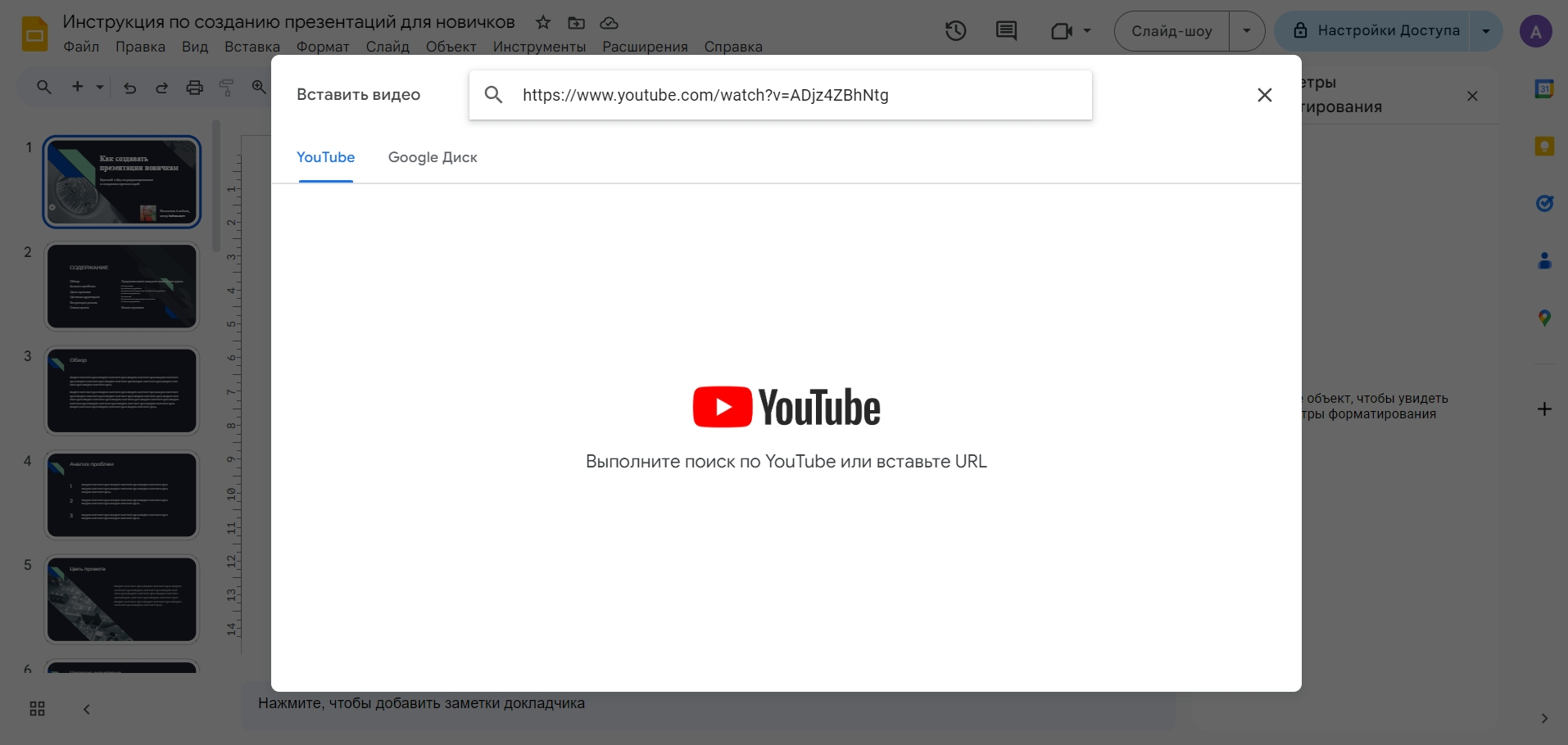
Вставьте URL-адрес, нажмите Enter, и система найдет нужный ролик.
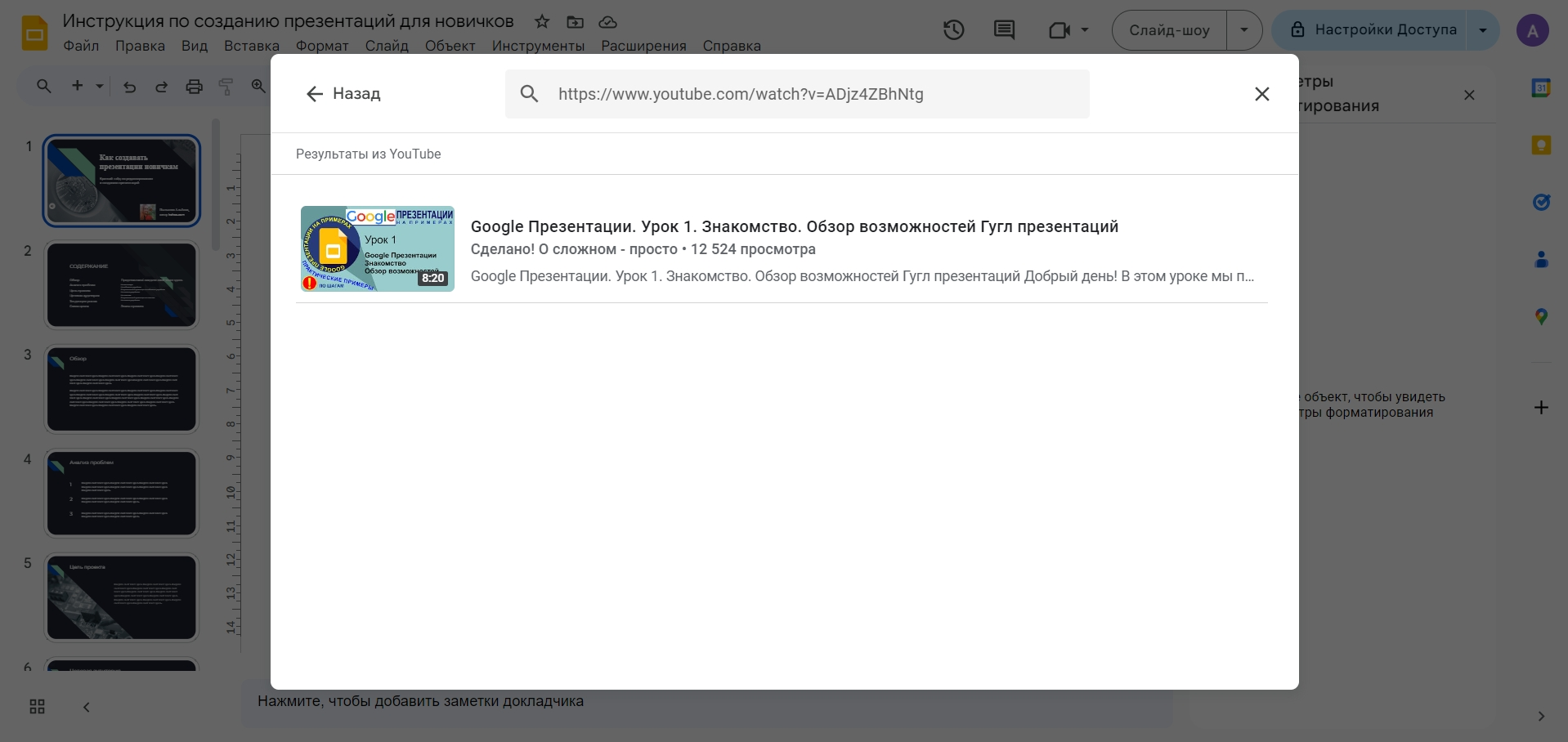
Отрегулируйте размер плеера и задайте параметры воспроизведения: отключение звука, таймкоды старта и финиша.
История версий и восстановление
Система непрерывно фиксирует изменения. Перейдите по пути «Файл» → «История версий» → «Смотреть историю версий». Инструмент позволяет отследить действия коллег, сравнить редакции и восстановить случайно удаленный фрагмент. Выберите нужный этап на правой панели и нажмите «Восстановить эту версию».
Настраиваем переходы и анимацию между слайдами
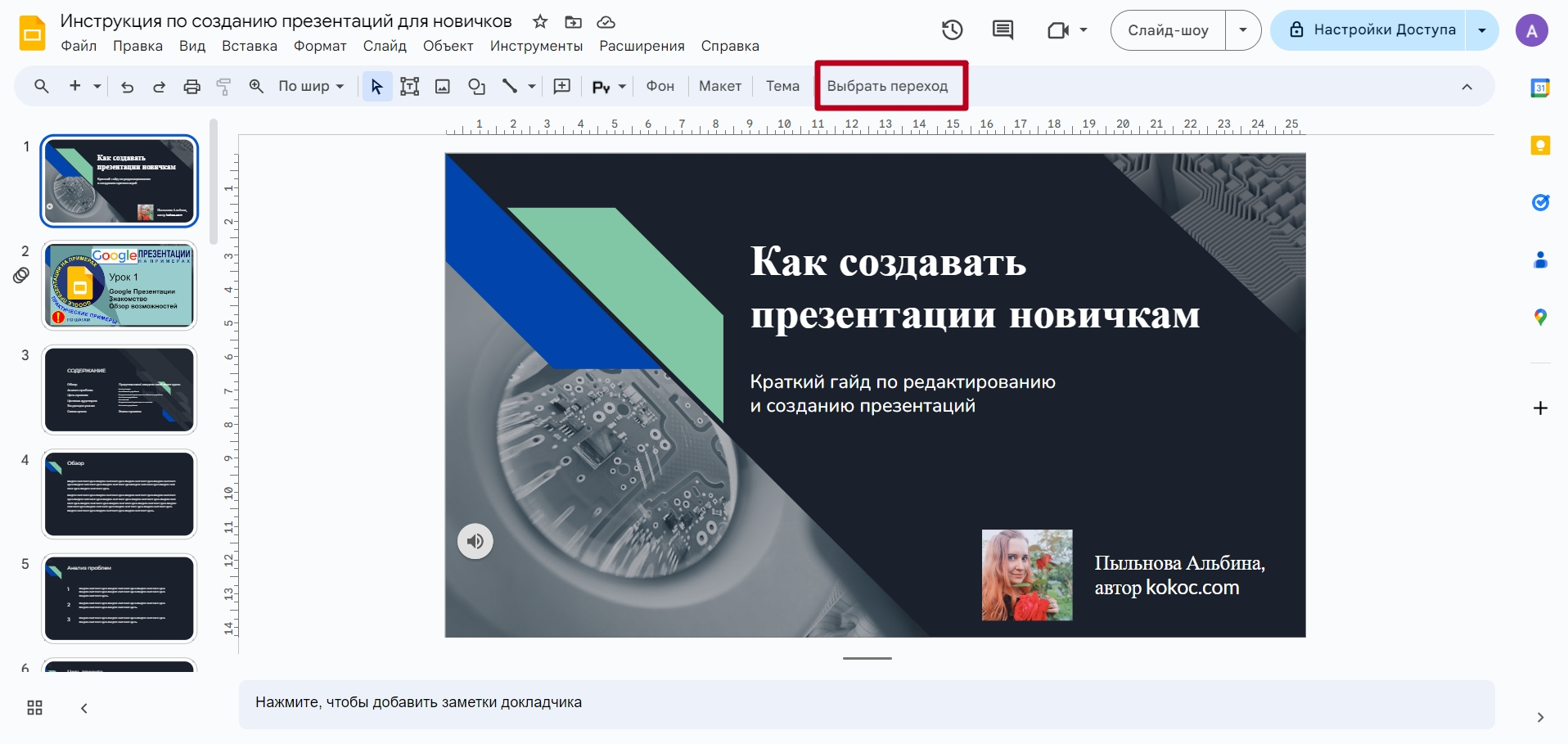
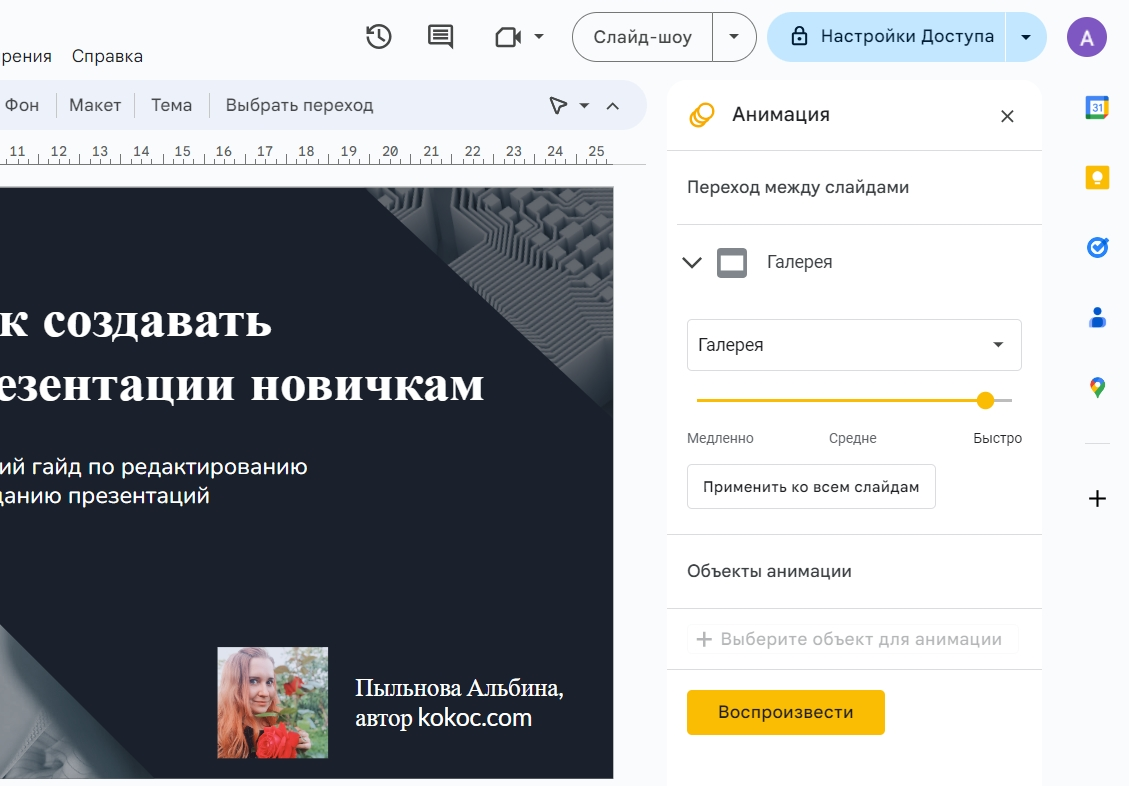
Стандартная резкая смена кадров выглядит сухо. Для удержания внимания аудитории используйте визуальные эффекты. Откройте вкладку «Слайд» на верхней панели и выберите «Переход».
Боковое меню позволяет задать скорость анимации, применить единый стиль ко всему документу или настроить последовательное появление отдельных элементов (например, пунктов списка).
Делимся ссылкой и настраиваем совместный доступ
Для организации командной работы кликните по желтой кнопке «Настройки доступа» в правом верхнем углу.

В диалоговом окне укажите email-адреса коллег или откройте доступ по ссылке. Уровень прав регулируется строго под задачи конкретного пользователя.
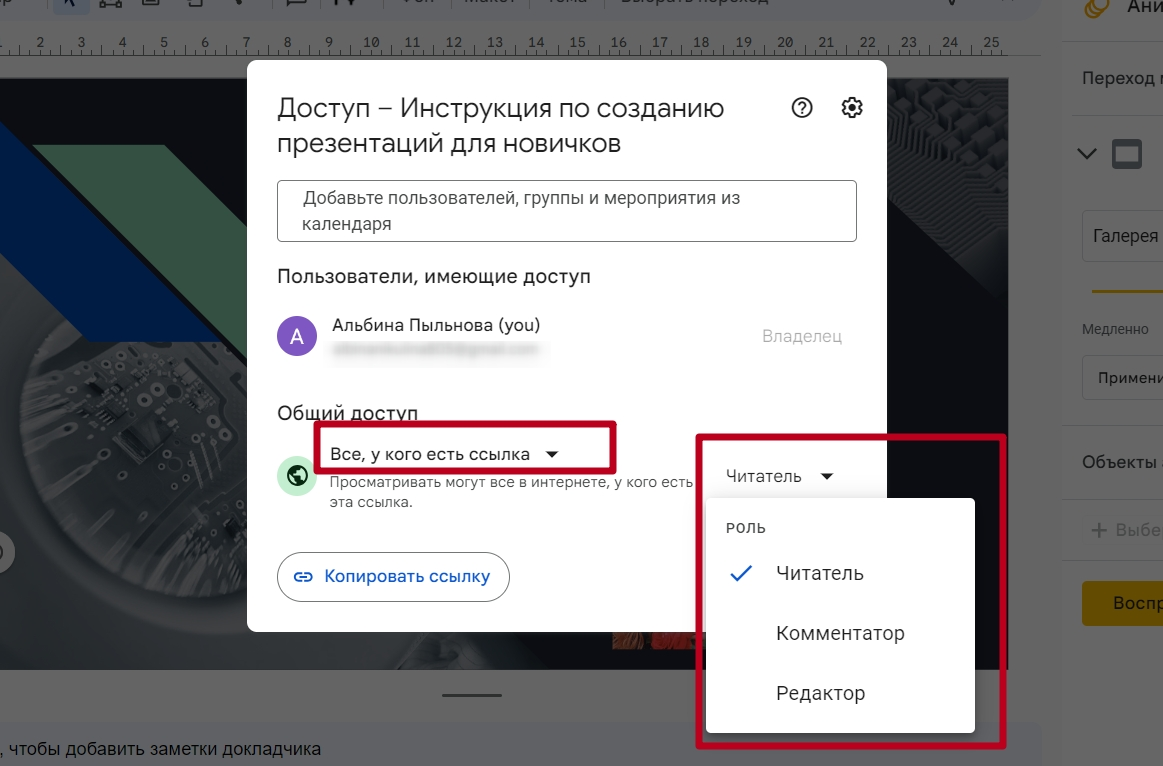
Доступны три роли. «Читатель» может только просматривать материал. «Комментатор» вправе оставлять заметки без изменения основного контента. «Редактор» обладает полными правами. Для оперативной связи используйте упоминания через символ @имя в комментариях — адресат получит email-уведомление и сразу перейдет к проблемному блоку.
%201.png)
Как запустить презентацию с вопросами от аудитории в прямом эфире?
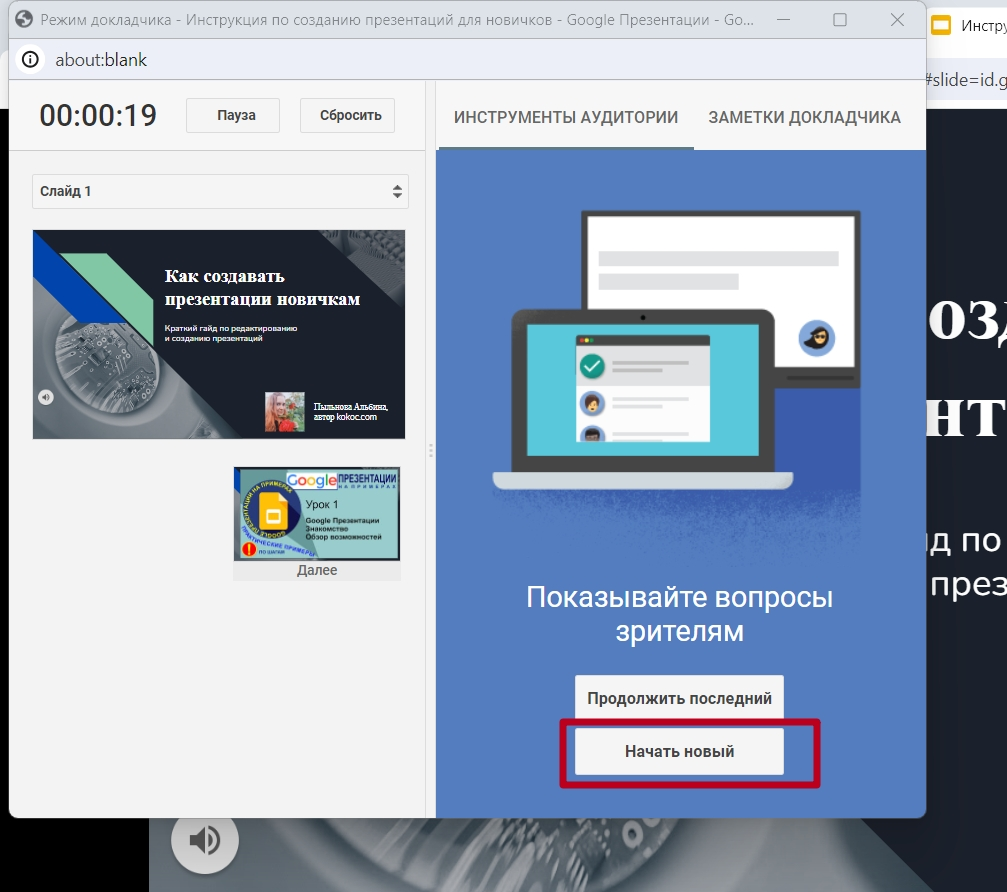
Платформа поддерживает интерактивный формат выступлений. Запустите трансляцию через меню «Слайд-шоу» → «Режим докладчика».

В окне управления выберите вкладку «Инструменты аудитории» и нажмите «Начать». Слушатели получат короткую ссылку, по которой смогут отправлять вопросы прямо во время доклада.
Основные рекомендации по созданию презентаций в Google
Качественный визуальный материал требует соблюдения базовых правил дизайна и структуры:
- Определите цель. Сформулируйте главную мысль до начала верстки. Понимание задачи поможет отсечь лишнюю информацию.
- Используйте качественную графику. Размытые фотографии и пиксельные иконки портят впечатление. Подбирайте иллюстрации высокого разрешения.
- Соблюдайте минимализм. Не перегружайте экран текстом. Оптимальный формат: один слайд — одна ключевая идея. Используйте крупный, легко читаемый шрифт.
- Применяйте шаблоны. Готовые цветовые сочетания и сетки выглядят профессионально. Адаптируйте их под свои задачи, сохраняя общую стилистику.
- Проводите финальную проверку. Обязательно запустите тестовый показ (сочетание клавиш Ctrl+F5). Проверьте орфографию, контрастность текста и корректность воспроизведения видеороликов.
Соблюдение этих принципов гарантирует создание убедительного делового или образовательного продукта.
FAQ по Google Slides
Можно ли пользоваться Google Презентациями бесплатно?
Да, базовый функционал полностью бесплатен для физических лиц. Корпоративным клиентам предлагается платная подписка Google Workspace с расширенными опциями безопасности.
Как запустить презентацию со смартфона?
Установите официальное приложение для iOS или Android. Мобильная версия позволяет просматривать файлы, вносить мелкие правки и транслировать слайд-шоу на внешний экран.
Как поделиться презентацией с командой?
Нажмите кнопку «Настройки доступа» в правом верхнем углу. Назначьте права: «Читатель» (только просмотр), «Комментатор» (добавление заметок) или «Редактор» (полное управление контентом).
Коротко о главном
- Гугл-презентация — мощный и бесплатный инструмент для визуализации данных с надежным облачным хранением.
- Платформа превосходит классический десктопный софт благодаря функциям совместного редактирования и глубокой интеграции с сервисами Google.
- Внедрение ИИ Gemini автоматизирует рутину: нейросеть самостоятельно пишет тексты, подбирает дизайн и генерирует изображения по запросу.



.png)
.png)





Комментарии (8)
Оставить комментарий