


«Яндекс Директ» — это гибкий рекламный сервис, который позволяет продвигать практически любые проекты. Некоторые форматы кампаний можно запустить всего за 15 минут. В этой статье мы разберем пошаговую настройку рекламы в Директе: от быстрого старта для начинающих до тонкостей режима эксперта. Если вы еще не используете этот канал, инструкция поможет протестировать его с минимальными рисками.

- Что такое «Яндекс Директ»
- Быстрый старт: запустить рекламу за 15 минут
- Основные термины в контекстной рекламе
- Типы рекламных кампаний
- Пошаговая инструкция по настройке рекламной кампании на примере поисковой кампании
- Модерация и требования к объявлениям
- Инструменты для работы с «Яндекс Директом»
- ИИ в интерфейсе «Яндекс Директа»
- Как настроить UTM-метки
- Аналитика и оптимизация после запуска
- FAQ по «Яндекс Директу»
- Чек-лист проверки рекламной кампании перед запуском
- Коротко о главном
Что такое «Яндекс Директ»
«Яндекс Директ» — это рекламная система, позволяющая размещать контекстную и медийную рекламу в поисковой выдаче, на проектах «Яндекса», на сайтах-партнерах РСЯ, в Видеосети, а также в Telegram-каналах. Большое число площадок и рекламных форматов делают эту систему универсальной, подходящей практически для любых целей и задач бизнеса.
Главные преимущества «Яндекс Директа»:
- Быстрый запуск. Некоторые форматы позволяют запустить рекламу в течение одного дня, а «Мастер кампаний» — за 15–20 минут.
- Гибкие настройки таргетинга. Есть возможность корректировать показ объявлений с учетом множества условий. Например, можно снизить число показов в часы, когда пользователи реже совершают покупки, или настроить демонстрацию рекламы в зависимости от погоды.
- Точный контроль бюджета. Можно выбрать разные варианты ограничения расходов: от стоимости клика (CPC) до платы только за конкретные конверсии (CPA).
- Большой охват аудитории. Число пользователей «Яндекса» составляет более 100 млн человек в месяц. Также у компании большое количество партнерских сайтов, что обеспечивает высокий охват.
- Поддержка персонального менеджера. Для кампаний с высоким оборотом выделяется отдельный менеджер, который помогает с ведением и оптимизацией.
«Яндекс Директ» подходит практически для любого бизнеса, от малого до крупного. Но если у компании небольшой рекламный бюджет, нужно учитывать уровень конкуренции в регионе. Рекламироваться могут разные проекты: офлайн-точки, интернет-магазины, застройщики (недвижимость), автодилеры и другие компании.

Быстрый старт: запустить рекламу за 15 минут
Если нужно запустить первую кампанию максимально быстро — используйте «Мастер кампаний». Настройка занимает 10–15 минут и не требует глубокого погружения в интерфейс. Вот линейная схема из шести шагов, как правильно запустить рекламу:
- Постановка задач и KPI. Определите цель: трафик, заявки, звонки. Это повлияет на выбор стратегии и метрику для оптимизации.
- Подключение «Яндекс Метрики». Установите счетчик и настройте цели до запуска рекламы. Без данных о конверсиях автостратегии не смогут эффективно обучаться.
- Создание кампании в «Мастере кампаний». Укажите ссылку на сайт — платформа сама подтянет тексты и изображения. Проверьте предложенные креативы и при необходимости скорректируйте их.
- Настройка таргетинга. Выберите географию, время показа и аудиторию. Для старта можно оставить автоподбор — алгоритм сам определит подходящих пользователей.
- Установка бюджета и стратегии. Укажите дневной или недельный бюджет. Для первого теста рекомендуется закладывать сумму, достаточную для получения статистики. Минимальный порог входа — 300 рублей в день, но на такой сумме данных для оптимизации будет недостаточно.
- Запуск и первичный анализ. Активируйте кампанию и через 3–5 дней проверьте первые результаты: CTR, стоимость клика, число конверсий. Если за неделю набирается менее 10 конверсий — пересмотрите бюджет или цели.
Для более сложных задач — поисковой рекламы с полным контролем над таргетингами, ставками и минус-фразами — используйте ЕПК в режиме эксперта. Подробная пошаговая инструкция по её настройке — в следующем разделе.
Основные термины в контекстной рекламе
- ЕПК (Единая Перформанс-Кампания) — тип рекламных кампаний, объединяющий в себе инструменты текстово-графических, графических и товарных объявлений для достижения performance-целей.
- Товарная кампания — инструмент для быстрого запуска рекламы для интернет-магазинов и маркетплейсов.
- Мастер Кампаний — способ быстрого запуска рекламной кампании с минимальными настройками.
- Товарная галерея — карусель с карточками товаров в поисковой выдаче.
- Медийная реклама — набор инструментов для охватной, имиджевой рекламы с целью продвижения бренда и максимального охвата аудитории.
Типы рекламных кампаний
«Яндекс Директ» предлагает несколько вариантов рекламных кампаний, которые отличаются по целям и возможностям настройки:
|
ЕПК |
Контекстный баннер на поиске |
Медийная реклама |
Мастер кампаний |
Простой старт |
|
|
Цели |
Performance-задачи (конверсии, продажи), увеличение охватов, рост узнаваемости бренда |
Повышение узнаваемости бренда, вывод новых продуктов на рынок, PR-акции среди ЦА |
Знакомство с брендом, привлечение внимания потребителей, рост числа целевых действий |
Конверсия и трафик на сайт, реклама без сайта, быстрый запуск рекламы, товарные кампании, реклама в Telegram, продажи на маркетплейсах |
Быстрый запуск рекламы для продвижения бизнеса без навыков настройки «Яндекс Директа» |
|
Форматы объявлений |
Товарное, страницы каталога, текстово-графическое, текстово-графическое с изображением или каруселью, текстово-графическое с видео, графическое |
Графический баннер на поиске |
Медийный баннер, баннер под поисковой строкой, видеореклама, видеобаннер, мини-баннер в поиске, видеобаннер в поиске |
Текстовые, текстово-графические |
Все форматы, кроме видео |
|
Места показа |
Поисковая выдача, РСЯ |
Поисковая выдача |
Поисковая выдача и сайты партнеров |
Поисковая выдача, РСЯ, «Яндекс Карты» |
Поисковая выдача, РСЯ, «Яндекс Карты» |
|
Доступные таргетинги |
Автотаргетинг, любые виды таргетингов |
География, поисковые запросы |
Профиль пользователей, жанры и тематики, ограничение показа по типам контента |
Геотаргетинг, профиль пользователя, интересы и поисковые запросы |
Автоподбор ЦА по специфике бизнеса и контента продвигаемого сайта |
Пошаговая инструкция по настройке рекламной кампании на примере поисковой кампании
Чтобы настроить рекламную кампанию, нужно сначала ее добавить в аккаунт. Для этого на главной странице кабинета нажимаем на кнопку «+ Кампания».
Здесь и далее используются скриншоты из реального аккаунта «Яндекс Директ».
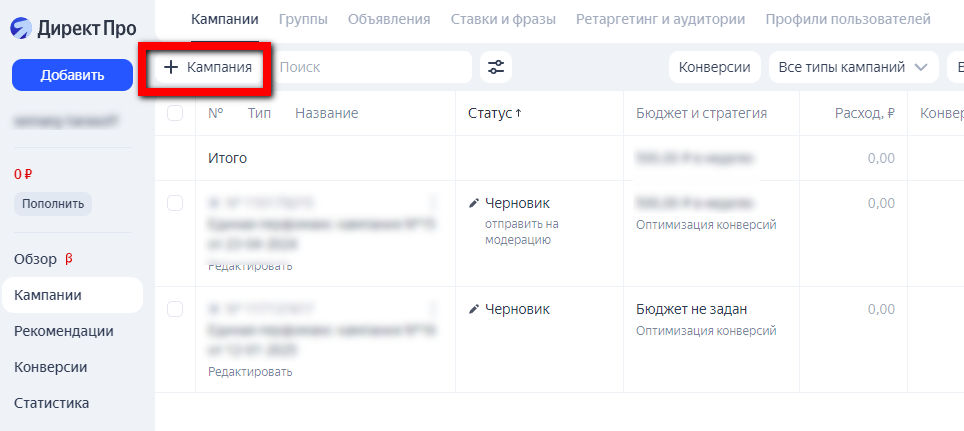
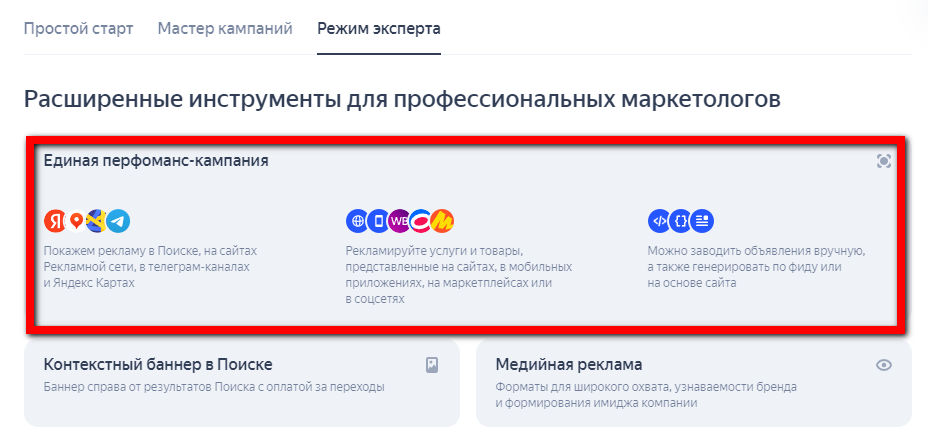
Открывается страница с предложением выбора типа рекламной кампании. Для показа рекламы на поиске выбираем «Режим эксперта». Далее кликаем на плашку «Единая перформанс-кампания».
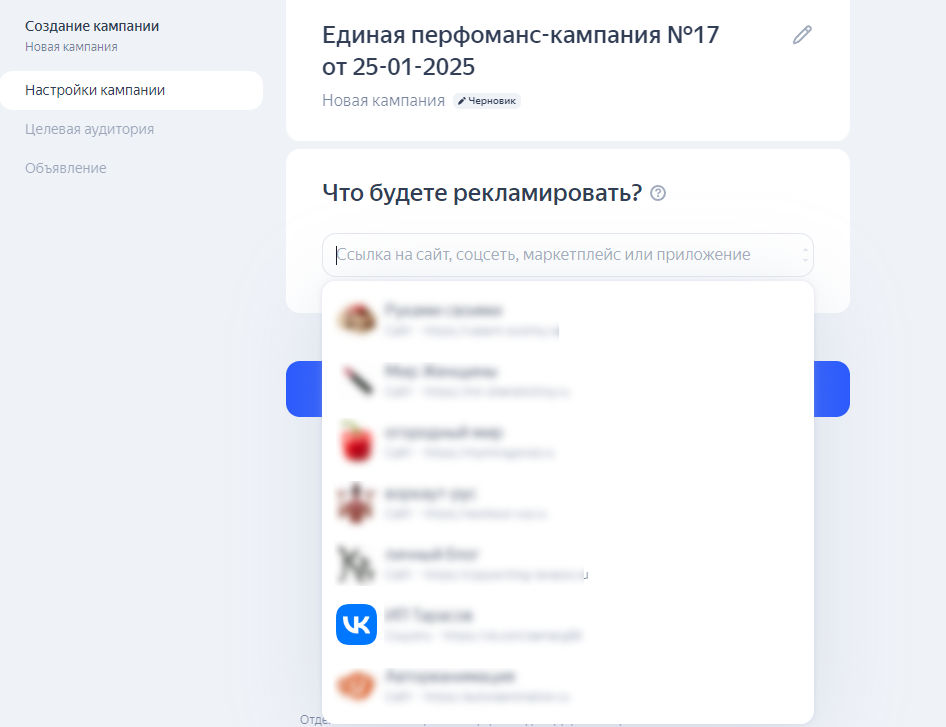
Открывается страница для настройки кампании. Даем кампании понятное название, чтобы не запутаться в дальнейшем. Указываем ссылку на рекламируемый объект. Если к этому аккаунту «Яндекс ID» привязана «Яндекс Метрика», вы увидите выпадающий список из своих сайтов. Если продвигаемый ресурс в нем имеется, просто кликните по нему или добавьте любую другую ссылку.
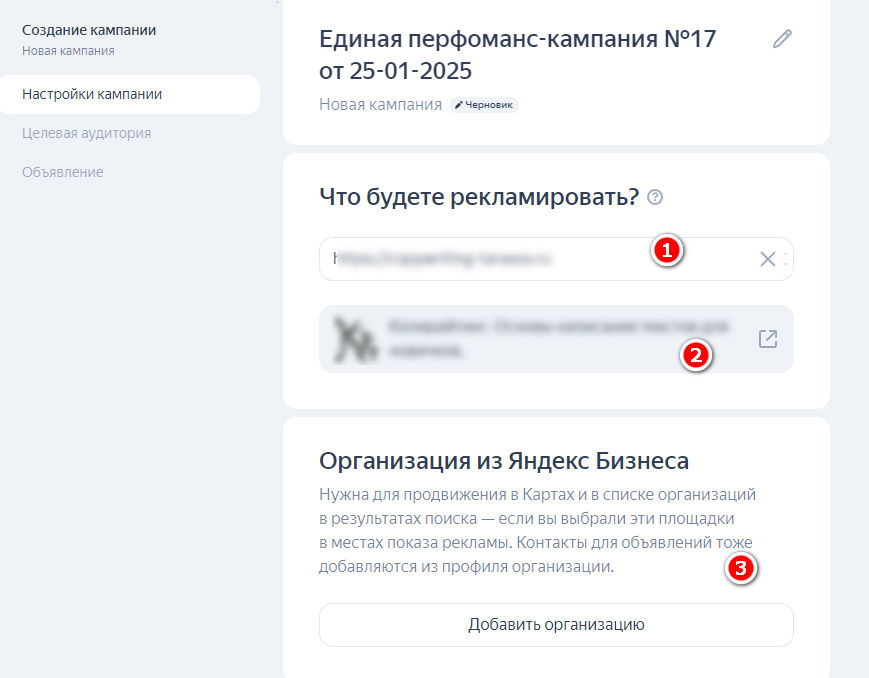
В результате у вас должна быть заполнена графа со ссылкой на проект (1). Заголовок страницы (2) подтягивается автоматически. Также желательно добавить карточку организации из «Яндекс Бизнеса» (3) — для этого нажимаем на кнопку «Добавить организацию».
После этого переходим на выбор организации. Если карточки нет, ее можно создать. Если она уже есть, просто выберите ее и нажмите кнопку «Подтвердить выбор». Если карточек в аккаунте несколько, кликните на нужную.
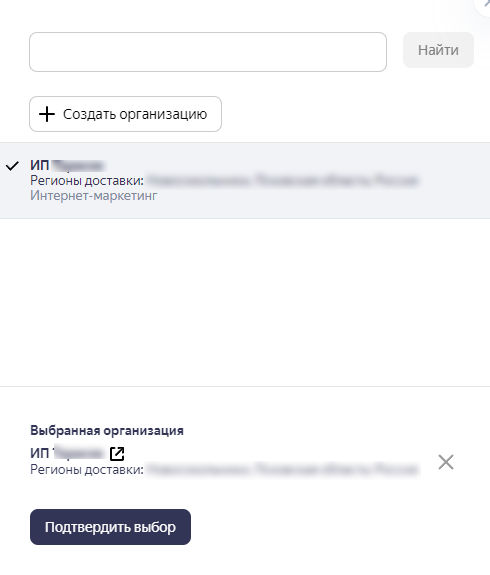
Обратите внимание, что в «Яндекс Директ» подтягивается телефон из карточки. Если вы планируете принимать звонки и заказы на другой номер, его нужно поменять. Сделать это можно прямо из настроек кампании.
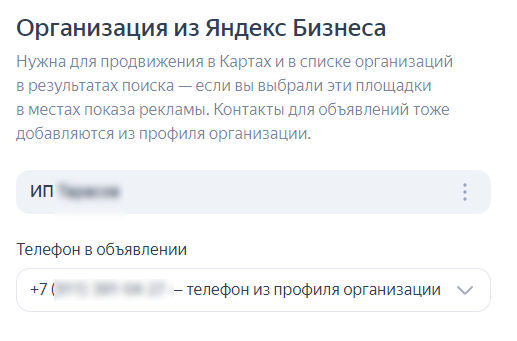
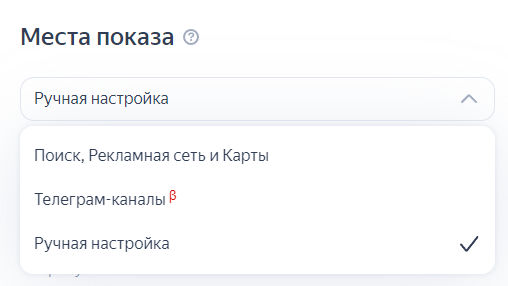
Теперь нужно выбрать места показа. Всего предлагается три варианта:
- Поиск, Рекламная сеть и Карты. В этом случае объявления будут показываться во всех возможных местах.
- Телеграм-каналы (бета). Показы объявлений в Telegram-каналах, ставших партнерами рекламной сети. Подходит для продвижения Telegram-каналов.
- Ручная настройка. Здесь вы можете выбрать конкретные места показа.
Рекомендуем выбирать «Ручную настройку», чтобы можно было подобрать конкретные места для показа объявлений.
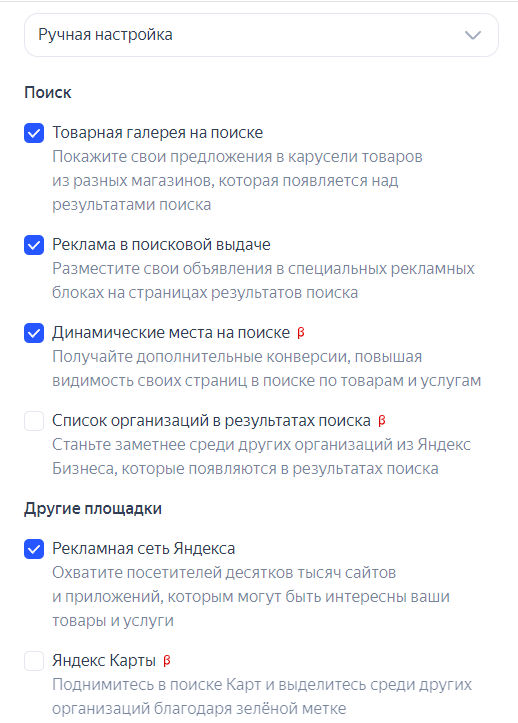
Если выбрана ручная настройка, можно отключить те места, которые вам не подходят. Например, если надо отключить Рекламную сеть «Яндекса» (РСЯ), просто убираем галочку из соответствующего чекбокса.
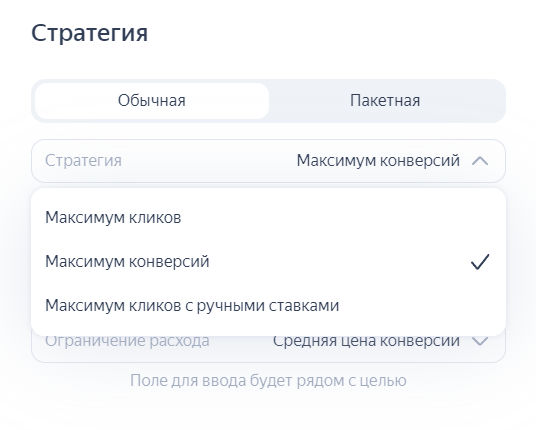
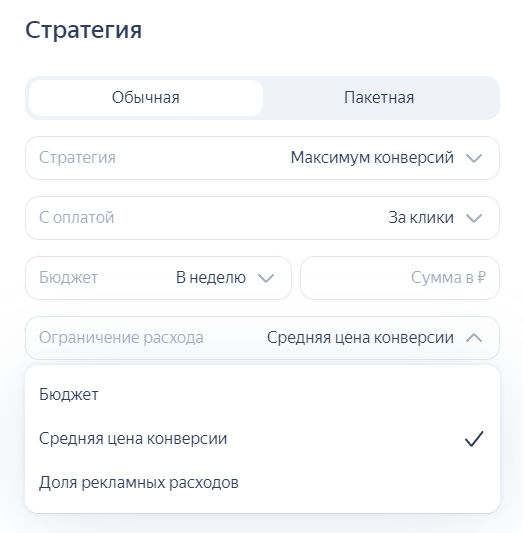
Следующий этап — выбор стратегии. Для рекламы на поиске доступны варианты «Максимум кликов», «Максимум конверсий», «Максимум кликов с ручными ставками». Выбор стратегии зависит от конкретной ситуации.
К примеру, если нужно увеличить число переходов, можно поставить «Максимум кликов», а если ваша задача — получать конверсии, стоит выбрать «Максимум конверсий».
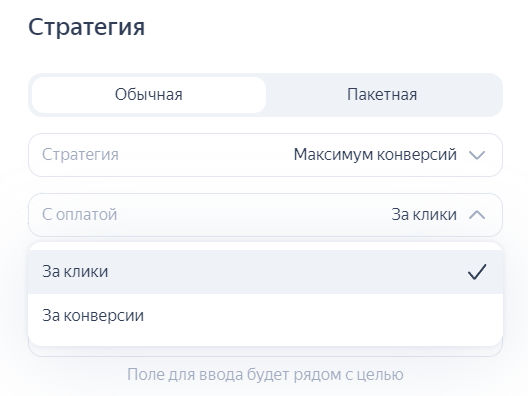
В случае, когда выбрана стратегия «Максимум конверсий», можно платить за клики или за конверсии. В первом случае оплата списывается за клики, но алгоритм стремится приводить пользователей, которые с большей вероятностью совершат целевое действие. Второй вариант подразумевает плату только за достигнутые конверсии.




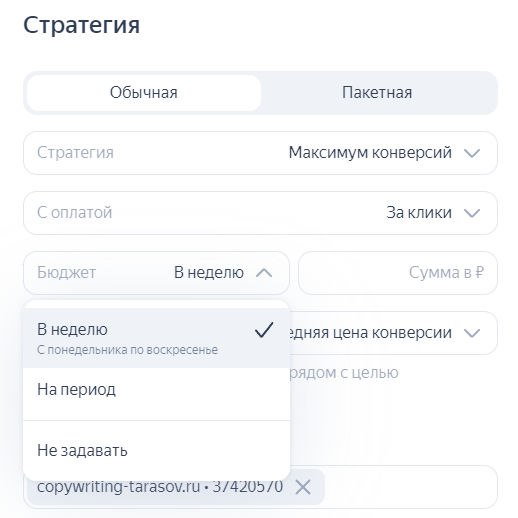
Можно выбрать ограничения расхода бюджета. По умолчанию ставится расход бюджета за неделю — можно указать сумму, которую он не превысит. Также вы можете выбрать период, за который тратятся деньги, или вообще не задавать это ограничение.
Есть еще дополнительное ограничение расхода по бюджету, средней цене или доле рекламных расходов (ДРР). Самый простой вариант ограничения — по бюджету. Указываете размер допустимых трат за неделю или период, и настройка завершена. Если выбрать среднюю цену конверсий, алгоритм будет подбирать показы так, чтобы стоимость конверсии не превышала указанные значения. Для настройки ДРР потребуется указывать доход от достижения цели, а также допустимую долю рекламных расходов.
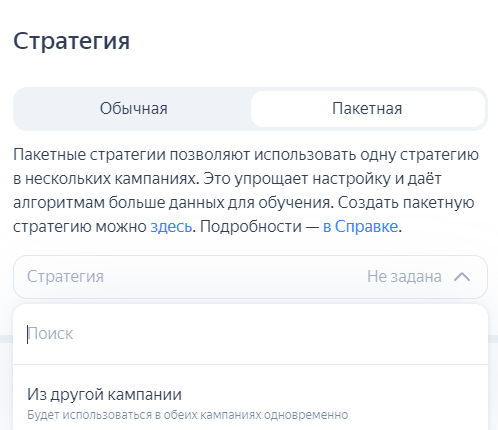
Можно применить к кампании уже имеющуюся стратегию с другой кампании. Это дает возможность ускорять обучение алгоритмов. Для настройки нажимаем кнопку «Пакетная» и выбираем пакетную стратегию из предварительно созданных.
Добавляем счетчик «Яндекс Метрики». По умолчанию подтягивается счетчик, принадлежащий рекламируемому сайту. Однако если этот счетчик находится на другом аккаунте «Яндекс ID», придется его указывать вручную и запрашивать права на просмотр. Также добавляем цели, по которым будет оптимизироваться алгоритм рекламной кампании, и указываем ее стоимость.
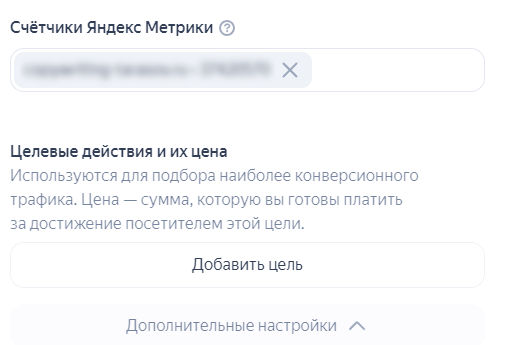
Для каждого целевого действия указываем стоимость. Рекомендуется указывать цену, которую бизнес готов платить за достижение этой конверсии. На практике иногда вначале ставят стоимость выше, чтобы ускорить обучение алгоритмов, а потом снижают в случае хорошей работы кампании.

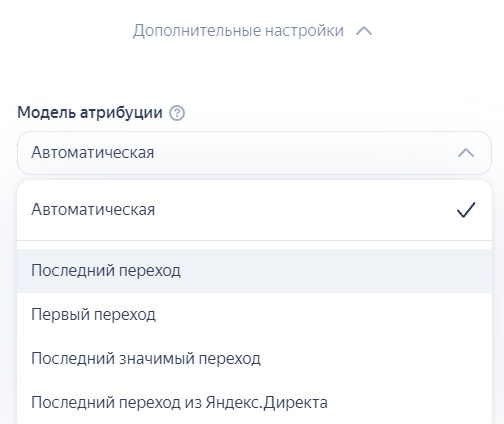
В дополнительных настройках можно указать модель атрибуции — по умолчанию стоит «Автоматическая». В этом случае алгоритм будет сам определять, относится ли целевое действие к «Яндекс Директу». Также можно выбрать другие варианты атрибуции в зависимости от вашей рекламной стратегии.
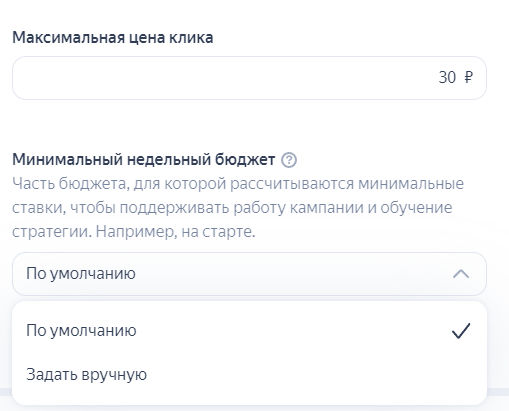
В дополнительных настройках можно установить максимальную стоимость клика и выбрать минимальный недельный бюджет. По идее, алгоритмы будут подбирать места размещения таким образом, чтобы добиваться заданных параметров, но на обучение требуется время.
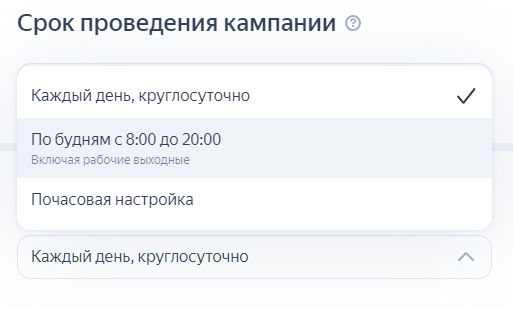
Устанавливаем сроки проведения рекламной кампании. По умолчанию включен день настройки, но можно выбрать другую дату — например, если вы делаете эту работу заранее, рекламная кампания включится в нужный момент.

В этом же блоке можно выбрать время показа. В базовых настройках доступны круглосуточный показ, по будням (время выбирается с учетом часового пояса рекламируемого объекта) и почасовая настройка.
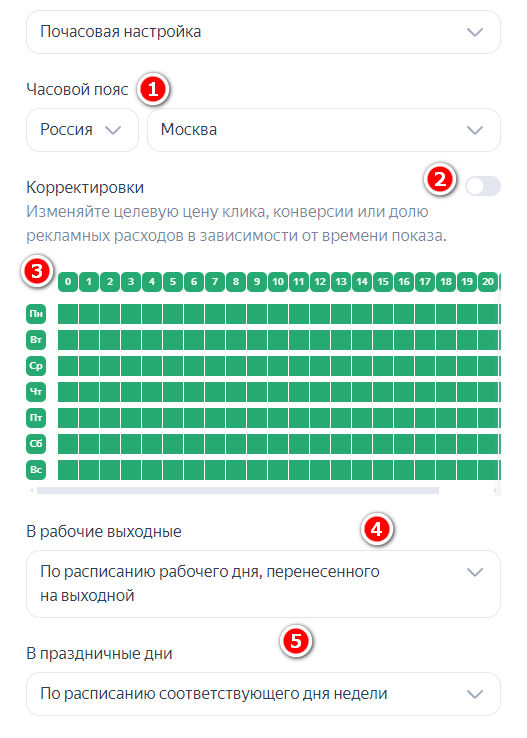
Отдельно рассмотрим почасовую настройку. Здесь можно выбрать часовой пояс (1). Также доступно включение корректировок (2) — например, если вы знаете, что во время обеда заявок почти не поступает, можно уменьшить частоту показа в эти часы. Выбор часов показа и корректировок производится в графической таблице (3). Если рекламная кампания работает во время переносимых выходных дней, можно выбрать настройку для таких рабочих дней (4) и праздников (5).
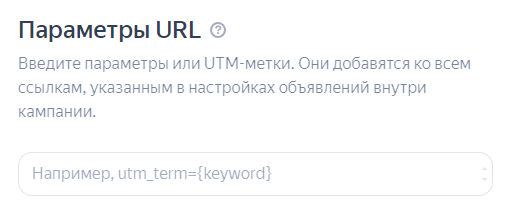
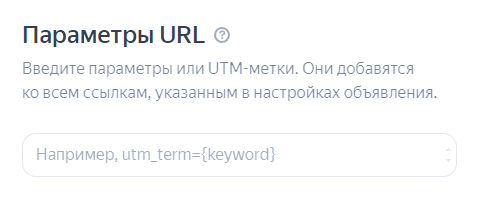
Следующая плашка «Параметры URL», тут указываются UTM-метки. Детально этот аспект мы разберем ниже, в отдельном разделе по работе с UTM-метками в «Яндекс Директе».
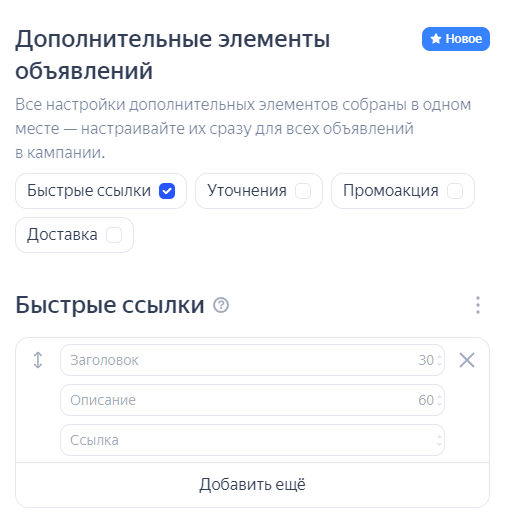
Есть возможность указать дополнительные элементы для всех объявлений в кампании. Доступны такие настройки как «Быстрые ссылки», «Уточнения», «Промоакция» и «Доставка». Эти элементы добавятся сразу ко всем объявлениям, что может быть удобно, если у вас поменялся адрес страницы с условиями доставки или дополнительными услугами. Теперь не нужно менять быструю ссылку во всех объявлениях.
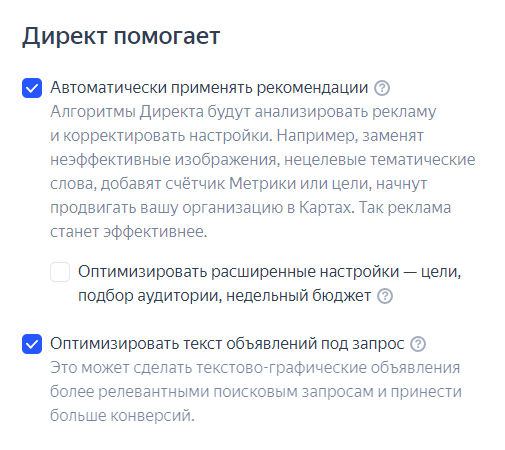
Блок «Директ помогает» имеет две настройки и одну поднастройку.
Первая настройка дает возможность автоматически применять рекомендации алгоритма. К примеру, система может сама отфильтровать неэффективные объявления, добавить счетчики «Яндекс Метрики», цели и выполнит другие дополнительные настройки в рамках кампании.
Здесь есть поднастройка — «Оптимизировать дополнительные настройки»: если включить этот чекбокс, система сможет менять цели и таргетинги для повышения эффективности продвижения.
Вторая настройка позволяет включить оптимизацию объявления под запрос. Такая настройка может хорошо работать совместно с автотаргетингом.
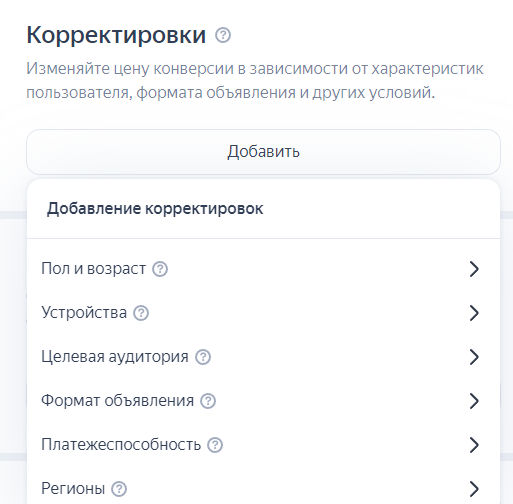
Можно добавить корректировки на всю кампанию. Только учитывайте, что применяться они будут на все группы кампании, поэтому на этом уровне корректировки стоит устанавливать только если точно знаете таргетинги, которые нужно отсечь.
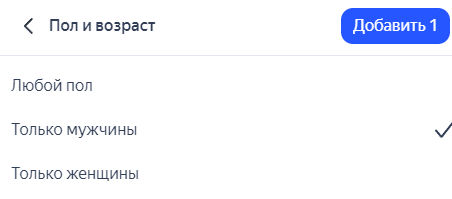
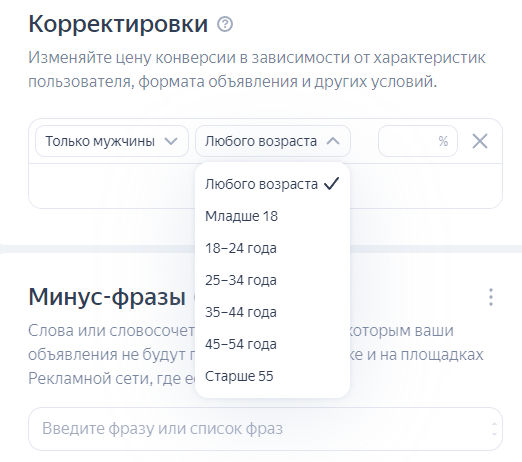
Разберу корректировку на примере «Пол и возраст». Допустим, нашей услугой совсем не пользуются мужчины младше 18 лет. В таком случае выбираем пункт «Только мужчины» и кликаем на кнопку «Добавить 1». Если корректировок будет больше, цифра на кнопке будет соответствовать их числу.
Дальше выбираем возраст из выпадающего списка. Нам нужно выбрать опцию «Младше 18» — кликаем на этот пункт в списке.
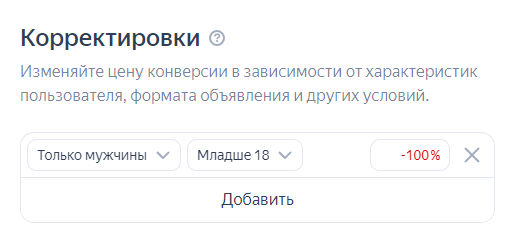
Остается указать размер корректировки. Допускается корректировать от –100 % до +1 200 %. Так как нам нужно отключить показы по этой группе, ставим корректировку –100 %.
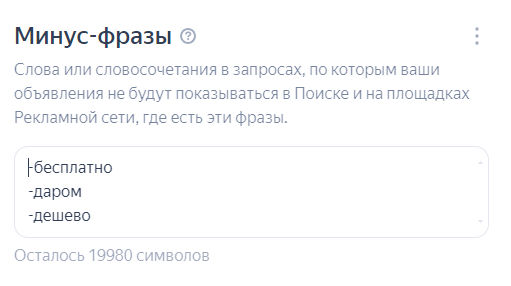
На кампанию можно задать единые минус-фразы. Их просто вписывают в соответствующее поле.
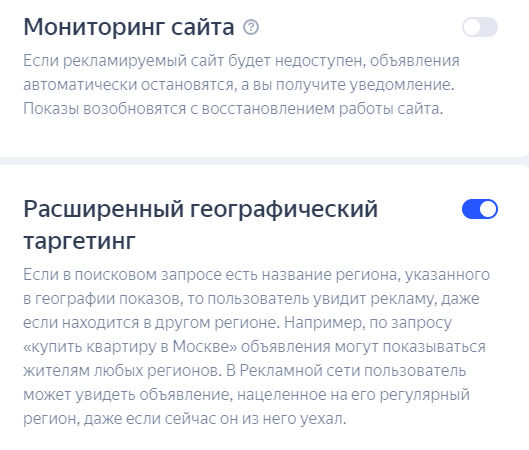
Есть возможность включить мониторинг сайта. В этом случае вы получите уведомление, если ресурс перестанет работать, а объявления автоматически остановятся. По умолчанию включен расширенный географический таргетинг, который помогает показывать объявления людям, заинтересованным в покупках в вашем регионе, но не находящимся там. Если ваш бизнес не подразумевает предварительного заказа услуги или товара, эту функцию можно отключить.
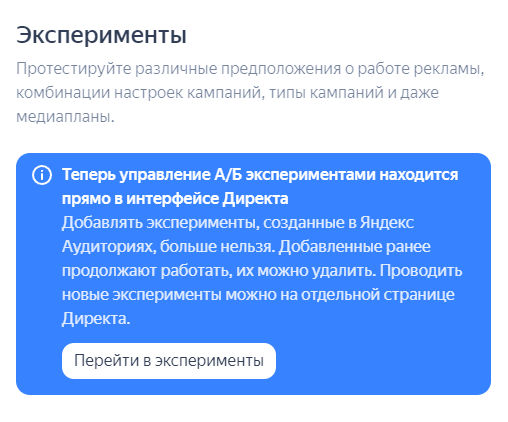
В случае необходимости можно запускать эксперименты. Раньше это делалось из «Яндекс Аудиторий», а сейчас — только из интерфейса «Яндекс Директ».
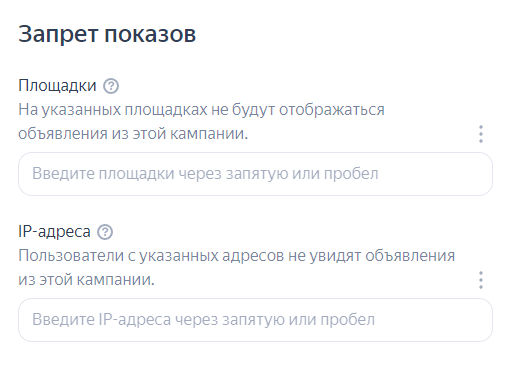
Можно настроить запрет показов на определенных площадках и по IP-адресам. Например, если вы подозреваете фрод с определенных IP-адресов, можно запретить показ там рекламы.
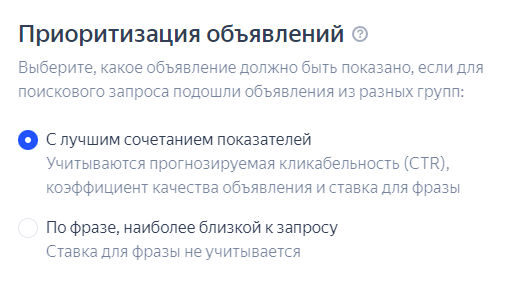
Есть возможность выставить приоритеты показа объявлений. В большинстве случаев можно просто оставить по умолчанию показ объявлений с лучшим сочетанием показателей. Если вам важна максимальная релевантность фразы и запроса — например, при рекламе грузоперевозок — можно использовать настройку «По фразе, наиболее близкой к запросу».
По умолчанию устанавливается включенной кнопка «Информация об организации в объявлениях на Картах». Если вы не планируете показы на «Яндекс Картах», можно отключить эту настройку. Указываем почту для уведомлений и сохраняем настройки, нажав кнопку «Продолжить».
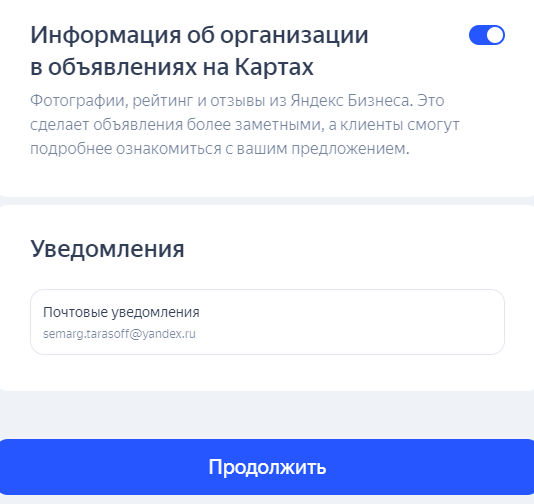
На этом работа по настройке кампании завершена и можно переходить к следующему этапу.
У «Яндекса» есть видео с процессом настройки ЕПК. В нем, помимо основных настроек, есть полезные советы от экспертов компании.
Настройка группы объявлений
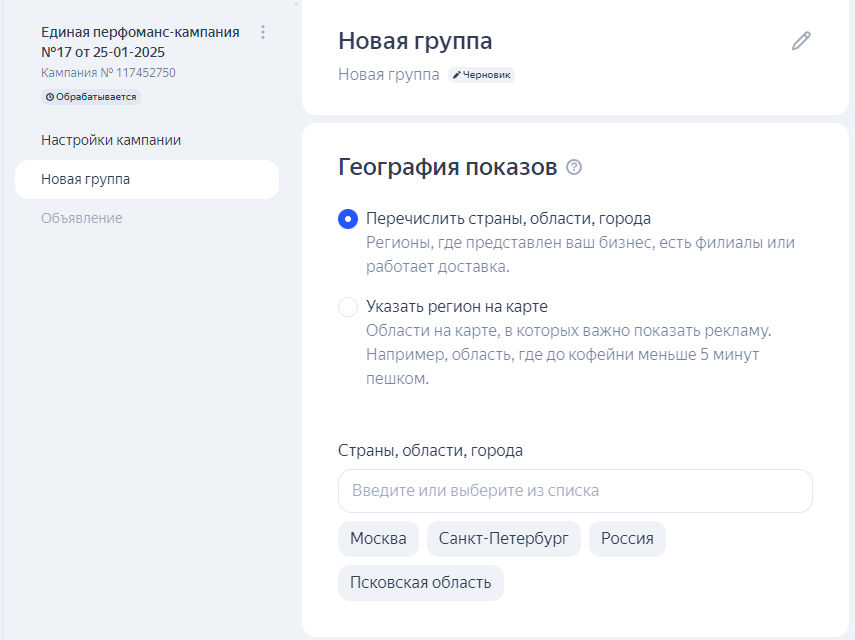
Для начала даем группе понятное название. Выбираем географию показа — можно указать списком или выбрать на карте.
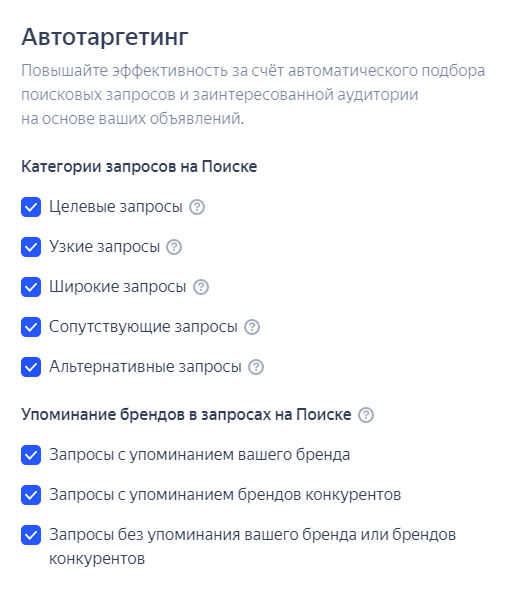
Автотаргетинг является обязательным компонентом, но его можно контролировать, выбирая нужные типы запросов:
- Целевые запросы. Это фразы, которые подразумевают заказ/покупку рекламируемого объекта, например, «купить дверь».
- Узкие запросы. Более узкие по смыслу фразы, чем объявление. К примеру, для объявления о продаже дверей узким запросом будет: «купить дверь белого цвета и с глазком».
- Широкие запросы. Пересекающиеся с темой объявлений. В случае с продажей дверей это может быть поисковая фраза «как выбрать входную дверь».
- Сопутствующие запросы. Имеющие потенциальный интерес к покупке — например, «варианты отделки дверного проема».
- Альтернативные запросы. Фразы, которые могут показывать интерес к альтернативам рекламируемого продукта, в случае с продажей дверей это может быть фраза «сломался дверной замок».
Помимо перечисленного, можно включить или отключить показы по фразам с указанием бренда, как вашего, так и конкурентов.
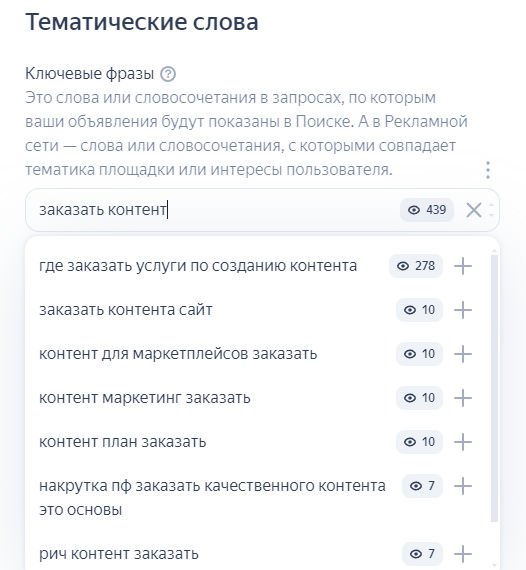
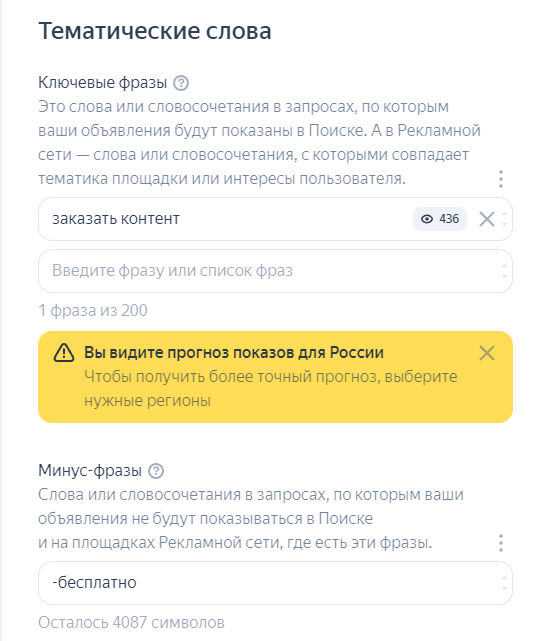
Указываем ключевые фразы. Вы можете использовать заранее собранное семантическое ядро: для этого просто скопируйте и вставьте слова в поле. Также можно подобрать фразы прямо в процессе настройки. Вы просто вписываете слова, а система подберет похожие и сразу даст прогноз показов. Указать можно до 200 фраз на группу.
В этом же блоке добавляются минус-фразы на группу. Если вы уже указали эти слова на уровне кампании, их можно не указывать. После добавления каждого минус-слова число потенциальных показов ключевых фраз в поисковой выдаче будет корректироваться.
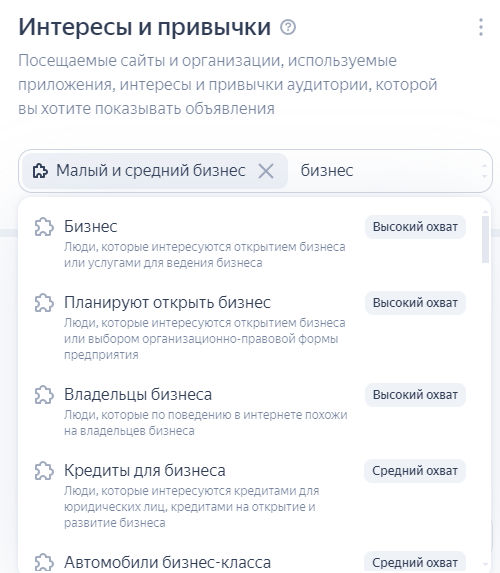
Добавляем интересы и привычки потенциальных клиентов — можно добавить до 30 пунктов. При этом срабатывать будет только один из них, так как работает оператор «или». Например, для пользователя может сработать категория «кредиты для бизнеса» или «дорогие авто». Сразу же можно посмотреть прогноз охвата.
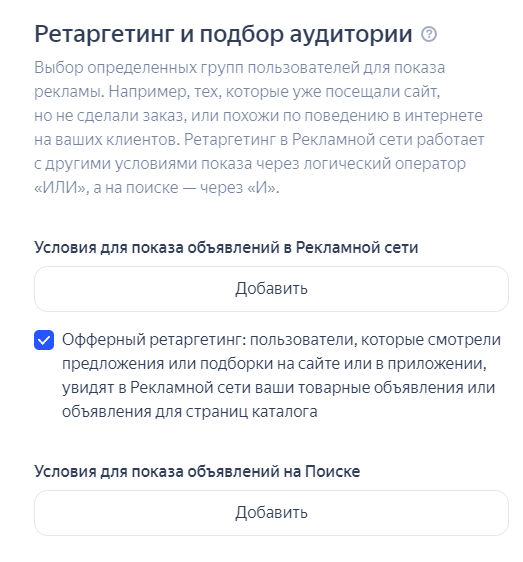
Есть возможность показывать рекламу людям, уже бывавшим на сайте. Отдельно настраиваются условия ретаргетинга для РСЯ (если включены такие места показа) и для поисковой выдачи.
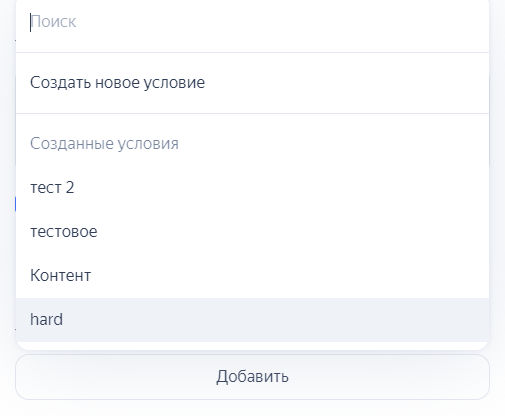
После клика на кнопку «Добавить» открывается выпадающий список с уже добавленными в аккаунт условиями для ретаргетинга. Если вы хотите добавить новое условие, кликаем на строку «Создать новое условие».
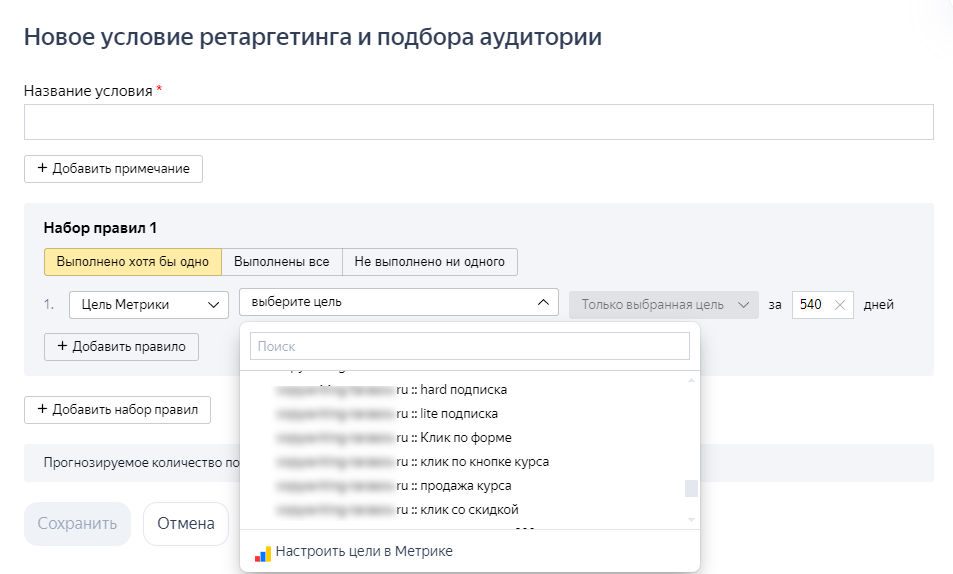
После клика на ссылку «Добавить новое условие» открывается окно с созданием набора правил. Выбираем «Цель Метрики», «Сегмент Метрики» или «Сегмент Аудиторий». Дальше выбираем цель из выпадающего списка. Даем название и сохраняем условие, после чего его можно будет добавить в качестве условия ретаргетинга.
Добавляем дополнительные элементы объявлений если они не были добавлены на уровне кампании. Также можно указать UTM-метки: обратите внимание, что на уровне группы они будут иметь приоритет над метками в кампании. Ниже идет ссылка «Дополнительные настройки»: кликаем по этой ссылке чтобы открыть настройки.
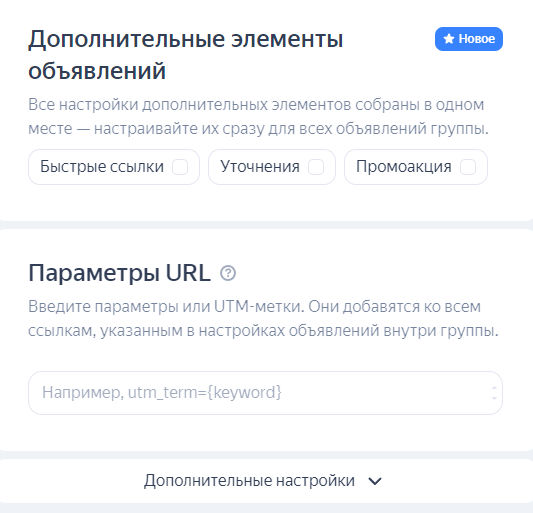
На уровне группы доступны настройки корректировок аналогично корректировкам в кампании. Также вы можете отключить показ объявлений рядом с контентом для взрослых.
Настройка группы закончена, нажимаем кнопку «Продолжить»:
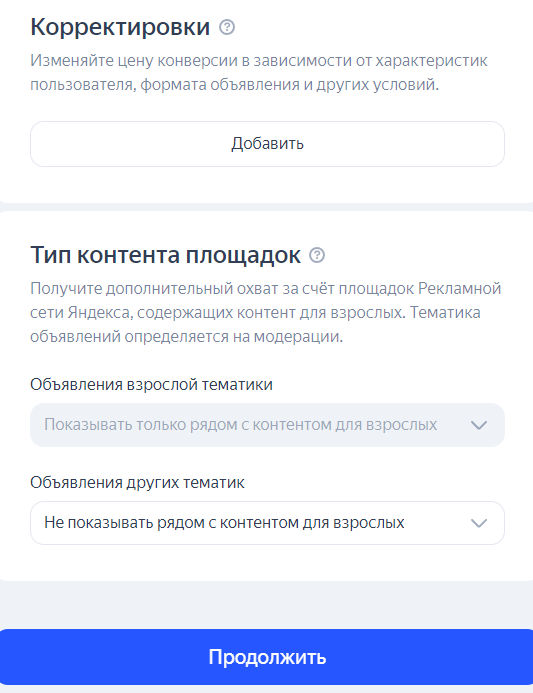
В целом настройки группы промежуточные между кампанией и объявлениями: сужают таргетинг рекламы, но остаются общими для всех объявлений внутри группы.

Настройка объявлений
Интерфейс настройки объявлений можно поделить на три части. Слева находятся ссылки на уровни кампании и групп, а также объявления. Там же есть кнопка для добавления объявлений. Посредине — непосредственно окно для настройки объявлений. Справа есть предпросмотр и условия показа.
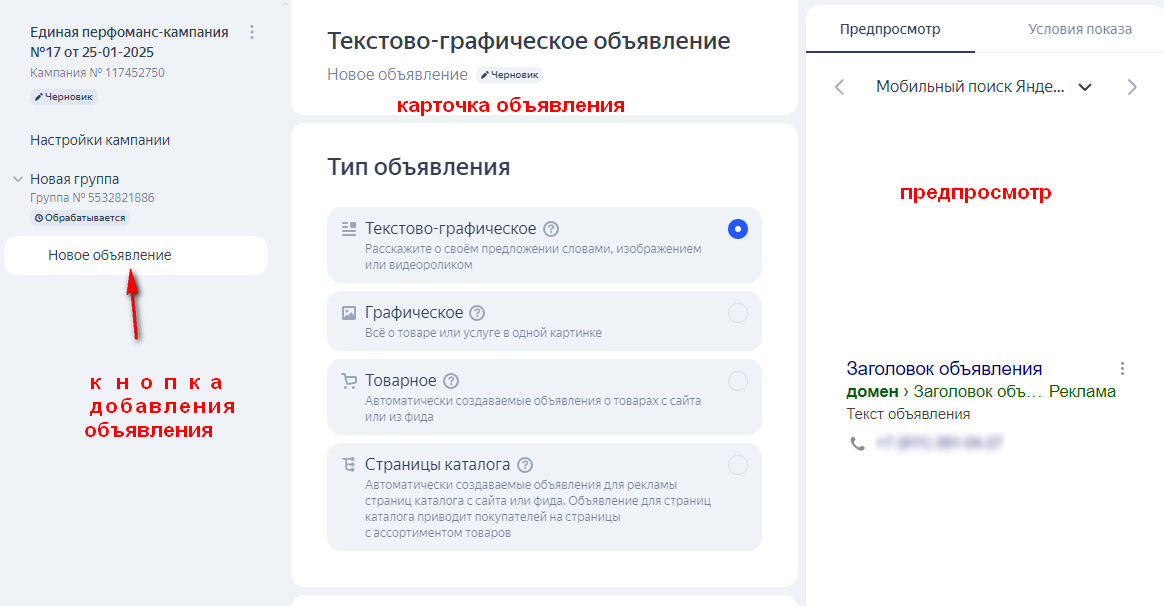
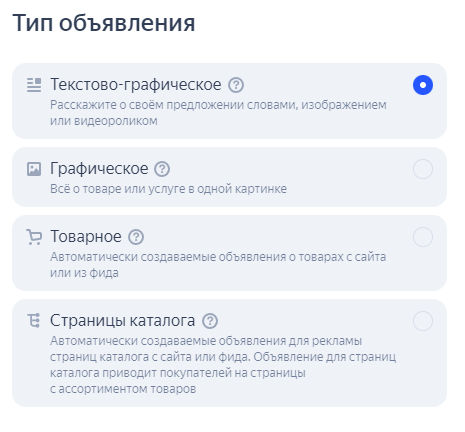
Сначала выбираем тип объявлений. В ЕПК доступны четыре формата. Оставим по умолчанию «Текстово-графическое».
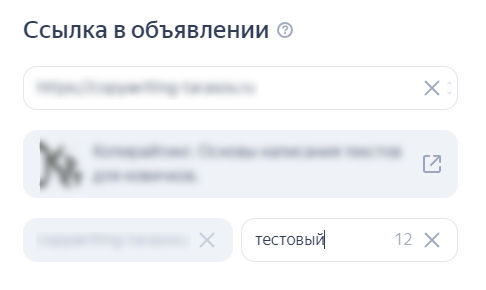
Следующим этапом будет указание ссылки, которая будет указана в объявлении. Сразу подтягивается короткий сниппет. Желательно указать отображаемую ссылку.
Добавляем UTM-метки. Они будут пользоваться преимуществом перед метками на уровне группы и кампаний:
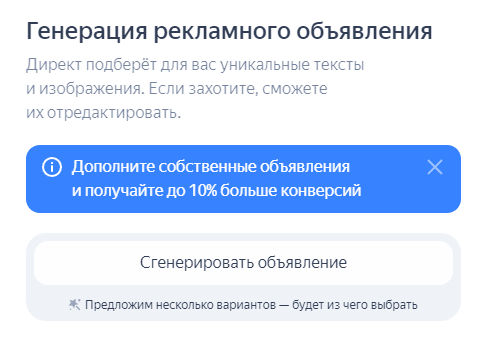
Дальше есть возможность для генерации объявлений — это одна из новых фишек «Яндекс Директа» с использованием нейросетей. Для генерации используются данные с рекламируемой страницы и с учетом ключевых фраз. Для запуска функции нажимаем на кнопку «Сгенерировать объявление».
Предлагается 6 вариантов объявлений. На скриншоте ниже показано три примера объявлений с первого экрана сервиса по генерации: сразу генерируется картинка и текст. Сгенерированные варианты — хорошая основа, но их стоит дорабатывать: усиливать призыв к действию, добавлять УТП и проверять релевантность.

Для выбора варианта поставьте на нем галочку и нажмите «Применить» внизу окна с вариантами объявлений.
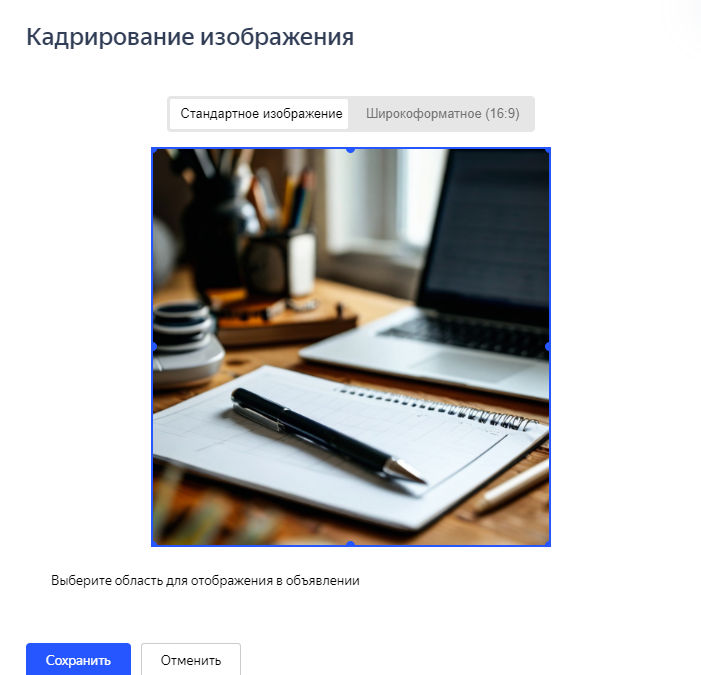
Сразу предлагается кадрировать изображение. Стандартное изображение совпадает с предлагаемым, а для широкоформатного выбираем область отображения и нажимаем «Сохранить».
Сгенерированные тексты сами подставляются в соответствующие поля. Обратите внимание, что ИИ генерирует только основной заголовок, который также может быть короче допустимого. Поэтому вы можете дополнить текст призывами и другой важной или полезной информацией. Также вы можете написать свои тексты.
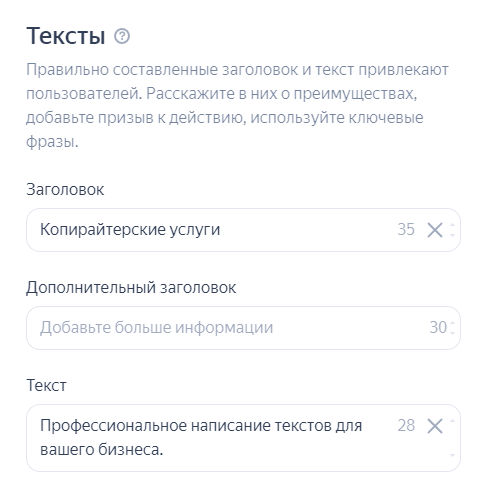
Добавляем изображение. Оно может добавиться из сгенерированного объявления, но есть возможность загрузки своей картинки — креативы должны соответствовать требованиям «Яндекс Директа».

В объявлениях возможно использование видео. Если не добавить видео, «Яндекс Директ» будет сам генерировать ролик на основе объявления. Необходимость добавлять видео зависит от особенностей вашего бизнеса.

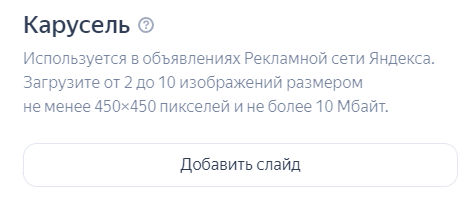
Для РСЯ доступна карусель с изображениями. Такой формат позволяет показывать несколько графических креативов в рамках одного объявления.
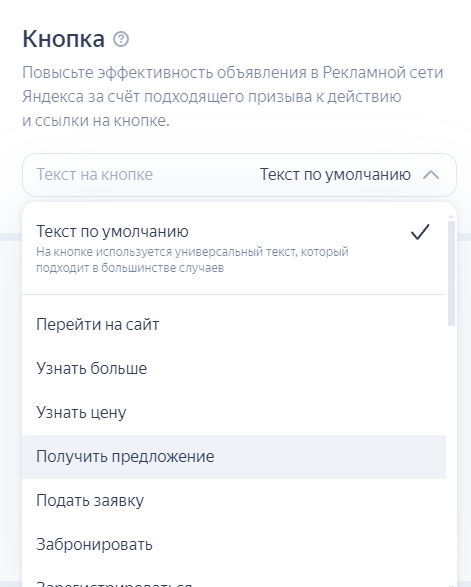
Для РСЯ имеет смысл дополнительно настроить текст кнопки. Можно выбрать наиболее подходящий вариант, а также ссылку, отличающуюся от основной в объявлении.
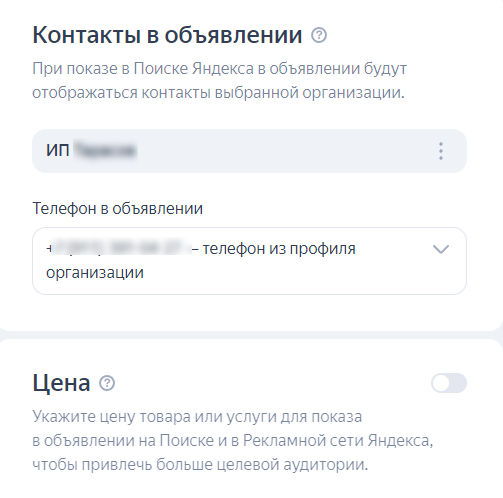
Контакты в объявления подтягиваются из карточки «Яндекс Бизнеса». Номер телефона можно изменить. Если на вашу услугу или товар есть фиксированная цена, ее также стоит указать в объявлении.
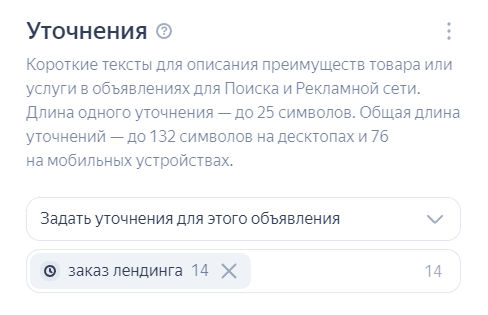
В объявлениях можно использовать уточнения. По умолчанию стоит галочка «Использовать уточнения, заданные в группе», но вы можете использовать уточнения для конкретного объявления или вообще отключить эту функцию.
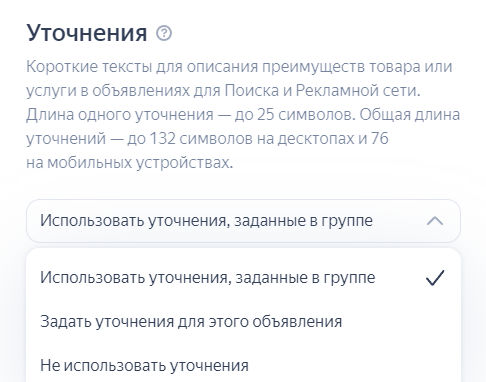
Уточнения обычно подразумевают стандартные услуги и дополнительные условия. Например, скидки, услуги, характеристики товара.
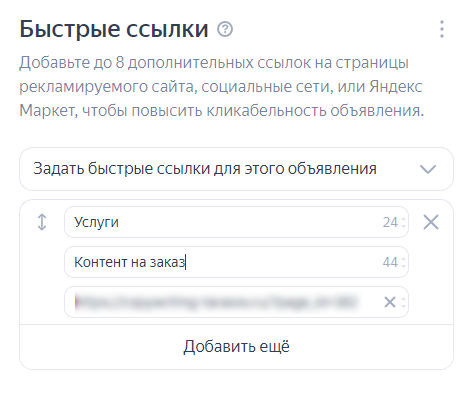
Дальше добавляем быстрые ссылки. Тут аналогично можно выбрать в качестве источника ссылки из группы или добавить ссылки для этого объявления.
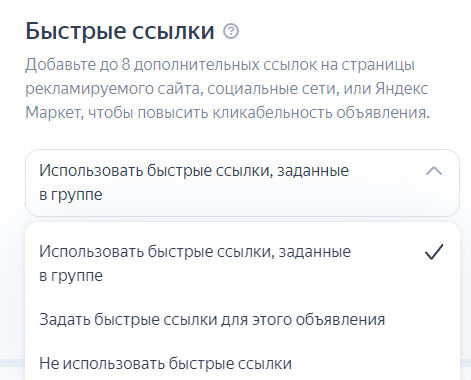
Если хотим добавить ссылки для этого объявления, выбираем «Задать быстрые ссылки для этого объявления». После чего заполняем поля «название», «описание» и «ссылка».
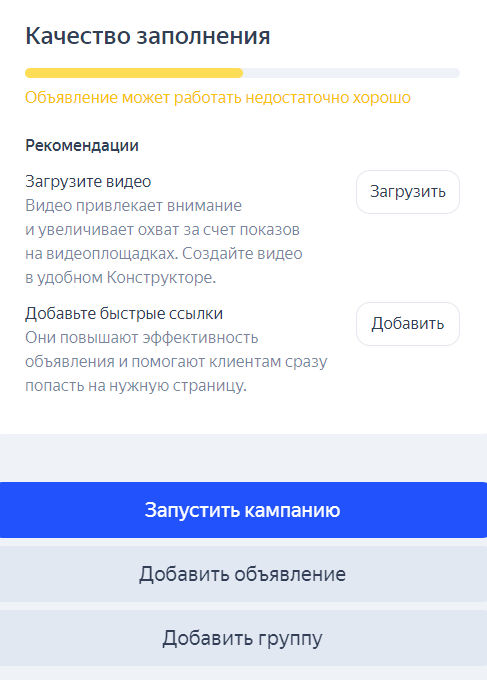
В самом низу показывается качество заполнения объявления. Если все правильно или вас устраивает такая настройка, вы можете перейти к составлению следующего объявления или сохранить настройки — для этого жмем кнопку «Запустить кампанию».
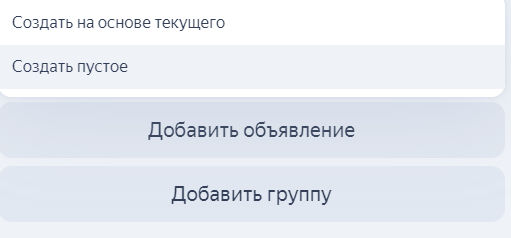
В случае продолжения создания объявлений вам будет предложено создать пустое объявление или на основе текущего. Выбирайте наиболее удобный для вас вариант.
Если вам потребуется внести изменения после запуска, можно в списке рекламных кампаний выбрать соответствующую и нажать «Редактировать».
Модерация и требования к объявлениям
После настройки и запуска кампании объявления уходят на модерацию. Это обязательный этап — без него показы не начнутся. Разберем, что проверяется и как действовать при отклонении.
Маркировка рекламы и передача данных в ОРД
Вся интернет-реклама в России подлежит обязательной маркировке. При размещении через «Яндекс Директ» передача данных в ОРД (Оператор рекламных данных) происходит автоматически при отправке объявлений на модерацию — отдельных действий от рекламодателя не требуется.
Несколько важных моментов:
- Токен рекламодатель или посредник должны получить до запуска рекламы. Исключение — нативная интеграция в прямом эфире: токен можно получить после трансляции при загрузке записи.
- Токен выдается в процессе модерации в «Яндекс Директе» автоматически.
- Данные хранятся в ЕРИР в течение пяти лет и доступны регуляторам: ФНС, ФАС, Роскомнадзору.
- Маркировать нужно любую рекламу, привлекающую внимание пользователей.
- Сам процесс модерации из-за передачи токенов может занимать больше времени, чем раньше.
Чек-лист: что проверить перед отправкой на модерацию
- Изображения. Соответствие требованиям «Яндекс Директа» по размеру, формату и содержанию. Фотографии с водяными знаками, размытые или низкокачественные снимки — частая причина отказа.
- Тексты объявлений. Отсутствие превосходных степеней без подтверждения («лучший», «№1»), некорректных сравнений с конкурентами, запрещенных товаров и услуг.
- Ссылки. Все посадочные страницы (включая промостраницы) должны открываться, соответствовать тематике объявления и не содержать ошибок 404.
- Маркировка. При настройке через «Яндекс Директ» передача данных в ОРД происходит автоматически — убедитесь, что ИНН и контактные данные в аккаунте актуальны.
- Соответствие законодательству. Реклама финансовых услуг, медицины, БАД и ряда других категорий требует подтверждающих документов.
Что делать при отклонении объявления
Если объявление не прошло модерацию, действуйте по следующей схеме:
- Откройте уведомление об отклонении — там указана конкретная причина.
- Устраните нарушение: исправьте текст, замените изображение, добавьте недостающие документы.
- Повторно отправьте объявление на модерацию.
- Если причина отклонения непонятна или кажется ошибочной — обратитесь в поддержку «Яндекс Директа» с описанием ситуации. Часть отказов удается оспорить.
Повторная модерация после исправлений занимает, как правило, от нескольких часов до суток.
Инструменты для работы с «Яндекс Директом»
Для упрощения работы по настройке и оптимизации рекламных кампаний можно использовать дополнительные инструменты:
- «Яндекс Метрика». Ключевой инструмент для отслеживания эффективности. Позволяет настраивать цели, анализировать поведение пользователей и подключать сквозную аналитику для точного учета конверсий.
- «Яндекс Аудитории». Сервис для сбора пользователей, посещавших сайт, для ретаргетинга и создания look-alike сегментов.
- «Яндекс Wordstat». Подбор ключевых фраз для настройки рекламы.
- Прогноз бюджета. Инструмент позволяет оценить примерную стоимость рекламной кампании для собранного семантического ядра.
- «Директ Коммандер». Программа для удаленной настройки и массового редактирования рекламных кампаний.
У «Яндекса» есть обучающие видео по «Директ Коммандеру», рекомендуем к просмотру:
ИИ в интерфейсе «Яндекс Директа»
В рекламный кабинет активно добавляются инструменты на основе нейросетей. Это упрощает работу по продвижению, а также открывает новые возможности.
- Генерация объявлений в «Мастере кампаний». Добавлена возможность создания объявлений с помощью нейросетей.
- Реклама без сайта. Можно настроить рекламу без собственного ресурса через «Мастер Кампаний» с применением YandexGPT.
- Подбор интересов и привычек. В РСЯ есть подсказки по выбору привычек и интересов пользователей для ретаргетинга.
- Создание креативов через ИИ. В ЕПК можно генерировать тексты и изображения для объявлений с помощью нейросети.
- Генерация видео на базе YandexART. Эта функция доступна в «Мастере Кампаний».
Также нейросети применяются в алгоритмах аукционов, автотаргетинге, обучении стратегий.
Как настроить UTM-метки
UTM-метки позволяют точно отследить трафик, а также упрощают аналитику рекламных кампаний. Например, с их помощью можно посмотреть, по каким запросам приходили клиенты или из каких групп были заказы.
Проще всего использовать динамические UTM-метки, так вам не потребуется добавлять на каждый возможный вариант параметров отдельную метку.
Допустим, нам нужно отследить эффективность отдельных баннеров. Для этого добавляем источник utm_source=yandex, средство размещения utm_medium=cpc, а также идентификатор кампании utm_campaign={campaign_id}. Чтобы не делать метку под каждый баннер, используем переменную utm_content={banner_id}.
В готовом виде UTM-метка будет выглядеть так:
?utm_source=yandex&utm_medium=cpc&utm_campaign={campaign_id}&utm_content={banner_id}
В другом варианте нам нужно проверить объявления и ключевые фразы. Вместо идентификатора баннера добавляем параметр объявления utm_content={ad_id} и ключевой фразы utm_term={keyword}.
Выглядит метка так:
?utm_source=yandex&utm_medium=cpc&utm_campaign={campaign_id}&utm_content={ad_id}&utm_term={keyword}
Обратите внимание: параметры разделяются символом «&», а не подчеркиванием. Подчеркивание используется только внутри самих макросов — например, {campaign_id} или {ad_id}. Склейка параметров через подчеркивание приведет к тому, что «Яндекс Метрика» и другие системы аналитики (например, Google Analytics) не распознают метки корректно, и часть данных будет потеряна.
Метки добавляются в рекламную кампанию. Обратите внимание, что если в кампании и объявлениях добавлены разные метки, будут передаваться данные по UTM на уровне объявлений.
Аналитика и оптимизация после запуска
Запуск кампании — это не финальная точка. Реальная работа начинается после того, как алгоритмы соберут первую статистику. Обычно ориентироваться на данные можно уже через 3–5 дней, но для обучения автостратегий важно накопить не менее 10 конверсий за неделю при заданном бюджете.
Ключевые метрики и как их считать
Для оценки эффективности рекламной кампании используют несколько базовых показателей:
- CTR (кликабельность) = (Количество кликов ÷ Количество показов) × 100 %. Для поисковой рекламы нормальный CTR — от 5 до 12 %, для РСЯ — от 1 до 3 %.
- CR (конверсия) = (Количество целевых действий ÷ Количество посещений) × 100 %.
- CPA (стоимость действия) = Общие затраты на рекламу ÷ Число целевых действий.
- ROI = ((Доход от кампании − Затраты на кампанию) ÷ Затраты на кампанию) × 100 %. Целевой показатель — от 150%.
Отслеживать все эти метрики удобно через «Мастер отчетов» в «Яндекс Метрике» — настраиваете нужные группировки и показатели, получаете сводку в одном месте.
Таблица KPI рекламной кампании
| Период | Показы | Клики | CTR | CPC | Конверсии | CR | CPA | Доход | ROI |
| 1-я неделя | — | — | — | — | Цель: ≥10 | — | — | — | — |
| 1-й месяц | Факт | Факт | ≥5% | Факт | Факт | Факт | Цель | Факт | ≥150% |
Заполняйте таблицу еженедельно. Это позволит видеть динамику и вовремя реагировать на отклонения.
Матрица действий: симптом → причина → решение
| Симптом | Вероятная причина | Что проверить | Действие |
| Низкий CTR (<3 %) | Нерелевантные заголовки или ключевые слова | Отчет по поисковым запросам | Переписать заголовки, добавить минус-слова |
| Рост CPA выше цели | Нецелевой трафик, слабая посадочная страница | Сегментация по устройствам, географии | Скорректировать ставки, улучшить посадочную |
| Мало конверсий при хорошем CTR | Проблема с посадочной страницей или целями Метрики | Вебвизор, воронка конверсий | Проверить корректность целей, доработать УТП на странице |
| Быстрый расход бюджета без результата | Широкие ключевые фразы, отсутствие минус-слов | Отчет по запросам, минус-фразы | Почистить семантику, добавить минус-слова на уровне кампании |
Мониторить показатели нужно постоянно, особенно в первые две недели после запуска — именно в этот период алгоритм обучается и может вести себя непредсказуемо.
FAQ по «Яндекс Директу»
Ниже подобрал ответы на некоторые распространенные вопросы, касающиеся «Яндекс Директа».
Что делать, если заблокировали аккаунт за неправильные конверсии?
Скорее всего, речь идет о некачественных конверсиях — накрутках или нецелевых действиях. Первый шаг — обратитесь в поддержку «Яндекс Директа» с данными из «Яндекс Метрики», которые подтверждают легитимность конверсий. Часть блокировок удается оспорить при наличии доказательств. Если восстановление аккаунта окажется невозможным — рассмотрите открытие нового, но предварительно устраните причину блокировки, иначе история повторится.
Можно ли отключить автотаргетинг?
В текущем интерфейсе автотаргетинг активен по умолчанию и в ряде типов кампаний обязателен к использованию. В поисковых кампаниях на него приходится часть трафика, но управлять им можно: при ручной настройке попробуйте установить на автотаргетинг минимальную ставку — это существенно снижает долю таких показов. В РСЯ настройка гибче. Точные возможности управления автотаргетингом зависят от типа кампании и текущей версии интерфейса — уточняйте актуальные параметры в справке «Яндекс Директа».
Как платить за подтвержденные заявки?
Настраивайте офлайн-конверсии и передавайте данные из CRM в «Яндекс Директ». Обратите внимание, что конверсий должно быть достаточно для обучения стратегии — не менее 10 за неделю при заданном бюджете.
Какой минимальный бюджет нужен для запуска «Яндекс Директа»?
Технически — 300 рублей в день или 1 200 рублей для пополнения счета аккаунта. Для эффективной работы рекламы с обучением автостратегий рекомендуется закладывать дневной бюджет, равный 1–2 целевым CPA. Все зависит от продвигаемого продукта, уровня конкуренции и региона — актуальные минимумы лучше уточнять в интерфейсе на момент запуска, так как пороги могут меняться.
Чек-лист проверки рекламной кампании перед запуском
- Семантическое ядро и минус-фразы. Все используемые фразы должны отвечать целям вашей кампании. В то же время минус-фразы должны отсекать только ненужный трафик, не сильно его сужая.
- Проверить ссылки. Все ссылки должны быть работоспособными.
- Проверить тексты объявлений. Если вы используете генерацию текстов, проверьте их на предмет соответствия законодательству и отсутствия в них брендов-конкурентов.
- Настройка целей и конверсий. Они должны достигаться в объеме не менее 10 за неделю при заданном бюджете.
- Время показа. Это особенно важно для бизнесов, которые принимают заявки и звонки в режиме реального времени. Реклама не должна показываться, когда ваш офис не работает.
- UTM-метки. Проверьте корректность меток: параметры должны разделяться символом «&», а не подчеркиванием. Иначе «Яндекс Метрика» не распознает источники трафика.
- Маркировка. Убедитесь, что в аккаунте указан актуальный ИНН — данные в ОРД при модерации передаются автоматически.
- Предпросмотр. Проверьте, как объявление выглядит на разных устройствах (мобильных и десктопных) и в разных форматах (поиск, РСЯ).
Коротко о главном
- «Яндекс Директ» — система контекстной рекламы с большим числом площадок и таргетингов.
- В системе есть несколько типов рекламных кампаний. Стоит выбирать наиболее подходящий для ваших целей.
- ЕПК запускается в режиме «Эксперт» и дает максимальный контроль.
- Есть возможность запускать рекламу без сайта через «Мастер кампаний».
- Нейросети помогают в настройке и оптимизации рекламы.
- UTM-метки настраивайте с корректными разделителями — параметры через «&», не через подчеркивание.
- Маркировка рекламы в «Яндекс Директе» автоматическая — данные в ОРД передаются при модерации.


.png)
.png)





Комментарии (10)
Оставить комментарий