


В идеале реклама должна показываться только заинтересованным в продукте пользователям. Добиться этого крайне сложно, и еще десяток лет назад подобное казалось фантастикой. В 2026 году уже есть инструменты, значительно приближающие маркетологов к идеалу, хотя и не полностью.
Примером такого инструмента стали «Яндекс Аудитории». В статье мы разбираемся, что это за инструмент и как им пользоваться.
- Что такое «Яндекс Аудитории»
- Зачем нужны «Яндекс Аудитории»
- Как работают «Яндекс Аудитории»
- Начало работы в «Яндекс Аудиториях» и способы создания сегментов
- Что можно делать с собранными сегментами: примеры использования
- Как проводить A/B-тестирование в «Яндекс Аудиториях» с помощью «Экспериментов»
- Как привлекать клиентов через «Яндекс Аудитории»: 4 стратегии
- FAQ по «Яндекс Аудиториям»
- Коротко о главном
Что такое «Яндекс Аудитории»
«Яндекс Аудитории» — это сервис, позволяющий сегментировать и подбирать целевых пользователей для показа им рекламы.
Сервис позволяет демонстрировать вашу рекламу конкретным пользователям — например, посещающим торговый центр или интересующихся определенной маркой автомобиля.
Инструмент дополняет настройки «Яндекс Директа» и дает дополнительные возможности:
- Точечную сегментацию по геометкам. Причем в этом случае можно собирать данные за определенный период, что практически невозможно напрямую из аккаунта «Директ».
- Подбор пользователей по нескольким показателям. Вы можете создать сегменты исходя из потребностей бизнеса.
- Одинаковые настройки для разных кампаний. Вам не придется настраивать параметры аудитории при настройке новой рекламной кампании. Достаточно указать в настройках таргетинга готовую аудиторию.
- Возможность загружать данные из CRM. Так вы сможете показывать объявления своим клиентам или подбирать похожую аудиторию.
В целом, сервис расширяет возможности настройки контекстной рекламы и делают ее более гибкой. Здесь можно создавать очень узкие сегменты аудитории для более точечного таргетинга.
Зачем нужны «Яндекс Аудитории»
В первую очередь, для более точной настройки показа рекламы определенной аудитории. Например, у вас магазин сантехники в торговом центре. Вы можете собрать аудиторию людей интересующихся ремонтом одновременно посещающих торговый центр. Показав рекламу этой аудитории, можно привлечь к себе внимание и увеличить продажи. И это только одно из применений сервиса.
Также вы можете показывать рекламу уже имеющимся клиентам. Если есть база номеров телефонов или электронной почты клиентов, можно создать сегмент «Яндекс Аудиторий» на основе этих данных, после чего показывать потребителям рекламу. Такое решение подходит для информирования потребителей о новых продуктов, или для возвращения старых клиентов.
В таблице вы можете увидеть все источники данных для «Яндекс Аудиторий»:
|
Источник данных |
Описание |
|
Данные из CRM |
Загружается информация из CRM. Можно использовать электронную почту или номер телефона |
|
ID мобильного устройства |
Для загрузки понадобятся идентификационные номера мобильных устройств. В файле должно быть не меньше 100 записей |
|
Сегмент «Яндекс Метрика» |
В этом случае данные передаются из «Яндекс Метрики». Необходимо предварительно настроить сегмент в самой «Метрике» |
|
Сегмент AppMetrica |
Принцип создания схож с «Яндекс Метрикой», только в качестве источника используется информация из мобильной аналитики AppMetrica |
|
Сегмент по геолокации |
Настраивается сбор данных о посещающих определенную территорию людях. Используется метод для точечной рекламы и небольших локаций |
|
Пиксель |
На сайт устанавливается небольшой код, обеспечивающий сбор в отдельный сегмент ClientID посетителей сайта |
Если подытожить, можно выделить 6 причин использовать этот инструмент:
- Контакт с пользователями на разных ступенях воронки продаж. Вы можете создавать уникальные сегменты потенциальных клиентов, и показывать им почти персональную рекламу.
- Возможность использовать одинаковые настройки для разных кампаний. Одну и ту же аудиторию можно подключать к разным рекламным кампаниям. Это расширяет возможности «Яндекс Директа», а также позволяет проводить А/Б-тестирование.
- Персонализация. Вы знаете свою аудиторию. Ее можно сегментировать по платежеспособности, потребностям и другим параметрам. Так можно показывать баннеры тем, кому интересны скидки, а людям предпочитающим новинки, показываем обновления ассортимента.
- Можно использовать данные из CRM и «Яндекс Метрики». Так удается показывать рекламу заинтересованным пользователям и экономить бюджет.
- Расширяем аудиторию. Благодаря возможности создания «Похожего сегмента», вы можете получить дополнительных клиентов.
- Показ рекламы посетителям и сотрудникам определенных организаций. Это возможно благодаря настройкам геолокации. Выбирайте нужные точки в городе и рекламируйте посещавшим их людям свои товары или услуги.
.jpg)
Как работают «Яндекс Аудитории»
В основе сервиса лежит искусственный интеллект — «Крипта». Эта технология позволяет собирать и анализировать данные пользователей, после чего с максимальной эффективностью их сегментировать. «Крипта» не собирает личные данные пользователей. В ней не сохраняются имена и фамилии, номера телефонов, данные банковских карт, адреса.
При этом искусственный интеллект анализирует поведение пользователей, учитывает их перемещения и другие параметры. Так удается таргетировать рекламу с максимальной точностью.
Начало работы в «Яндекс Аудиториях» и способы создания сегментов
Перед началом работы с сервисом необходимо определиться, откуда будете брать данные. Предлагается два способа передачи информации:
- Сервисы «Яндекса»: «Метрика», «Пиксель», геолокация. В этом случае данные собираются внутри экосистемы «Яндекс», никаких дополнительных действий для подтверждения легальности происхождения информации не требуется.
- Загружаемые данные. Используется информация из CRM или ID-мобильных устройств.
Для использования сервиса необходимо быть авторизованным в «Яндекс». Попасть в в сервис можно через поисковую выдачу, достаточно набрать в строке «Яндекс Аудитории». Никаких дополнительных действий для запуска сервиса не нужно. Можно сразу переходить к созданию сегментов.

Геолокация
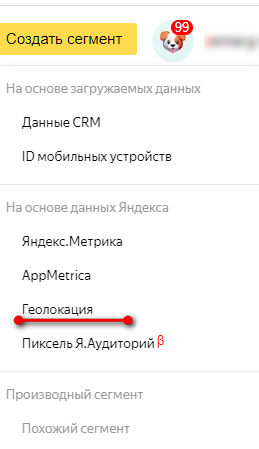
Вы можете создать сегмент аудитории, регулярно посещающих определенные места. Для этого нажимаем на кнопку «Создать сегмент». Из выпадающего списка выбираем «Геолокация».
Нам предлагается выбрать тип геолокации:
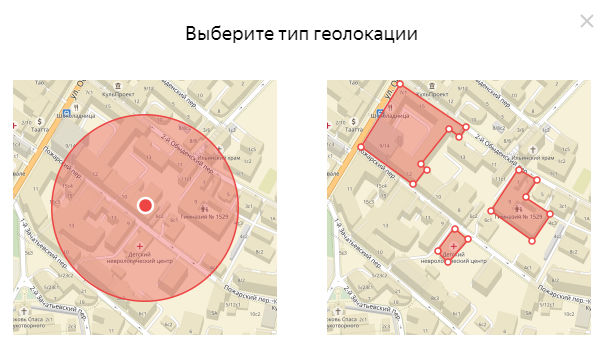
Окружность дает возможность охватить всех пользователей в радиусе от точки. Такой способ подходит, например, для случаев, когда вы не можете настроить рекламу на город, его нет в списке «Яндекс Директа».
Другой вариант — полигоны. В этом случае вы можете указывать небольшие участки на карте. Например, если у вас товары для родителей дошколят, можно выбрать расположение детских садов. Так вы сможете показывать рекламу людям регулярно посещающим детские сады. Я выбрал для настройки «Окружность». Устанавливаем на карте точку в интересующем нас месте. Вот так выглядит интерфейс настройки геолокации. Если вам нужно будет добавить еще одну точку, жмем «Добавить местоположение»:
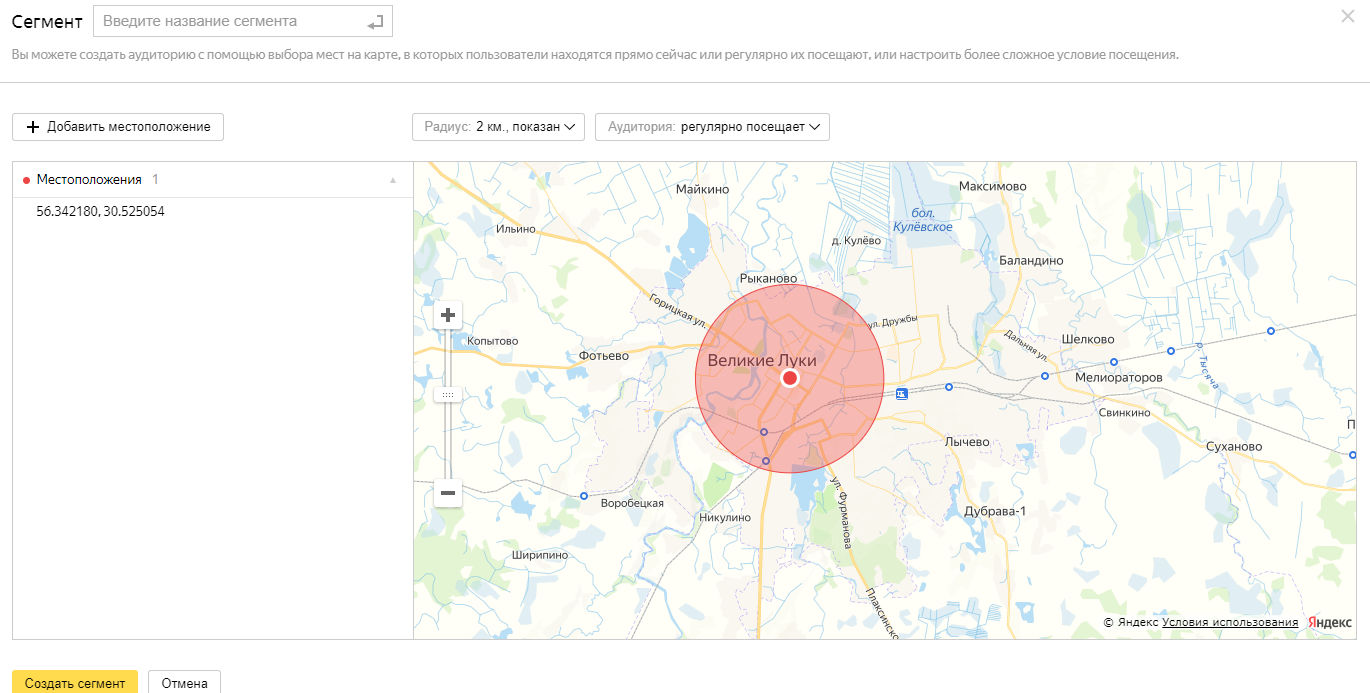
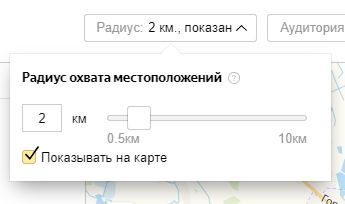
Разберем настройки более подробно. Вы можете выбрать радиус охвата местоположений. По умолчанию предлагается 2 километра. Минимальный радиус — 0,5 км, максимальный — 10 км. Вы можете настроить параметр перетаскивая ползунок или введя нужную цифру в поле ввода.
Дальше настраиваем аудиторию, для чего наводим курсор мыши на эту плашку. По умолчанию будет собираться аудитория, которая регулярно посещает указанное место:
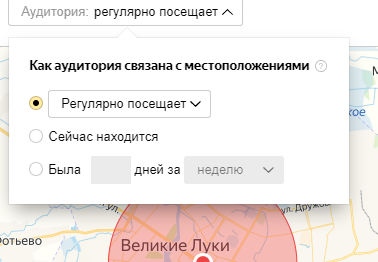
Нажимаем на плашку «Регулярно посещает». В выпадающем списке нам предлагается три варианта настроек:
- Регулярно посещает. Пользователь периодически оказывался в этом месте за последние 45 дней.
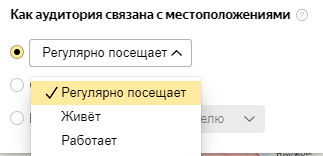
- Живет. В сегмент попадают люди, постоянно оказывающиеся в этой локации по ночам. Есть риск погрешности, если есть круглосуточные магазины или увеселительные заведения.
- Работает. Здесь учитываются пользователи, оказывающиеся в выбранной локации в рабочее время.
Выбираете подходящую для ваших целей настройку и кликаете на нее:
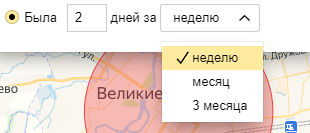
Есть еще одна настройка — выбор пользователей, которые просто были в этом месте недавно. Например, пару дней за прошедшую неделю.
Теперь нужно сохранить настройки. Для этого нажимаем «Создать сегмент»:
Нам показывается всплывающее окно, предупреждающее о том, что после сохранения нельзя будет отредактировать сегмент. Нажимаем еще раз на кнопку «Создать»:
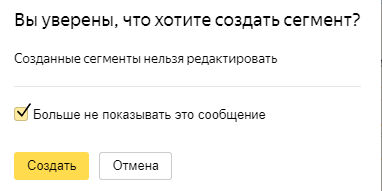
В списке сегментов появляется строка с вновь созданным сегментом. Данные в нем появятся через некоторое время.

Технически настройка сегмента по геолокации — наиболее простой способ, и она подходит для локальных бизнесов.
Пиксель «Яндекс Аудиторий»
Для медийной рекламы можно использовать установку пикселя. В отличие от стандартного пикселя, который устанавливается на сайт, в этом случае его прикрепляют к медийному объявлению. Это позволяет создавать аудитории на основе людей, увидевших вашу рекламу, и настраивать на них объявления с целью дальнейшего прогрева.
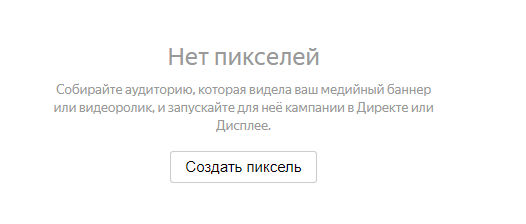
Для начала нам нужно создать пиксель. Переходим в «Яндекс Аудитории» на вкладку «Пиксели»:

На скриншоте показан новый аккаунт. Здесь нет ничего, поэтому жмем «Создать пиксель»:
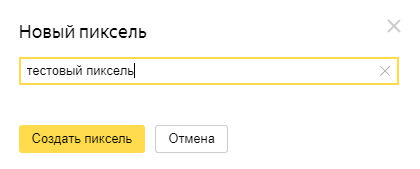
Даем название пикселю. Нажимаем кнопку «Создать пиксель».
На этом пиксель готов. Остается только скопировать получившийся код и вставить его в объявление. Для этого нажимаем кнопку «Скопировать код»:
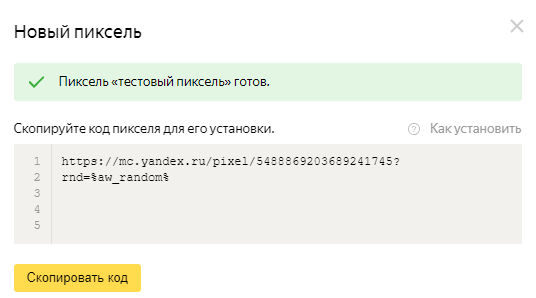
Теперь нужно перейти в «Яндекс Директ». В настройках медийной кампании, переходим в объявления. Там находим строчку «Пиксель Яндекс.Аудиторий». Вот в нее и вставляем скопированный код. Дальше настраиваем объявления как обычно.

Возвращаемся в сервис и закрываем окно с кодом пикселя. Теперь у вас во вкладке «Пиксели» появится вот такая строка:

Если код потребуется еще раз, нажмите на выделенный квадратом элемент. Откроется окно с кодом для вставки. Теперь жмем «Создать сегмент». Выбираем пункт «Пиксель Я.Аудиторий»:
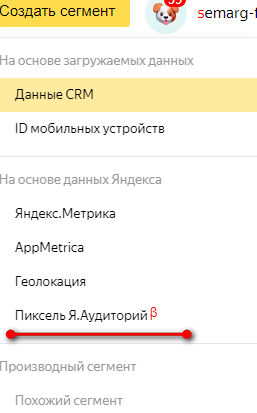
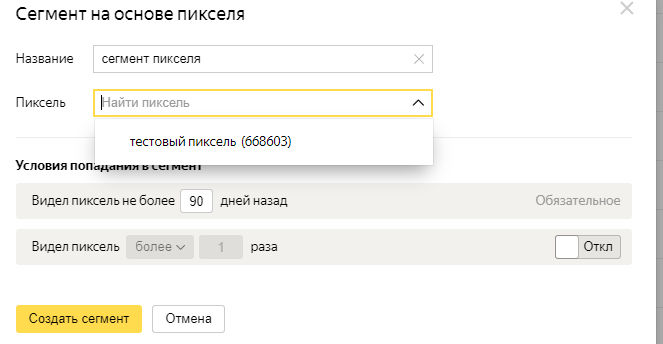
Открывается окно. Вписываем название пикселя — оно должно быть вам понятно. Дальше нажимаем на поле «Пиксель». Выбираем подходящий из выпадающего списка.
В моем случае доступен только один вариант. Также можно указать дополнительные настройки. Например, как давно пользователь видел рекламу с пикселем и сколько раз ее ему показывали. Далее нажимаем «Создать сегмент»:
Обычно используют такие сегменты в случае, когда основная задача рекламы — увеличить узнаваемость бренда.
.jpg)
«Яндекс Метрика»
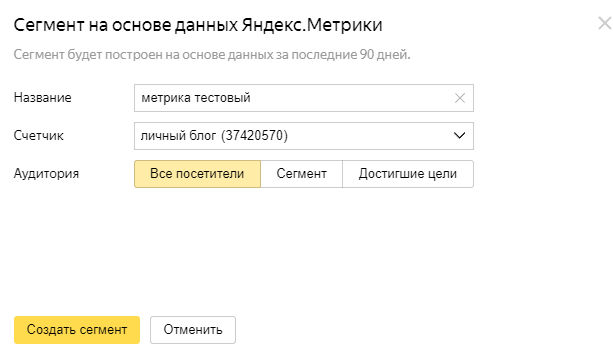
Рассмотрим еще один способ создания сегмента. Для этого вам потребуется настроенная «Яндекс Метрика». Желательно, чтобы она была привязана к этому же аккаунту «Яндекс ID» или заблаговременно открыть доступ к «Метрике». Жмем «Создать сегмент» и выбираем пункт «Яндекс Метрика»:
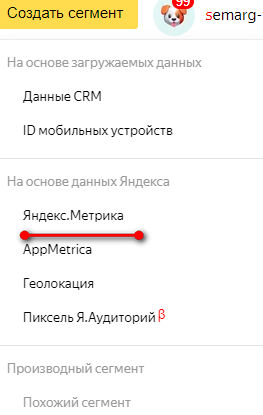
Даем название сегменту. У меня он указан как тестовый, но на «боевых» проектах обычно даю такое же название, как и у счетчика «Метрики»:
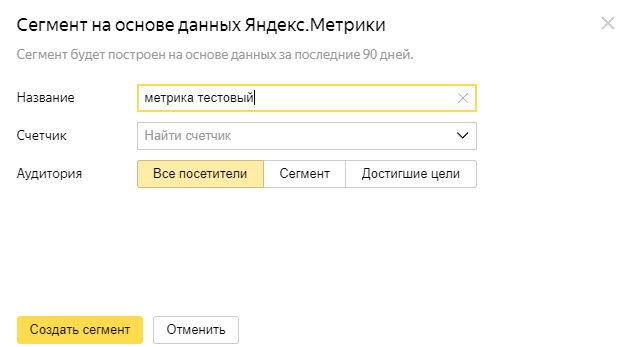
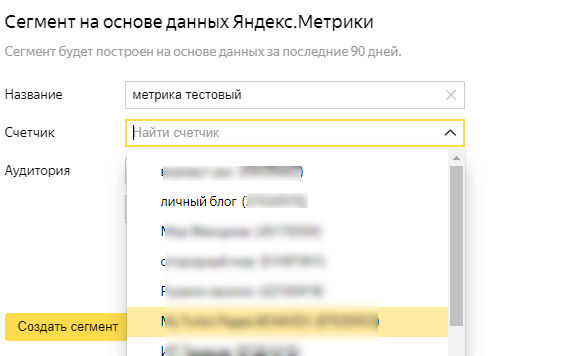
Теперь нам надо выбрать счетчик. Кликаем на окошко и выбираем подходящий из выпадающего списка.
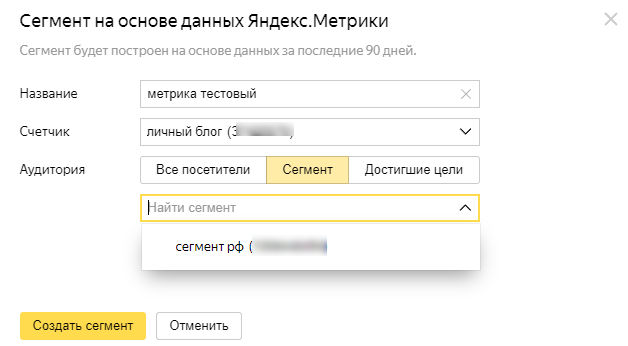
Теперь нужно выбрать, какие данные будут передаваться. По умолчанию в сегмент будут подтягиваться все посетители. Но вы можете использовать готовый сегмент созданный в «Яндекс Метрики» — у меня это все пользователи из России.
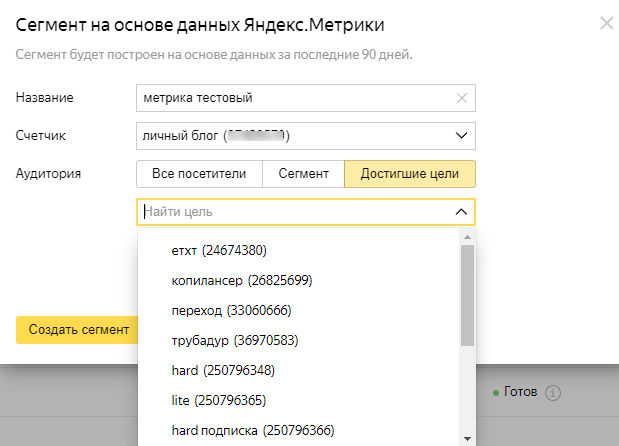
Есть возможность собирать пользователей достигших целей на сайте. Для этого у вас должны быть настроены цели в «Метрике». Кликаем на вкладку «Достигшие цели». Система показывает нам все цели имеющиеся в счетчике, выбираем подходящий вариант.
После того как сделаны все настройки, можно их сохранить. Жмем «Создать сегмент»:
Такой способ подходит для сбора аудиторий с целью повторных продаж.
CRM и ID устройства
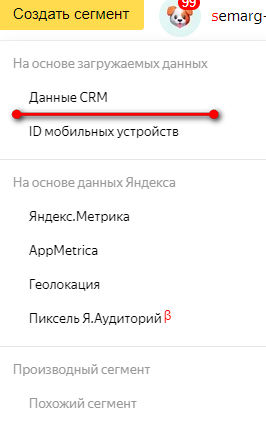
Еще можно создавать сегменты из данных собранных в CRM, а также для рекламы по ID-устройства, собранные через WiFi-радар. Для этого выбираем «Данные CRM или ID мобильных устройств. Я покажу настройку на базе «Данные CRM»:
Открывается окно для создания сегмента, которому даем название. С компьютера загружаем заранее скаченный из CRM файл. Ставим галочки согласия с правилами использования сервиса и принимаем договор об обработке данных. Жмем «Сохранить сегмент»:
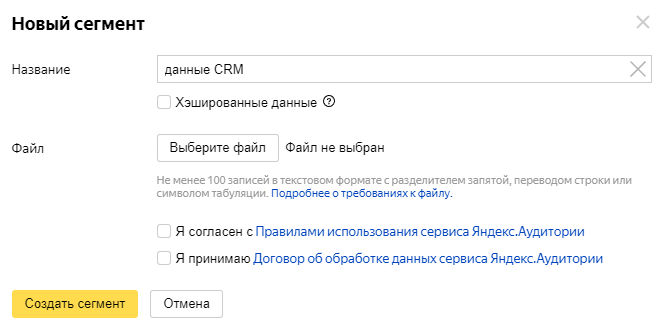
Настройка для ID мобильных устройств аналогична. Отличие только в том, что вы загружаете файл с этими данными. Обратите внимание, что в случае с загрузкой информации из CRM допускается использование только файлов с расширением .csv. В случае с загрузкой ID устройств можно загрузить файлы .csv или .txt. Есть ограничение по минимальному числу строк — не менее 100 записей.

Look-alike (похожие аудитории)
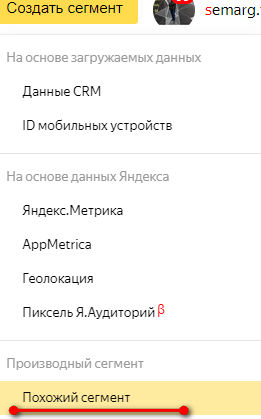
В «Яндекс Аудиториях» есть возможность создавать похожие сегменты. Для этого нужны уже работающие сегменты. Для создания Look-alike в меню выбираем вариант «Производный сегмент».
Во всплывающем окне вписываем название нового сегмента, рекомендую называть так, чтобы было понятно что в основе лежит другой сегмент, например: «сегмент похожий на аудиторию А». Дальше выбираем исходный сегмент, обратите внимание что в нем должно содержаться не менее 100 записей. Обязательно настраиваем с помощью ползунка охваты и точность.
- Если выбрать максимальную точность, система будет подбирать наиболее похожую аудиторию.
- Если сконцентрироваться на охвате, пользователи не всегда будут идентичны уже собранным, но зато получите хорошие охваты.
Здесь нужно выбирать что важнее, я обычно выставляю ползунок на середину. По умолчанию стоят галочки, сохраняющие распределение по городам и устройствам. Вы можете их отключить.
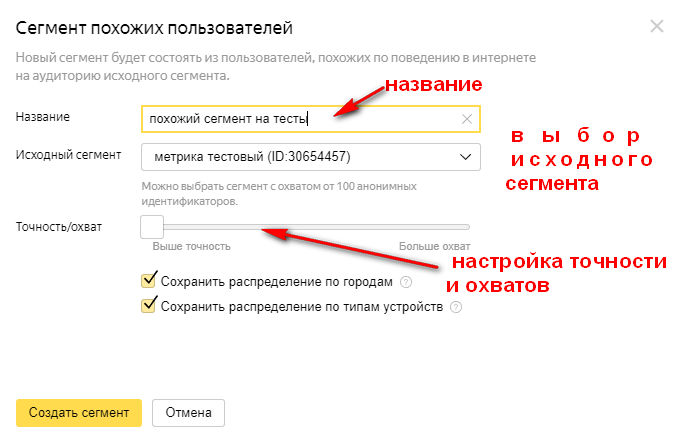
Эта механика позволяет настраивать рекламу в случае, когда базовая аудитория недостаточно большая. К примеру, если вы собираете в аудиторию людей, которые точно делали заказы, можно попробовать настроить показы рекламы на похожих на них пользователей.
Внешние источники
Несколько лет назад можно было создавать сегменты на основе подключаемых внешних источников. Сейчас использовать DPM невозможно. Этот функционал убран из интерфейса «Яндекс Аудиторий».
Что можно делать с собранными сегментами: примеры использования
Итак, сегменты в сервисе настроены. Теперь стоит разобраться, что делать с этими данными. Собственно они предназначены для настройки рекламы в «Яндекс Директе».
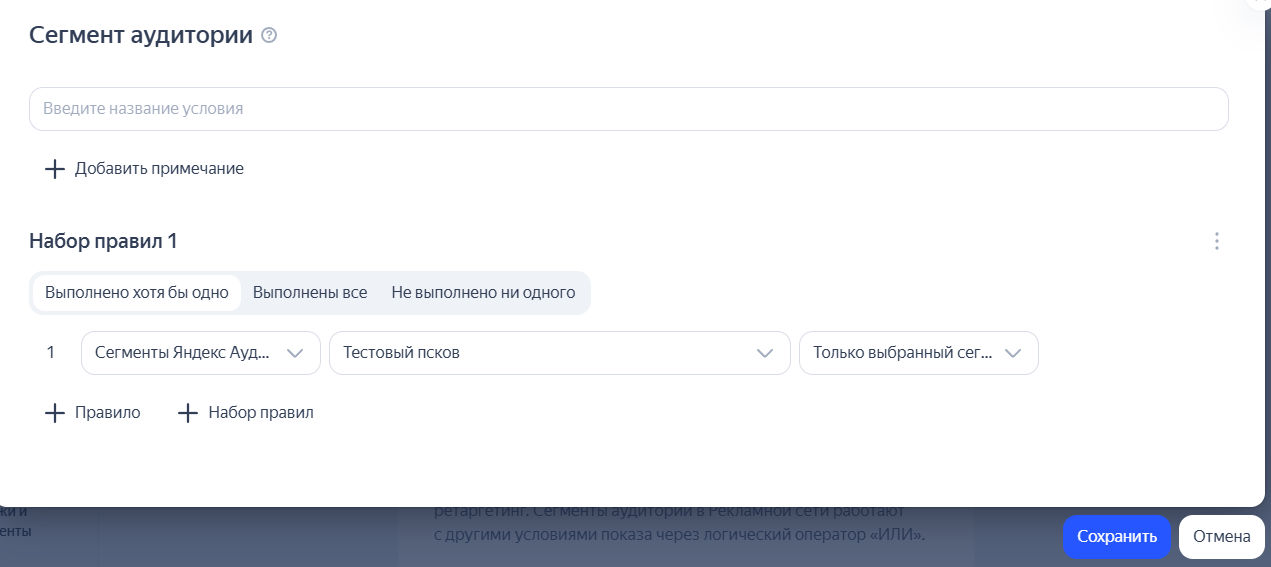
Для использования собранной аудитории в настройках кампании или группы «Яндекс Директа» находим «Сегменты аудитории» и нажимаем на кнопку «Добавить».
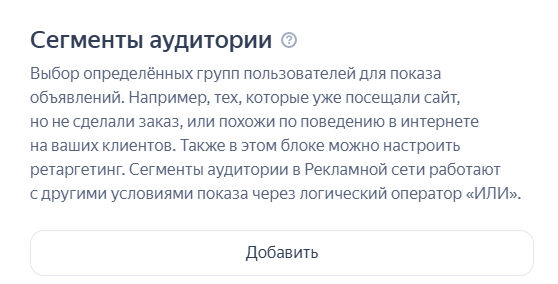
В наборе правил выбираем «Сегмент аудитории»:
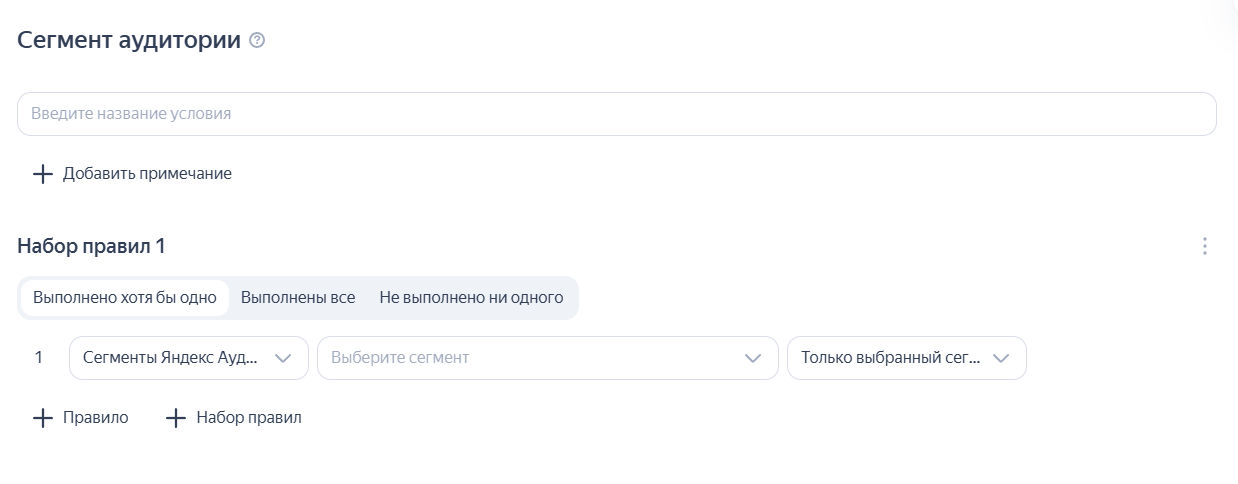
После этого из выпадающего списка выбираем нужную аудиторию. Можно при необходимости использовать несколько сегментов.
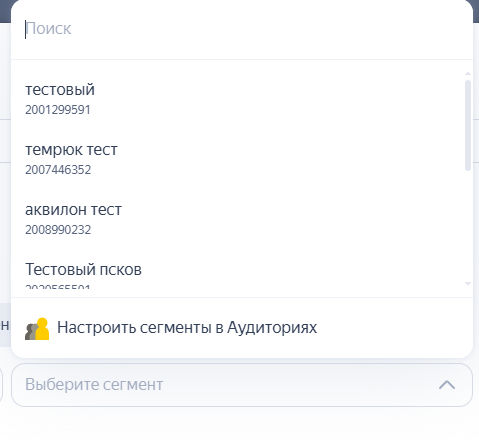
По окончании выбора жмем кнопку «Сохранить».
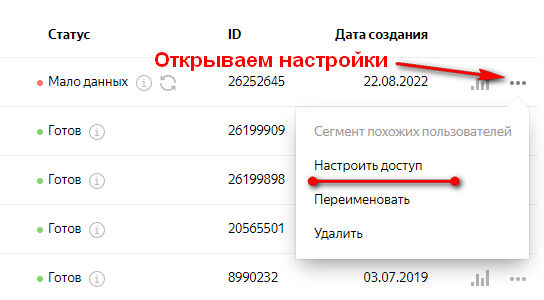
Есть важный момент: по умолчанию можно использовать только сегменты созданные в этом аккаунте «Яндекса». Если аудитории собирались в одном аккаунте, а реклама настраивается в другом, придется дополнительно настраивать права доступа. Для этого жмем на три точки напротив сегмента, кликаем на ссылку «Настроить доступ».
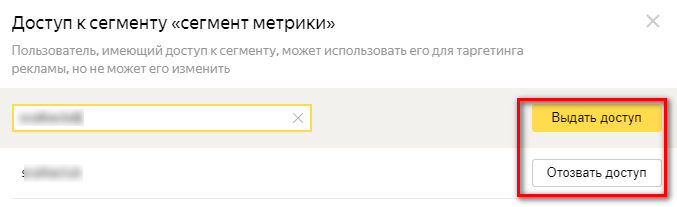
В открывшемся окне вводим логин аккаунта, которому даем доступ, после чего нажимаем кнопку «Выдать доступ». Чтобы отключить эту функцию для логина, жмем «Отозвать доступ»:
В списке сегментов вы увидите пометку о наличии доступа. Она появляется возле названия списка.

В целом, сервис предназначен для точечной настройки контекстной рекламы.
Настройка сегментов аудитории — это любопытное занятие, но делается она ради достижения конкретных целей: продаж или охватов/узнаваемости. Рассмотрим два примера использования сегментов на практике.

Пример 1: Реклама магазина обоев
Стояла задача настроить рекламу на оффлайн-магазин с целью увеличить посещаемость. Изначально была использована настройка по интересам, но она не сработала. Система подсчета посетителей не показала значительного увеличения посещаемости торговой точки.
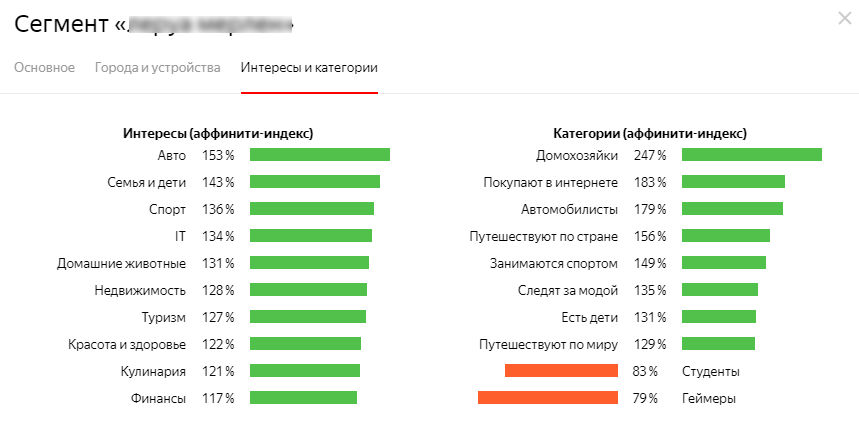
Тогда посмотрели буквально по сторонам и увидели неподалеку популярный сетевой строительный магазин. По логике люди, приезжающие в такой магазин, интересуются ремонтом и, возможно, им требуются обои. Настроили сегмент-полигон на это здание. Получили вот такой сегмент:

Получается, что у нас примерно 48 000 потенциальных клиентов. Заодно лучше узнали потенциальных клиентов. Разброс по возрасту дал возможность настроить таргетинг точнее.
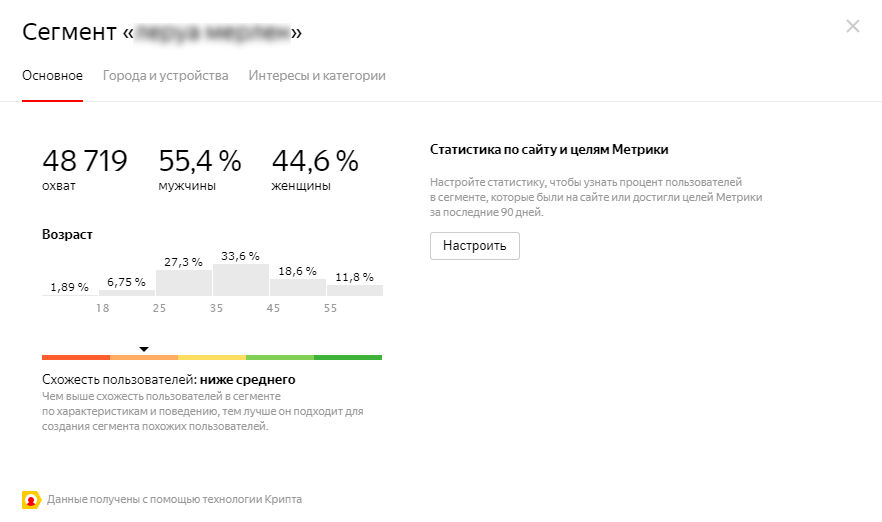
Также смогли лучше понять интересы и категории клиентов. Эти данные использовали в основном для разработки креативов.
В итоге получили вот такой результат по отчету системы контроля посещаемости:

Первая строка 10 дней без рекламы. Это контрольный период. Дальше 10 дней тестировали рекламу со стандартными таргетингами (возраст, интересы). Последние 10 дней показывали объявления с настройками по полигону, в качестве которого использовался популярный конкурент.
Этот пример показывает эффективность полигонов и геолокации для рекламы офлайн-бизнеса.
Пример 2: Реклама обучающей рассылки
Другой показательный пример использования сегментов аудитории связан с продажами обучающих рассылок. Изначально был собран сегмент аудитории на основе данных «Яндекс Метрики». В сегменте получилось 3 258 пользователей:

Но такого объема оказалось мало для полноценных продаж: аудитория быстро «выгорела» и перестала приносить продажи, поэтому был создан похожий сегмент аудитории. Система показывала рекламу похожим пользователям, что позволило за три дня оставшихся до запуска выполнить план по подпискам. Всего рекламу увидели 5 652 человека, из них 108 подписалось.
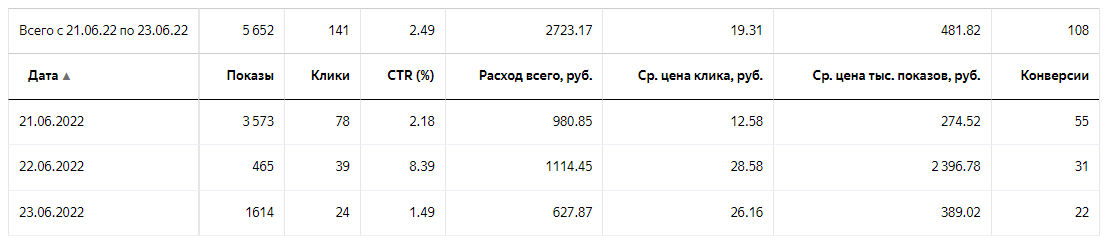
Этот пример показывает, что «Похожий сегмент» позволяет запускать рекламу, даже если у вас собрано недостаточно большой объем аудитории.

Как проводить A/B-тестирование в «Яндекс Аудиториях» с помощью «Экспериментов»
Раньше в «Яндекс Аудиториях» была подобная возможность, но сейчас «Эксперименты» перенесли в «Яндекс Директ». Теперь все А/В-тесты запускаются только из «Директа», хотя до сих пор в устаревших статьях можно встретить старые инструкции по работе с этим инструментом в «Яндекс Аудиториях».
Как привлекать клиентов через «Яндекс Аудитории»: 4 стратегии
Разберем наиболее распространенные и эффективные стратегии по привлечению клиентов через этот сервис:
- Ретаргетинг. Наиболее простая стратегия. Собираем пользователей побывавших на нашем ресурсе, и показываем им рекламу.
- Реклама по данным, собранным оффлайн. Аудитории пользователей, находящихся территориально возле вашей торговой точки, могут стать потенциальными клиентами. Собираем их доступным способом, например, с помощью геолокации или WiFi-радара. После чего показываем им рекламу.
- Отсечение нецелевых пользователей. В некоторых случаях может оказаться эффективным с помощью сегментов отсекать пользователей, которые у вас точно ничего не купят. Например, если вам звонят люди, явно не собирающиеся сделать заказ, вы можете выгрузить из CRM их данные, а далее создать на базе этой информации сегмент аудитории, которому не будет показываться реклама. Также можно для этого использовать похожие аудитории с точно такой же результативностью.
- Повторные продажи. Эта стратегия схожа с предыдущей, но с противоположным подходом и результатом. Выгружаем номера клиентов из CRM. Показываем им рекламу с уникальными предложениями, только для постоянных посетителей или заказчиков.
- Корректировка ставок. Например, мы знаем что определенная аудитория чаще делает заказы и приносит больше денег. В этом случае для этой аудитории можно применить повышающий коэффициент в «Яндекс Директе». Это повысит продажи. Есть и обратный вариант использования этой механики, понижающий коэффициент на слабо конвертирующуюся в продажи аудиторию может сэкономить бюджет.
- Анализ профиля пользователя. В аудиториях есть инструменты для анализа всей массы посетителей попавших в сегмент. С помощью этих инструментов можно составить более точный портрет вашего клиента.
.jpg)
FAQ по «Яндекс Аудиториям»
Ниже вы найдете ответы на самые распространенные вопросы про «Яндекс Аудитории».
Можно ли создать аудиторию, если у меня данные всего десяти клиентов?
Нет. Минимальный объем данных — 100 строк. То есть вам нужно загрузить минимум 100 номеров или электронных почт.
Как защищается конфиденциальность пользователей при передаче данных из «Метрики»?
Все данные передаются в обезличенном виде. Никаких контактных данных и других способов опознать пользователя в «Яндекс Аудитории» не попадает.
Можно ли использовать купленную базу номеров?
Нет. Потребуется подтверждения законности сбора данных, например, договор с CRM-системой.
У меня не собираются данные из «Метрики» что делать?
Вероятнее всего, у вас слишком мало посещений с заданными в сегменте «Яндекс Метрики» параметрами. Попробуйте в самой «Метрике» посмотреть статистику по этому сегменту. Если там данных достаточно, попробуйте пересоздать сегмент в «Яндекс Аудиториях».
Коротко о главном
- «Яндекс Аудитории» позволяют точечно сегментировать аудиторию.
- Вы можете загружать собственные данные из других источников.
- Сервис расширяет возможности таргетинга «Яндекс Директа».
- С помощью «Яндекс Аудиторий» можно настроить показ рекламы людям, находящимся в конкретном месте.
.png)

.png)
.png)

Комментарии
Комментариев пока нет. Будьте первым!
Оставить комментарий