


Tableau— это мощная BI-платформа для визуализации и анализа данных. В агентстве мы регулярно решаем задачи сквозной аналитики, и табло программа для визуализации стабильно показывает высокую эффективность. Она превращает разрозненные таблицы и базы данных в интерактивные графики и дашборды без необходимости писать код. В 2026 году инструмент тесно интегрирован с экосистемой Salesforce и AI-решениями: Einstein Copilot обрабатывает диалоговые запросы, а Tableau Pulse выдает персонализированные метрики и оповещения.
- Что такое Tableau простыми словами
- Как начать использовать платформу
- Где продолжить обучение
- Для чего нужен Tableau и кто его использует в бизнесе?
- Экосистема и версии Tableau: какую выбрать новичку?
- Как пользоваться Tableau: пошаговое руководство с нуля
- AI-аналитика в Tableau 2026: Pulse, Einstein Copilot, Data Stories
- Главные возможности Tableau и версии программы
- Безопасность и управление доступом (Governance)
- Плюсы и минусы Tableau: объективный обзор
- Tableau против Power BI: что лучше учить в 2026 году?
- FAQ: часто задаваемые вопросы о Tableau
Что такое Tableau простыми словами
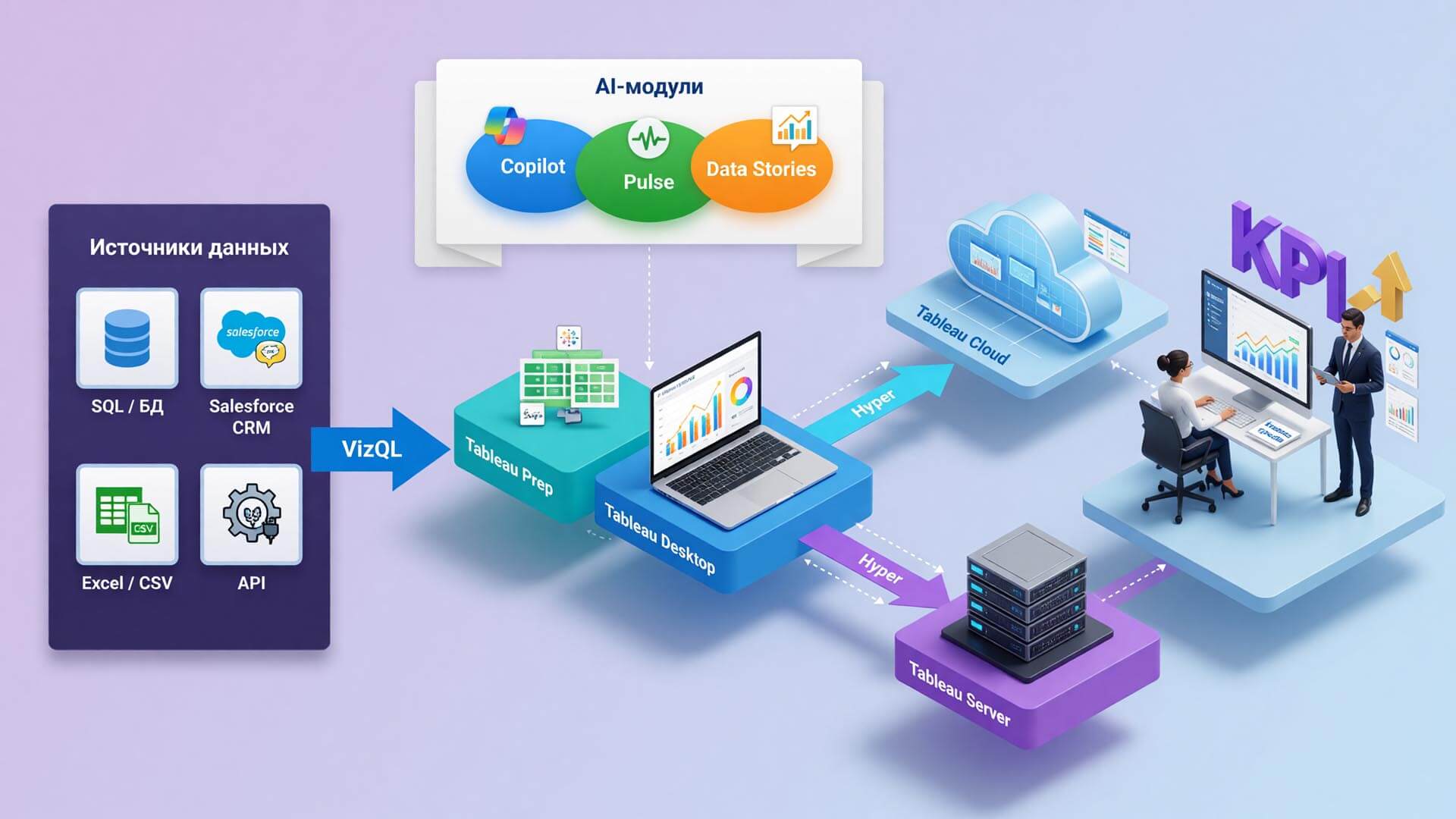
Tableau — это платформа для бизнес-аналитики (BI-система) с жестким фокусом на визуальный анализ. Она подключается к файлам и базам данных — использует как облачный сервис, так и локальные (on‑prem) сервера. Внутри работает движок Hyper, который обрабатывает миллионы строк за секунды, а язык визуальных запросов VizQL переводит ваши действия мышкой в сложные SQL-запросы. Результат работы Tableau — интерактивные дашборды для принятия управленческих решений.
Как программа превращает «сырые» данные в понятный результат:
- Подключение к источникам — Excel, Google Sheets, PostgreSQL, MySQL, Snowflake, BigQuery, Яндекс Облако и другие базы.
- Модель данных — настройка соединений (joins), отношений, расчётов и фильтров.
- Визуальная аналитика — перетаскивание полей (Dimensions и Measures) создает графики, карты и таблицы без единой строчки кода.
- Совместная работа — публикация и доступ через сервера Tableau (Cloud или Server).
Место платформы на рынке BI и интеграция с Salesforce
Tableau — признанный лидер рынка BI-решений. Платформу используют почти 100 000 компаний по всему миру. В 2019 году корпорация Salesforce приобрела этот сервис за $15 млрд, и сегодня интеграция двух экосистем дает максимальный профит для бизнеса.
Ключевые интеграции в 2026 году:
- Einstein Copilot — генеративные подсказки, запросы к данным на естественном языке, автоматические объяснения аномалий.
- Tableau Pulse — персонализированные метрики, обнаружение трендов прямо в ленте пользователя.
- CRM-данные Salesforce — прямое подключение к воронкам продаж, сделкам и клиентским профилям.
Спрос на специалистов, умеющих работать с инструментами визуализации данных, остается стабильно высоким. Практика показывает, что бизнес готов платить за этот навык: аналитики, маркетологи и топ-менеджеры используют инструмент для мониторинга KPI ежедневно.
Как начать использовать платформу
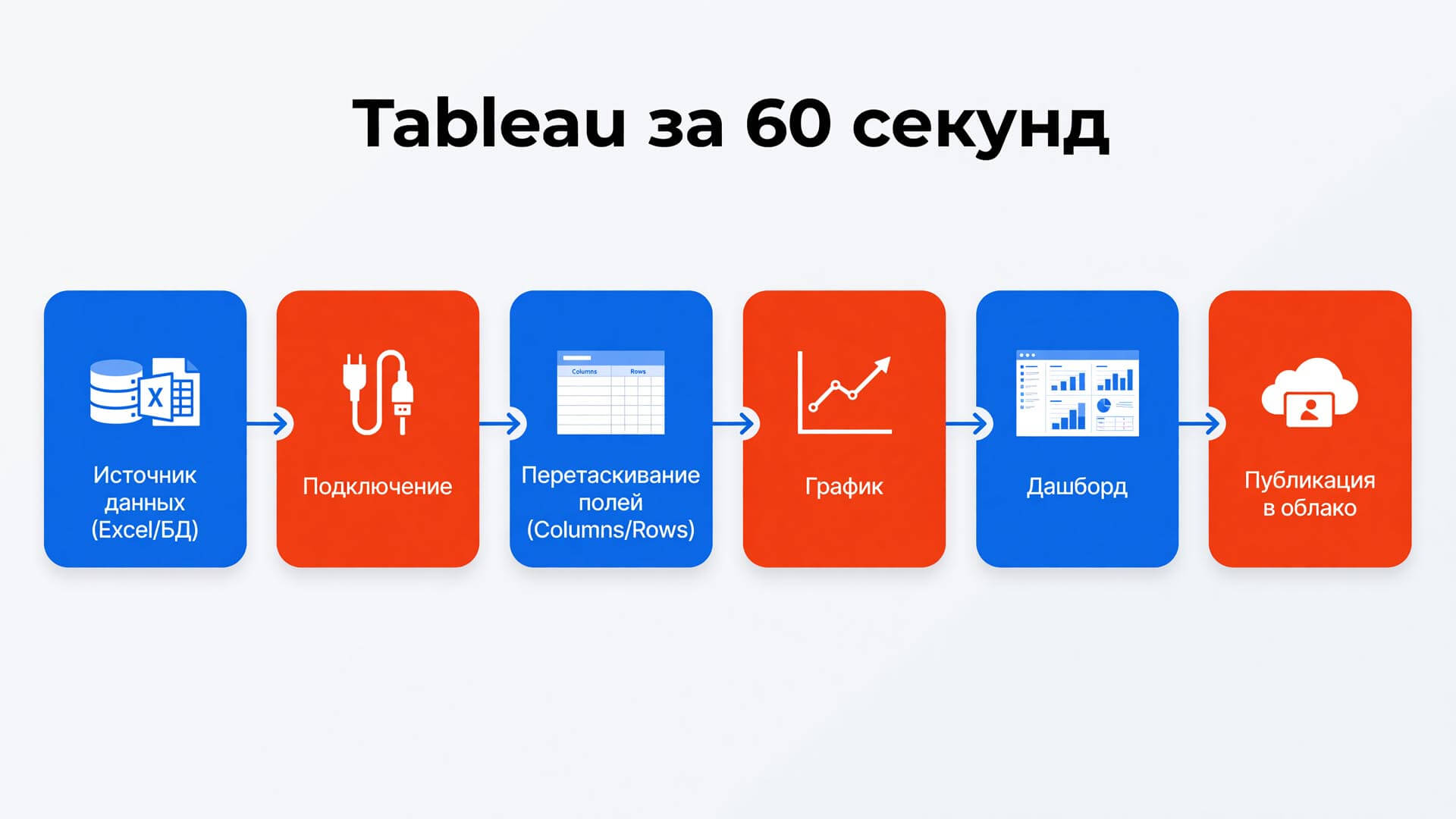
Быстрый старт выглядит так:
- Установите Tableau Public (это бесплатный продукт) или активируйте пробную версию Desktop/Cloud.
- Подключите нужный источник — файл Excel или Google Sheets.
- Перетащите поле «Дата» на панель Columns, а «Продажи» на Rows — система автоматически построит график.
- Сохраните Worksheet (лист), соберите полноценный Dashboard и поделитесь ссылкой с коллегами.
Где продолжить обучение
Освоить базу можно за пару недель. Главное — практика. Воссоздайте 2-3 красивых кейса из публичной галереи, чтобы набить руку.
Лучшие направления для старта
Основы для начинающих
Изучите подключение к базам, построение базовых графиков и сборку интерактивных панелей. Это фундамент профессии.
Подготовка данных (Prep)
Научитесь очищать массивы, настраивать Joins и оптимизировать источники до того, как они попадут на экран.
AI-инструменты
Освойте промптинг для Copilot и настройку метрик в Pulse. За этим будущее быстрой аналитики.
Для чего нужен Tableau и кто его использует в бизнесе?
Отвечая на вопрос, tableau для чего нужен, мы выделяем закрытие задач аналитики на всех уровнях компании. Инструмент не ограничен одной профессией: его применяют в маркетинге, финансах, HR и продуктовой разработке.
| Роль | Ключевые задачи | Типичные дашборды | Рекомендуемая версия |
|---|---|---|---|
| Руководитель | Отслеживание KPI в реальном времени, оценка достижения целей, прогнозирование | Стратегический дашборд (50% текста, 50% цифр), мобильный дашборд | Tableau Cloud / Server (Viewer) |
| Бизнес-аналитик | Сбор и очистка данных, выявление трендов, A/B-тесты, когортный анализ | Тактический дашборд, детализированные таблицы по сегментам | Tableau Desktop + Cloud |
| Маркетолог | Оптимизация расходов (ROI, CAC), проверка гипотез, отслеживание воронки продаж | Дашборд по кампаниям, дашборд ROI/ROAS | Tableau Desktop + Cloud |
| Финансист | Контроль финансовых потоков, бюджетирование, горизонтальный анализ прибыльности | Дашборд бюджета, контроль отклонений от плана | Tableau Server (корпоративный) |
| Студент / Фрилансер | Сборка портфолио, учебные проекты, публичные исследования | Публичные дашборды для демонстрации навыков | Tableau Public (бесплатно) |
Экосистема и версии Tableau: какую выбрать новичку?
Tableau — не одна программа, а полноценное семейство продуктов. Выбор версии зависит от ваших задач, бюджета и системных требований к безопасности.
| Версия | Цена / доступность | Тип развёртывания | Кому подходит | Ограничения публикации |
|---|---|---|---|---|
| Tableau Public | Бесплатно | Облако (public.tableau.com) | Новичок, студент, фрилансер | Только публичные дашборды, сохранение на сайте |
| Tableau Desktop | Платная подписка (от $75/мес); пробный период 14 дней | Локально (Windows / macOS) | Аналитик, разработчик дашбордов | Публикация через Cloud или Server без ограничений |
| Tableau Cloud | Платная подписка (SaaS) | Облако (управляется компанией Tableau) | Команды, предпочитающие облачные решения | Приватные и публичные проекты |
| Tableau Server | Корпоративная лицензия | On-prem (собственный сервер) | Крупные компании с жесткими требованиями к безопасности | Полный контроль доступа внутри контура |
| Tableau Prep Builder | Платная подписка | Локально + интеграция с Desktop/Cloud | Специалисты по подготовке данных | ETL-инструмент, не для публикации |
Типичный рабочий процесс выглядит так: Prep Builder (очистка) → Desktop (разработка визуализации) → Cloud / Server (публикация) → Viewer / Explorer (потребление). Новичку рекомендуем стартовать с Public: здесь доступен почти полный функционал визуализации данных Tableau, ограничение касается только приватности.
Как пользоваться Tableau: пошаговое руководство с нуля
Разберем Tableau как пользоваться на практике. Ниже представлен готовый алгоритм для первой визуализации. Шесть шагов от установки до публикации.
Шаг 1. Установка и настройка рабочего пространства
Сначала скачайте Tableau Public с официального сайта. Если нужен полный функционал для бизнеса, запустите 14-дневный Trial Desktop. После установки выберите язык интерфейса (русского официально нет, используем английский), войдите в аккаунт и настройте параметры телеметрии.



Шаг 2. Подключение к источнику данных (Excel, Google Sheets, SQL)
На стартовом экране выберите тип источника. Для начала подойдет обычный файл Excel или CSV — просто укажите путь на диске. Система автоматически определит типы полей (текст, число, дата). Базы данных подключаются через встроенные коннекторы: введите хост, порт, логин и пароль.
После подключения выберите режим работы с данными:
| Режим | Преимущества | Ограничения | Рекомендация |
|---|---|---|---|
| Live Connection | Данные всегда актуальны; запросы идут напрямую к источнику | Скорость зависит от БД; сильно нагружает источник | Когда нужна информация в реальном времени и источник быстрый |
| Extract (Hyper) | Высокая скорость отклика; работает офлайн; снижает нагрузку на БД | Требует настройки расписания обновлений; занимает место | Большие датасеты, медленные источники, сложный анализ |
Шаг 3. Знакомство с интерфейсом (Dimensions, Measures, Marks)
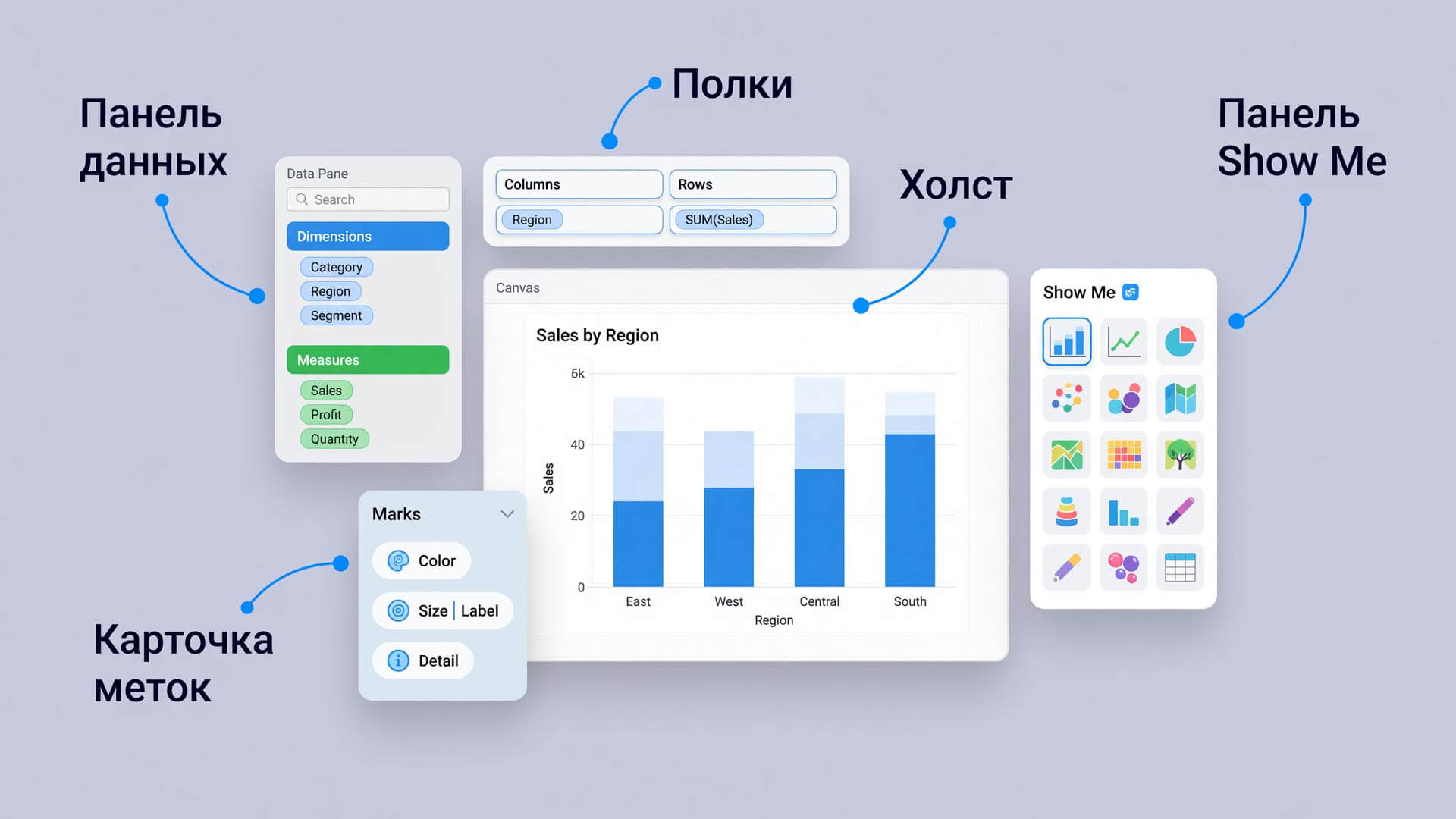
Интерфейс программы состоит из нескольких ключевых зон. Разберём каждую особенность:
- Data Pane (левый блок) — список всех полей источника, разделённых на Dimensions (измерения, синие) и Measures (числовые показатели, зелёные).
- Columns / Rows — полки для размещения полей. Категориальное поле в Columns + числовое в Rows автоматически создают столбчатую диаграмму.
- Marks Card — карточка управления визуальными свойствами: Color, Size, Shape, Label, Detail. Позволяет кодировать дополнительные измерения цветом.
- Show Me — панель справа с рекомендациями. Подсказывает оптимальный тип визуализации на основе выбранных полей.
- Canvas (холст) — центральная область, где строится график.
Шаг 4. Создание первой визуализации (Worksheet)
Выбор типа диаграммы определяется бизнес-задачей. Базовые правила:
- Динамика во времени — линейный график.
- Сравнение категорий — столбчатая диаграмма.
- Доли — круговая диаграмма или treemap.
- Географические данные — карта заполнения.
Практический пример: перетащите поле Date на Columns, Sales на Rows, а Category в Color на карточке Marks. Вы сразу получите линейный график продаж с разбивкой по категориям. Добавьте фильтр по региону — и интерактивный элемент готов.
Шаг 5. Сборка интерактивного дашборда
Дашборд — это контейнер, объединяющий несколько листов (Worksheets) на одном экране. Создайте новый Dashboard через нижнее меню.
Порядок сборки:
- Перетащите готовые листы из панели слева на холст.
- Выровняйте контейнеры: используйте горизонтальные и вертикальные блоки.
- Добавьте Actions (Filter, Highlight) для интерактивности между графиками.
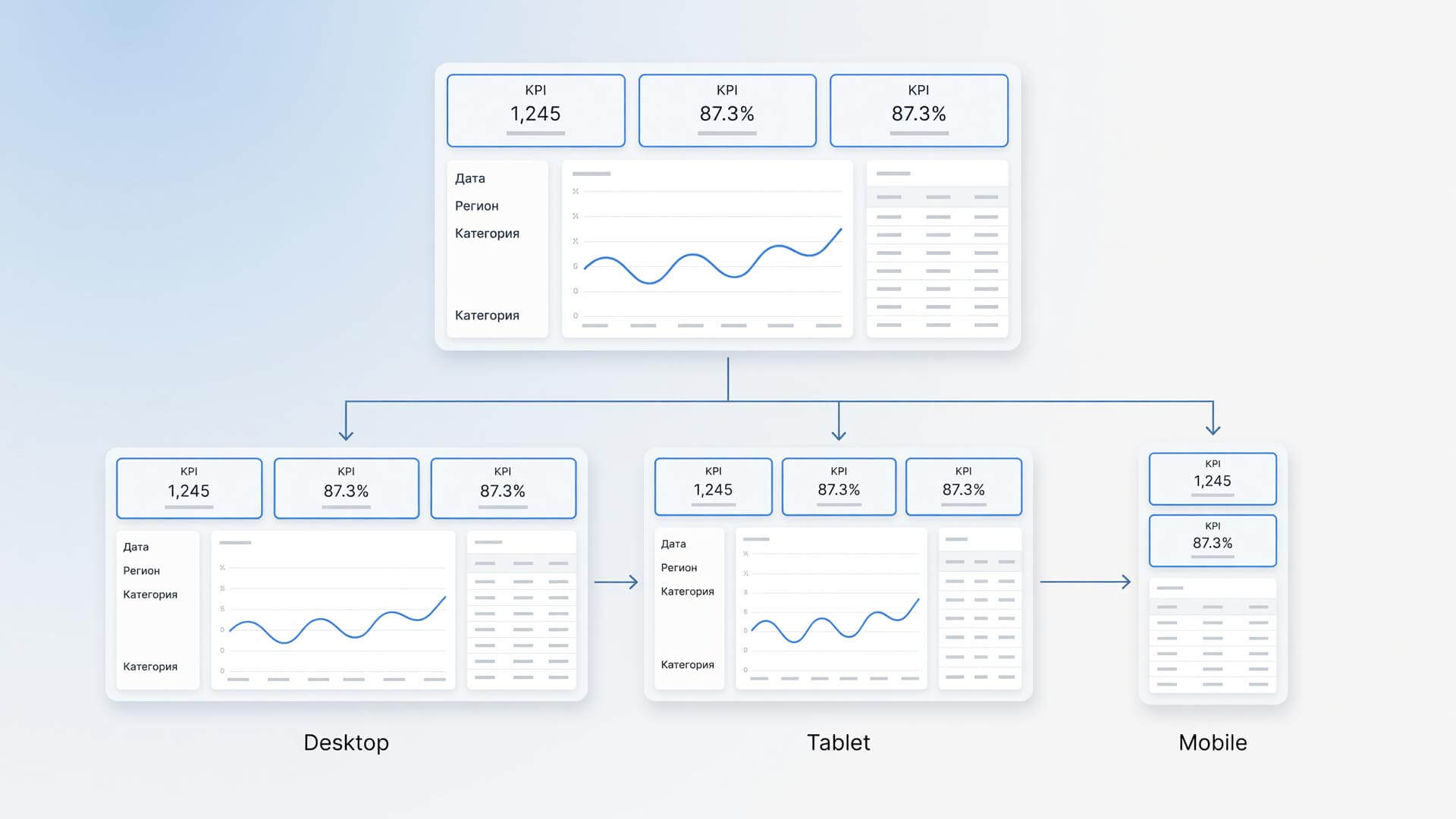
- Настройте Device Designer для адаптации под десктоп, планшет и мобильный телефон.
Шаг 6. Публикация и шеринг результатов
После сборки необходимо выбрать способ публикации. Если вы используете Public-версию, нажмите кнопку сохранения, и проект отправится в открытый доступ. В корпоративной среде дашборды в tableau публикуются на Server или Cloud, где можно гибко настроить права доступа (Viewer, Explorer) и поделиться ссылкой с клиентом или руководством.
AI-аналитика в Tableau 2026: Pulse, Einstein Copilot, Data Stories
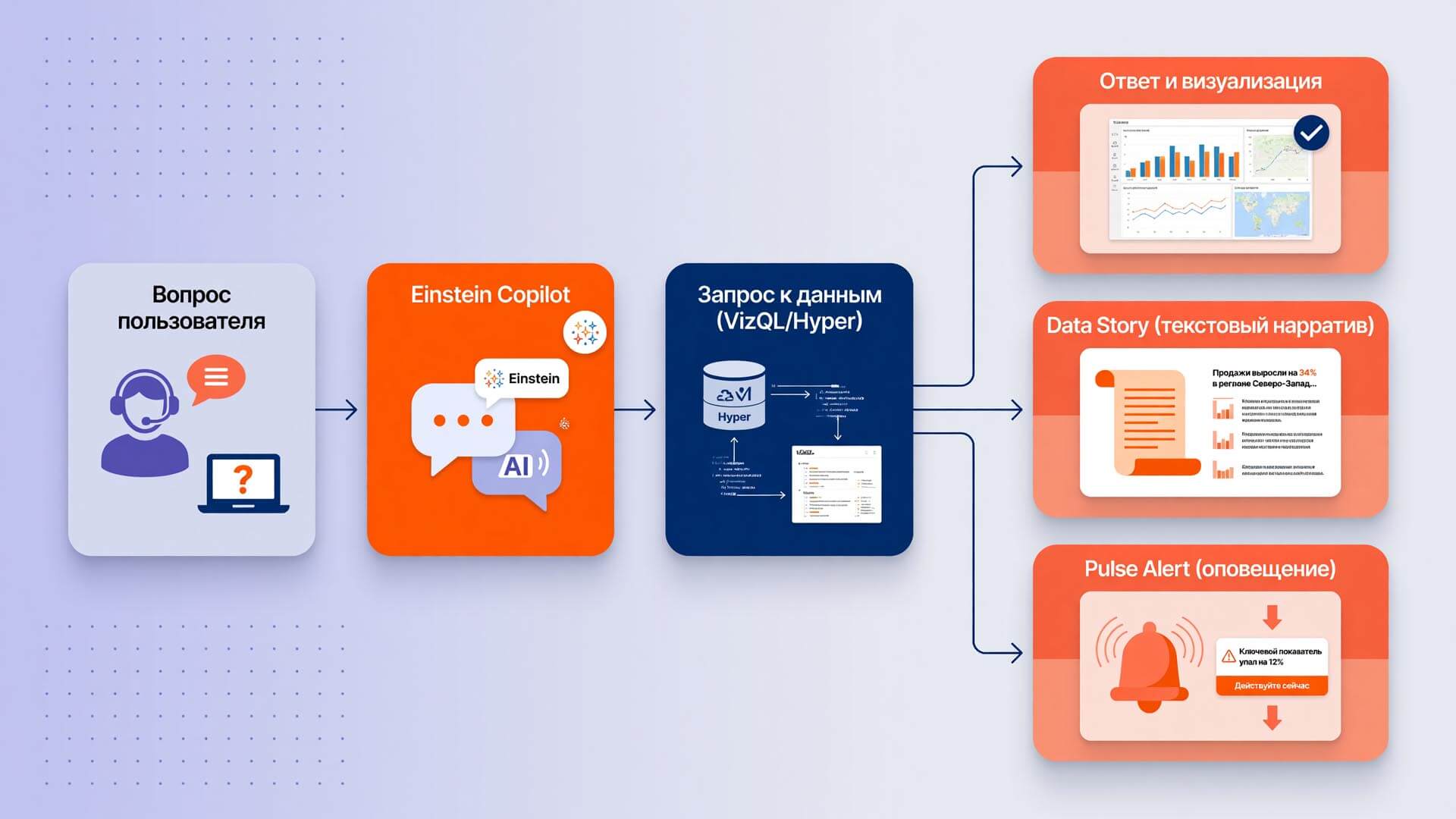
В 2026 году AI-инструменты стали базовым стандартом. Три главных нововведения:
- Tableau Pulse — лента метрик. Система автоматически выявляет аномалии и формирует оповещения. Руководитель видит только то, что влияет на его KPI.
- Einstein Copilot — диалоговый интерфейс. Задайте вопрос текстом — получите готовый инсайт и визуализацию.
- Data Stories — автогенерация выводов. Программа сама пишет текстовый нарратив к графику: что изменилось и почему это важно.
Главные возможности Tableau и версии программы
Делая обзор Tableau, мы выделяем полный цикл работы с данными. Ниже представлена таблица с ключевыми функциями.
| Функция | Описание | Где настроить | Уровень |
|---|---|---|---|
| Интерактивные дашборды | Несколько листов на одном экране с Actions и фильтрами | Dashboard | Базовый |
| Графики и диаграммы | Линейные, столбчатые, точечные, heatmap, treemap | Worksheet | Базовый |
| Геоаналитика и карты | Геокодирование, плотностные карты | Worksheet | Средний |
| Соединение источников | Объединение таблиц (Joins / Blending) | Data Source | Средний |
| LOD-выражения | Расчёты с фиксированным уровнем детализации | Worksheet | Продвинутый |
| Параметры и наборы | Динамические переменные для сложных сравнений | Worksheet | Продвинутый |
Безопасность и управление доступом (Governance)
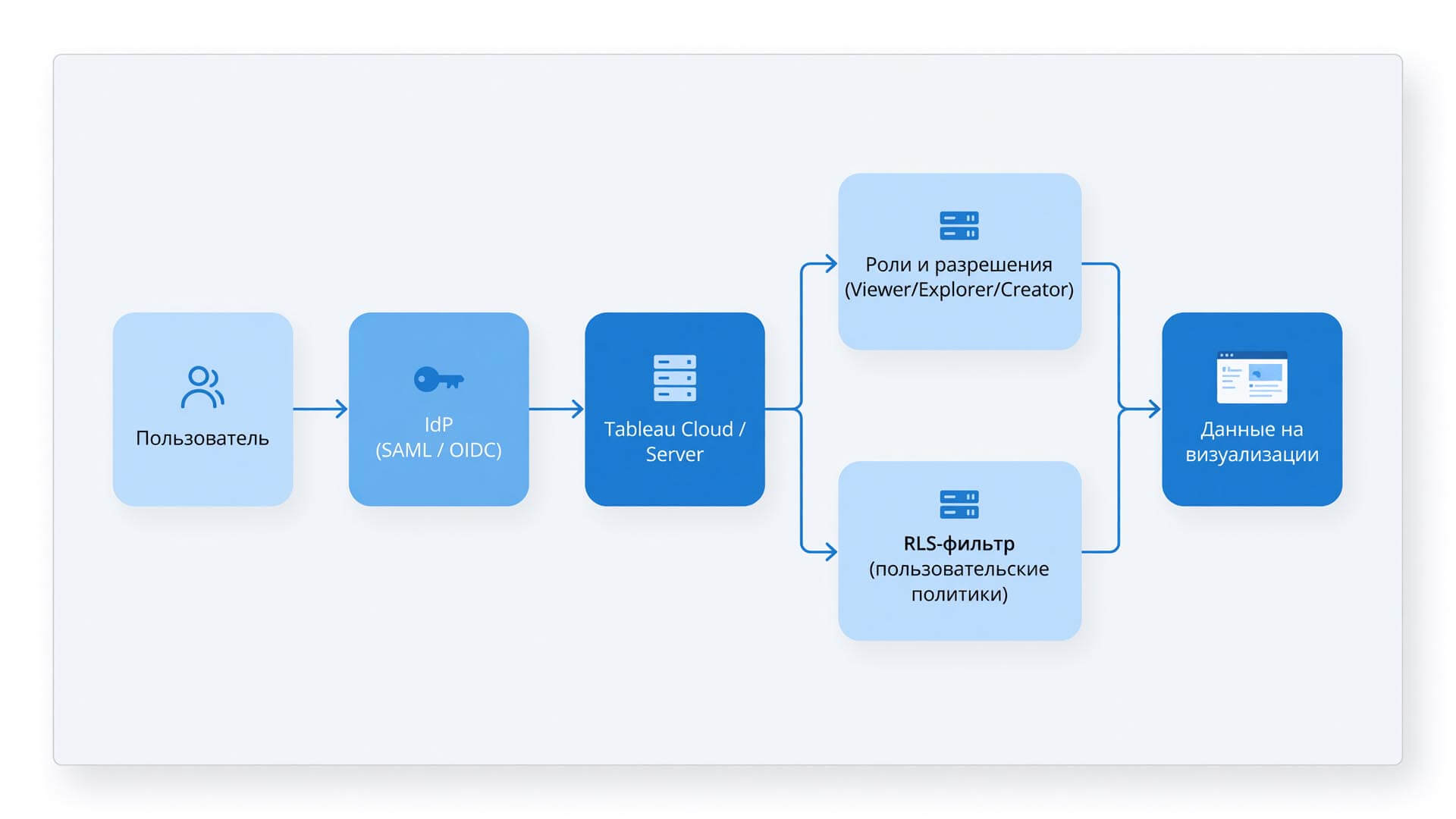
Для корпоративного сектора безопасность данных критична. Платформа поддерживает SSO через SAML и OpenID Connect. Главная фича — Row-Level Security (RLS). Это фильтрация на уровне строк: каждый пользователь видит в одном и том же отчете только те данные, которые разрешены его роли. Все процессы логируются, что упрощает системный аудит.
Плюсы и минусы Tableau: объективный обзор
Любой bi инструмент имеет свои сильные и слабые стороны. Мы собрали честный срез на основе практики.
| Сильные стороны (плюсы) | Слабые стороны (минусы) |
|---|---|
| Большие возможности визуализации — «золотой стандарт» отрасли | Высокая стоимость: лицензии стартуют от $75 в месяц |
| Высокая скорость обработки данных благодаря движку Hyper | Отсутствие русскоязычной поддержки и локализации интерфейса |
| Скорость разработки: дашборд собирается за часы, а не недели | Ограничения в ETL: сложную предобработку лучше делать вне системы |
| Гибкость интеграции с любыми источниками (ODBC/JDBC) | Проблемы с прямой интеграцией некоторых российских сервисов |
| Аналитика в режиме реального времени (Live Connection) | Ограниченные возможности для сложного машинного обучения (ML) |
Tableau против Power BI: что лучше учить в 2026 году?
Выбор между двумя гигантами зависит от инфраструктуры компании. Power BI предлагает бесплатный Desktop и подписки от $10 в месяц, что выгодно для малого бизнеса на стеке Microsoft. Tableau стоит от $75, но предоставляет непревзойденную гибкость визуализации.
Наша рекомендация: если в приоритете сложный дизайн, геоаналитика и работа с огромными массивами данных — выбирайте продукты от Salesforce. Если бюджет ограничен и вся компания сидит в Excel — внедряйте Power BI. Профессиональный аналитик должен понимать базовый принцип работы обеих систем.

FAQ: часто задаваемые вопросы о Tableau
Можно ли использовать сервис бесплатно?
Да, версия Public полностью бесплатна. Вы можете создавать визуализации, но сохранять их придется только в открытом доступе на сайте.
Нужно ли знание программирования?
Для старта — нет. Интерфейс работает по принципу drag-and-drop. Код (SQL или синтаксис LOD-выражений) потребуется только для продвинутой аналитики.
Какие системные требования у Desktop-версии?
Вам потребуется 64-разрядная ОС (Windows 10 или macOS 10.15+), минимум 2-ядерный процессор, от 8 ГБ оперативной памяти (мы настоятельно рекомендуем 16 ГБ для комфортной работы) и видеокарта с поддержкой OpenGL 3.2.
Чем программа отличается от Excel?
Excel — это электронные таблицы для расчетов. Tableau — это специализированная платформа для интерактивной визуальной аналитики, способная переваривать миллионы строк без зависаний.
Доступен ли софт в России в 2026 году?
Официально компания прекратила продажи в РФ. Легально купить новые лицензии напрямую нельзя. Бизнес использует либо старые on-premise сервера, либо переходит на отечественные аналоги из реестра ПО.



.png)
.png)





Комментарии (8)
Оставить комментарий