


Microsoft Power BI — это облачный и десктопный продукт для бизнес-аналитики (Business Intelligence). Платформа позволяет подключить разрозненные источники данных, провести их очистку, настроить связи и собрать интерактивный дашборд. Готовый результат публикуется в облаке, где команда получает доступ к цифрам в режиме реального времени.
- Что такое Power BI и как начать его использовать
- Что такое Microsoft Power BI простыми словами
- Как скачать и установить Power BI Desktop бесплатно
- Как пользоваться Power BI: первая практика с нуля
- Для чего нужен Power BI и кому он будет полезен
- Лицензии и стоимость: Free, Pro, Premium/PPU, Fabric Capacities
- Частые ошибки новичков и как их исправить
- FAQ по Power BI
- Что изучать дальше: DAX, продвинутый Power Query и Microsoft Fabric
- Экосистема Power BI: ключевые компоненты
Что такое Power BI и как начать его использовать
Power BI — это инструмент, превращающий сырые выгрузки из Excel, SQL-баз или рекламных кабинетов в наглядный визуальный формат. Руководитель видит ключевые показатели на экране смартфона, бизнес-аналитик строит сложные финансовые модели без программирования, а маркетолог отслеживает эффективность каналов и воронку продаж.
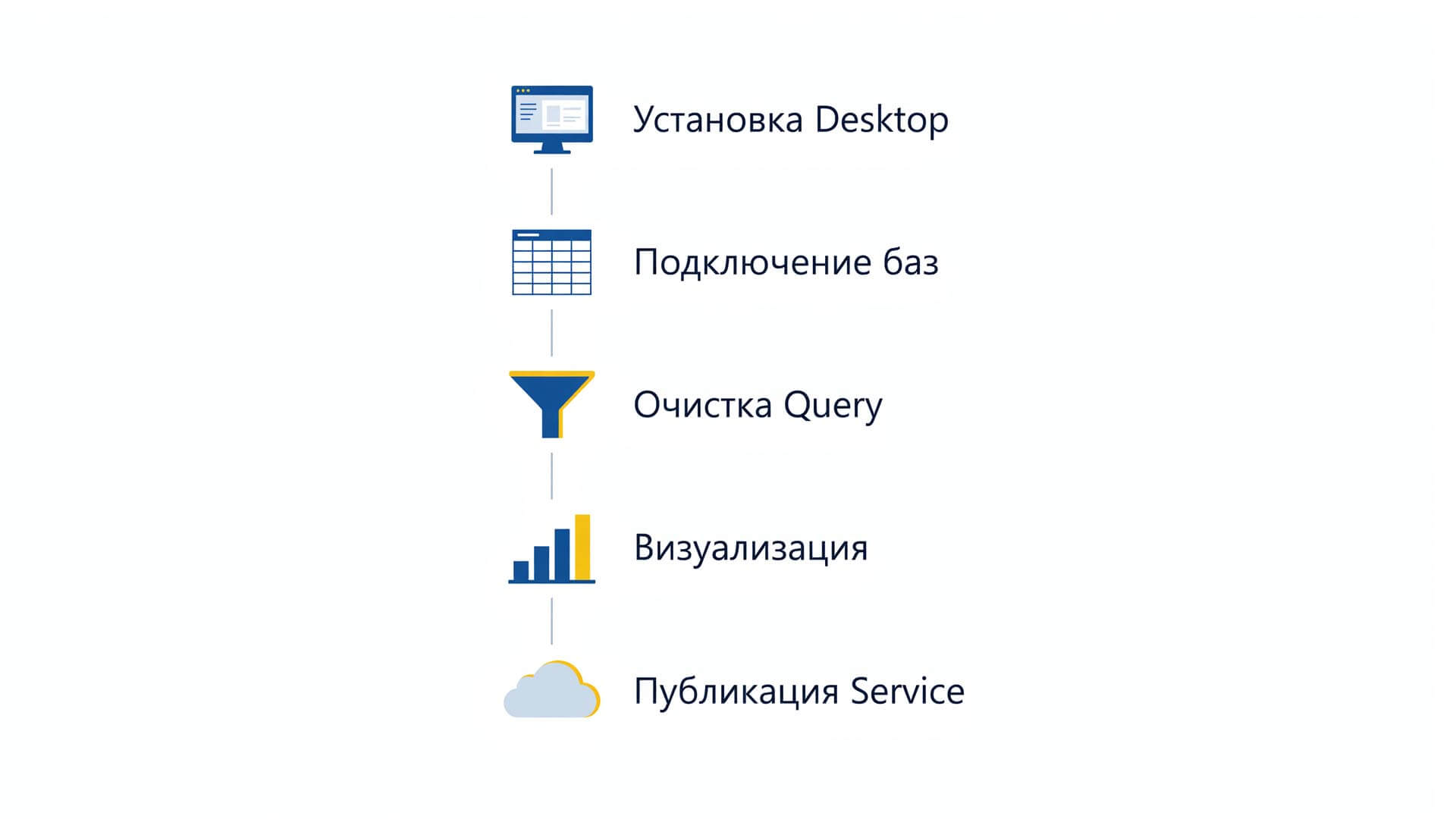
Основы Power BI можно освоить быстро:
- Установите десктопную версию (доступна бесплатно для Windows);
- Загрузите файл CSV или таблицу как первый источник;
- Выполните подготовку информации в редакторе Power Query;
- Соберите две-три визуализации: график, KPI-карточку, матрицу;
- Опубликуйте проект в службе Power BI Service, чтобы поделиться ссылкой с коллегами.

Что такое Microsoft Power BI простыми словами
Разбирая, что такое PBI (или «повер би ай», как часто говорят в профессиональной среде), важно понимать: это не одно монолитное приложение, а целая экосистема сервисов. Разработчик создал комплексное решение, помогающее бизнесу принимать решения на основе точных цифр. Система включает три главных элемента:
- Power BI Desktop — бесплатная программа для ПК. Здесь происходит основная работа: подключение баз данных, написание формул DAX, настройка связей и верстка отчетов.
- Power BI Service — облачный сервис (служба). Сюда загружают готовый проект для настройки расписания обновлений, распределения прав доступа и командной работы.
- Power BI Mobile — мобильное приложение под iOS и Android. Позволяет руководителям просматривать аналитику со смартфона и получать push-уведомления при падении или росте метрик.
Дополнительно под капотом работают два мощных движка: Power Query (инструмент обработки и трансформации таблиц) и DAX (язык аналитических выражений для сложных расчетов). Отдельно скачивать их не нужно, они встроены в Desktop-версию.
Эволюция платформы: интеграция с Microsoft Fabric
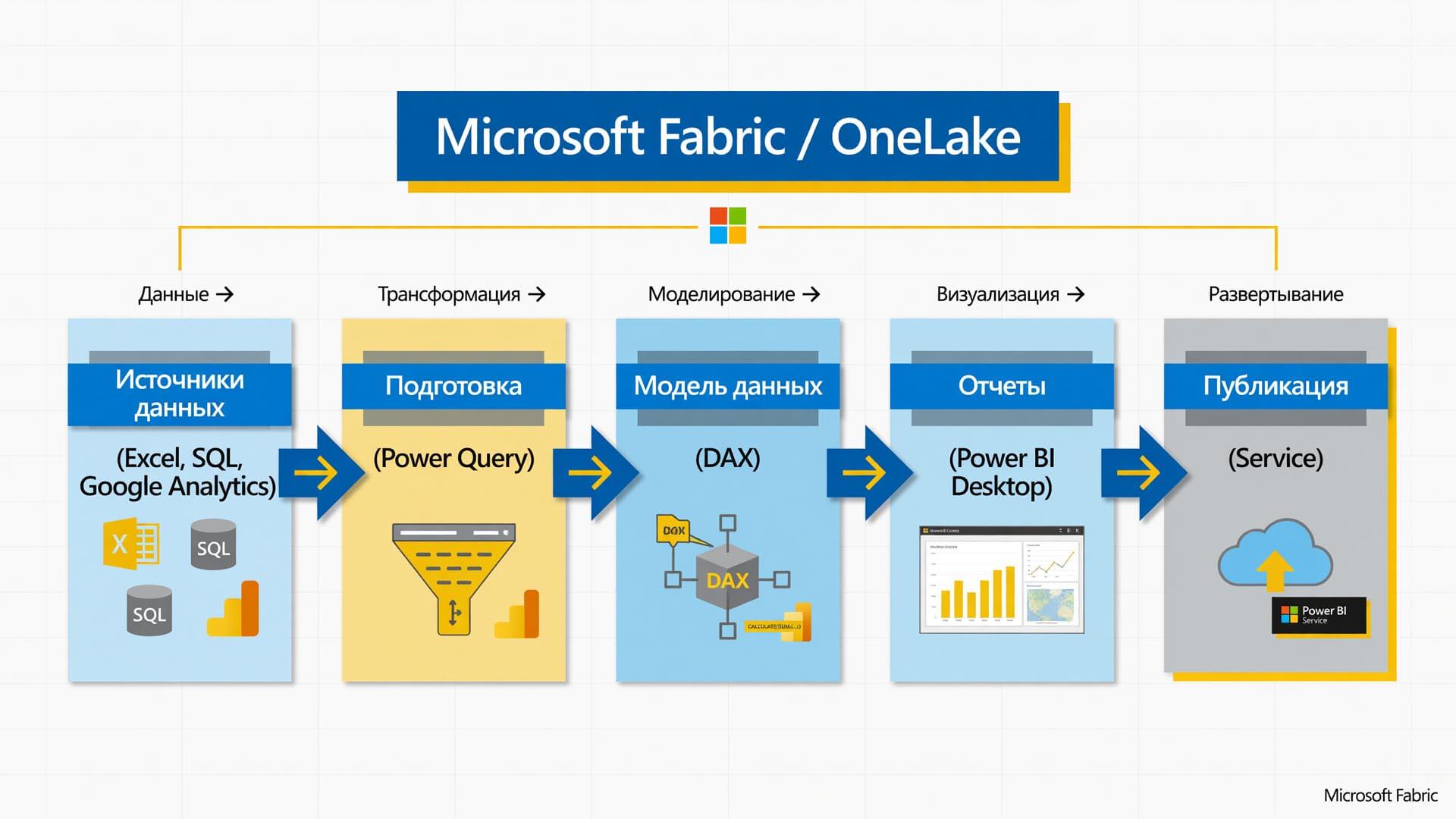
С 2023 года корпорация развивает Microsoft Fabric — глобальную аналитическую платформу, объединяющую инженерию данных, хранилища и BI-инструменты. В этой архитектуре Power BI выступает слоем визуализации.
На практике это означает переход к концепции единого озера данных OneLake. Информация проходит путь от сырого вида через подготовку (Dataflows) к семантической модели, а затем выводится на дашборд. При этом классический функционал никуда не исчез, он просто стал частью более масштабного корпоративного продукта.
Главные отличия Desktop, Service и Mobile
Новички часто путают компоненты системы. Чтобы понять, как работает power bi в разных средах, посмотрите сравнительную таблицу. Она поможет выбрать правильный инструмент под конкретную задачу.
| Параметр | Power BI Desktop | Power BI Service | Power BI Mobile |
|---|---|---|---|
| Назначение | Создание моделей и верстка отчетов | Публикация, управление доступом, шеринг | Мониторинг показателей на смартфонах |
| Ключевые возможности | Power Query, DAX, визуальный конструктор, офлайн-режим | Рабочие области, автообновление, безопасность RLS, e-mail рассылки | Адаптивный интерфейс, алерты, просмотр готовой аналитики |
| Где работает | Локальный компьютер (Windows) | Браузер (любая ОС) | Смартфоны и планшеты |
| Когда выбирать | Разработка нового дашборда, сложный расчет, интеграция баз | Командный проект, настройка регулярного обновления цифр | Быстрый срез данных в дороге, контроль KPI |
Как скачать и установить Power BI Desktop бесплатно
Разберем техническую часть: как скачать power bi и подготовить рабочее место. Десктопная версия распространяется бесплатно. Лицензия потребуется позже, только на этапе публикации в облако для коллег. Установить софт можно двумя путями: через встроенный магазин Windows или скачав дистрибутив с официального сайта.
Системные требования
Программа создана исключительно под Windows. Нативной версии для Mac не существует. Владельцам техники Apple придется использовать виртуальные машины (например, Parallels) или ограничиваться браузерной версией Service, функционал которой сильно урезан.
| Параметр | Минимум | Рекомендовано | Примечания |
|---|---|---|---|
| Операционная система | Windows 10 (x64) | Windows 11 (x64) | 32-битные системы не поддерживаются |
| Оперативная память | 8 ГБ | 16 ГБ и более | Критично для обработки объемных массивов |
| Место на диске | 2,5 ГБ | SSD, от 10 ГБ свободно | Требуется запас под кэш |
| Mac OS | Нет поддержки | Виртуализация (Parallels) | Альтернатива — веб-версия для просмотра |
Способ 1. Установка из Microsoft Store (рекомендуется)
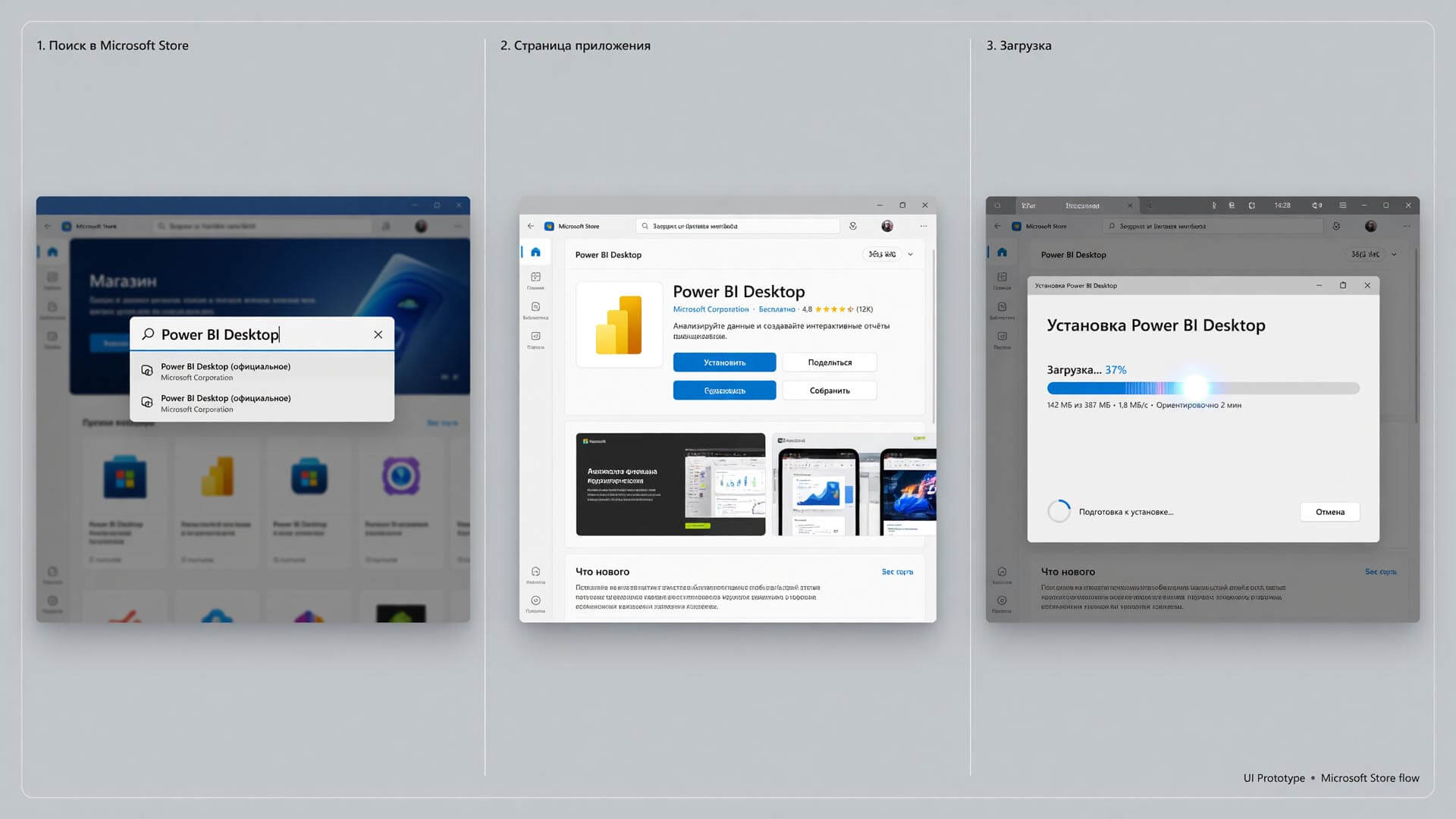
Оптимальный вариант, закрывающий вопрос, power bi как установить с автоматическим обновлением. Откройте Microsoft Store, введите название в поиск и нажмите «Установить». Система сама будет скачивать свежие релизы каждый месяц, избавляя от рутины.
Способ 2. Скачивание MSI-файла
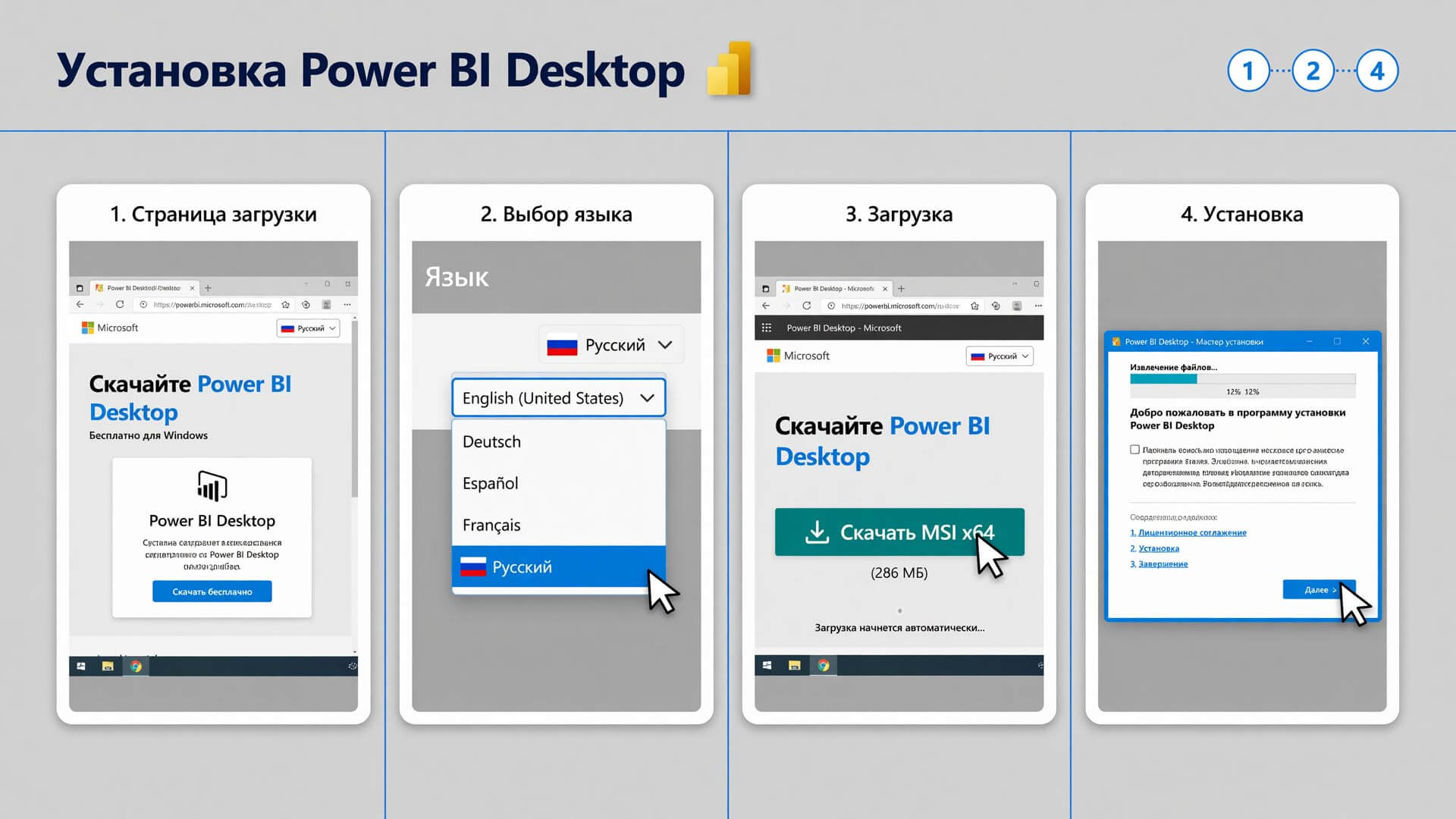
Если корпоративная политика блокирует Store, перейдите на сайт Microsoft, выберите русский язык и загрузите установочный файл (x64). Запустите инсталлятор и пройдите стандартные шаги. Минус способа — обновлять версию придется вручную.
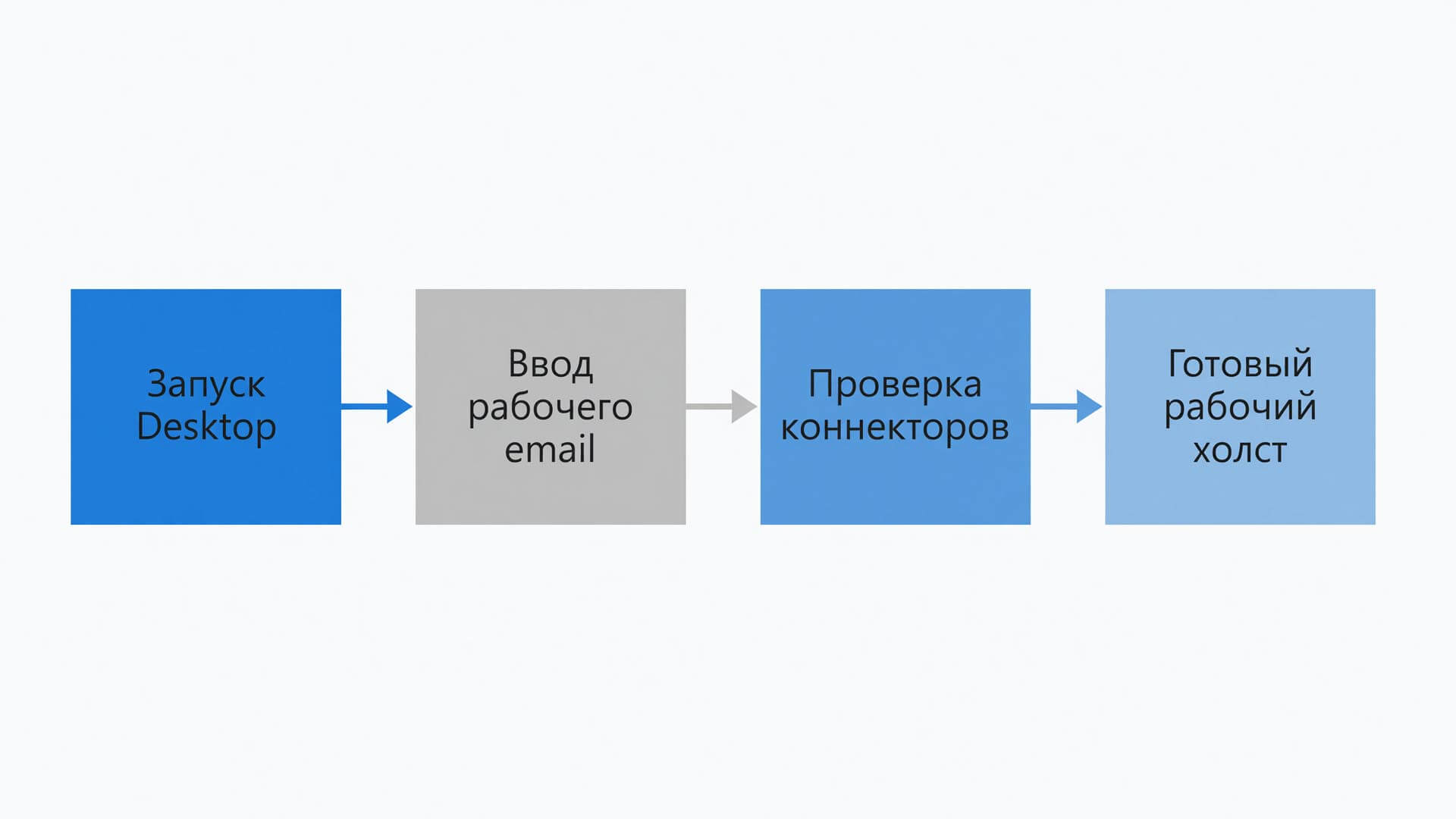
Первый запуск и регистрация
При первом открытии система запросит авторизацию. Рекомендую сразу вводить корпоративный email. Личный ящик (на yandex или gmail) сильно ограничит функционал при попытке поделиться отчетом. После входа настройте региональные стандарты, чтобы даты и валюты отображались корректно.
Как пользоваться Power BI: первая практика с нуля
Переходим к практике. Инструкция формата «power bi для чайников» сводится к строгому алгоритму: загрузка — очистка — связи — формулы — графики — публикация. Рассмотрим каждый этап детально, чтобы понять, как работать в power bi без ошибок.





Обзор интерфейса
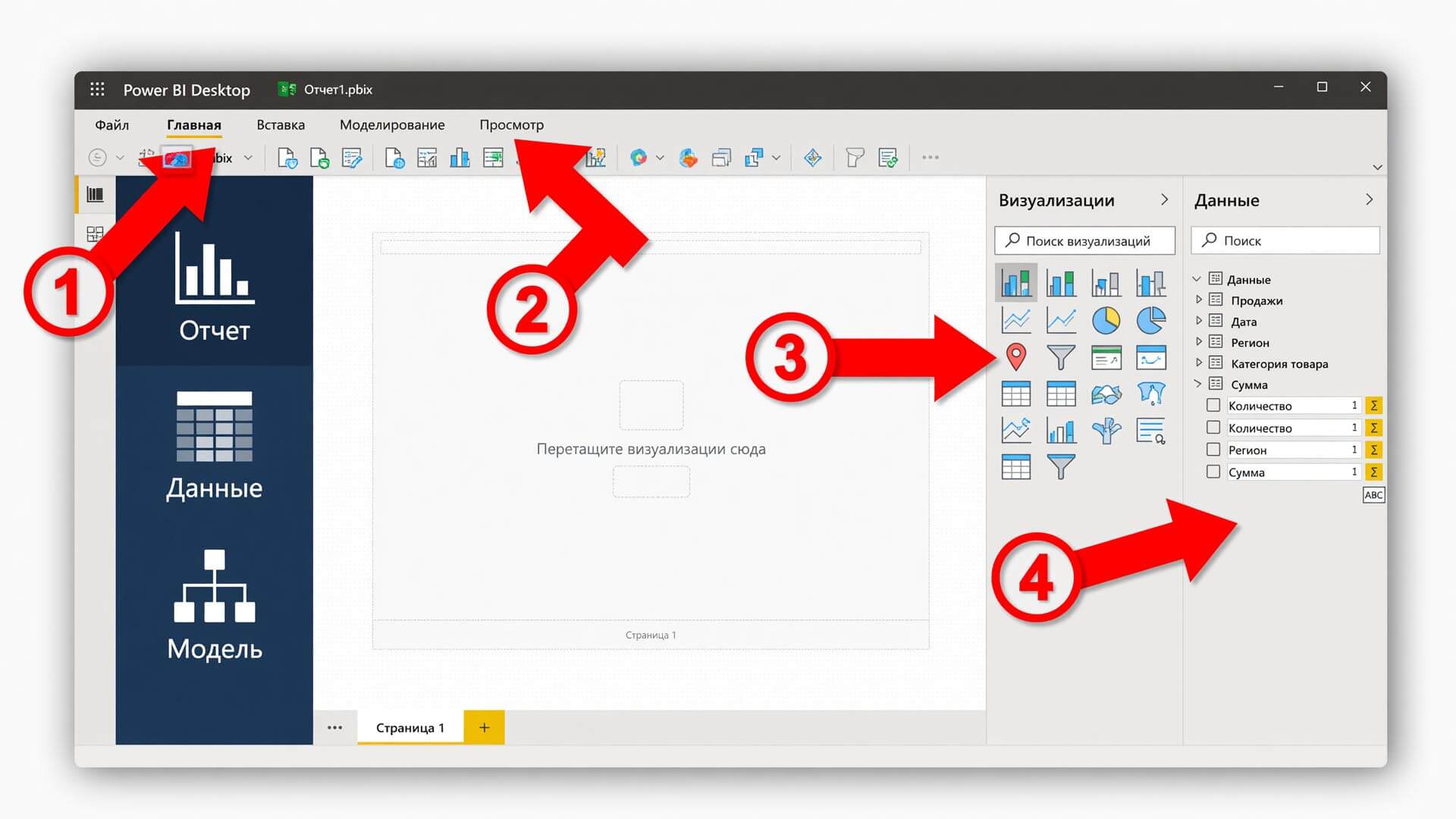
Рабочее пространство разделено на логические зоны. Слева находится переключатель режимов: холст отчета, просмотр таблиц и схема модели. По центру располагается пустой лист для графики. Справа закреплены панели визуализаций (выбор диаграмм) и полей (список загруженных колонок). Сверху — классическая лента меню.
Шаг 1. Подключение источников
Нажмите кнопку «Получить данные» на главной вкладке. Платформа содержит десятки готовых коннекторов. Если ваш файл лежит в облаке (OneDrive или SharePoint), подключайте его по URL-адресу, а не через локальный диск компьютера. Это избавит от проблем с автоматическим обновлением в будущем.
| Источник | Как подключить | Плюсы | Минусы |
|---|---|---|---|
| Excel | Получить данные → Excel-книга | Быстрый старт, привычный интерфейс | Лимит объема, часто требует долгой очистки |
| CSV / Текст | Получить данные → Текст/CSV | Легкий экспорт из любой CRM | Отсутствие строгой типизации колонок |
| SQL Server | Получить данные → SQL Server | Высокая скорость, огромные массивы | Нужен доступ к серверу и знание архитектуры БД |
| SharePoint | Получить данные → SharePoint | Автообновление без шлюзов | Зависимость от корпоративных прав доступа |
| Google Analytics | Получить данные → Службы → GA | Готовый коннектор для маркетологов | Ограничения API по количеству запросов |
Шаг 2. Очистка в Power Query
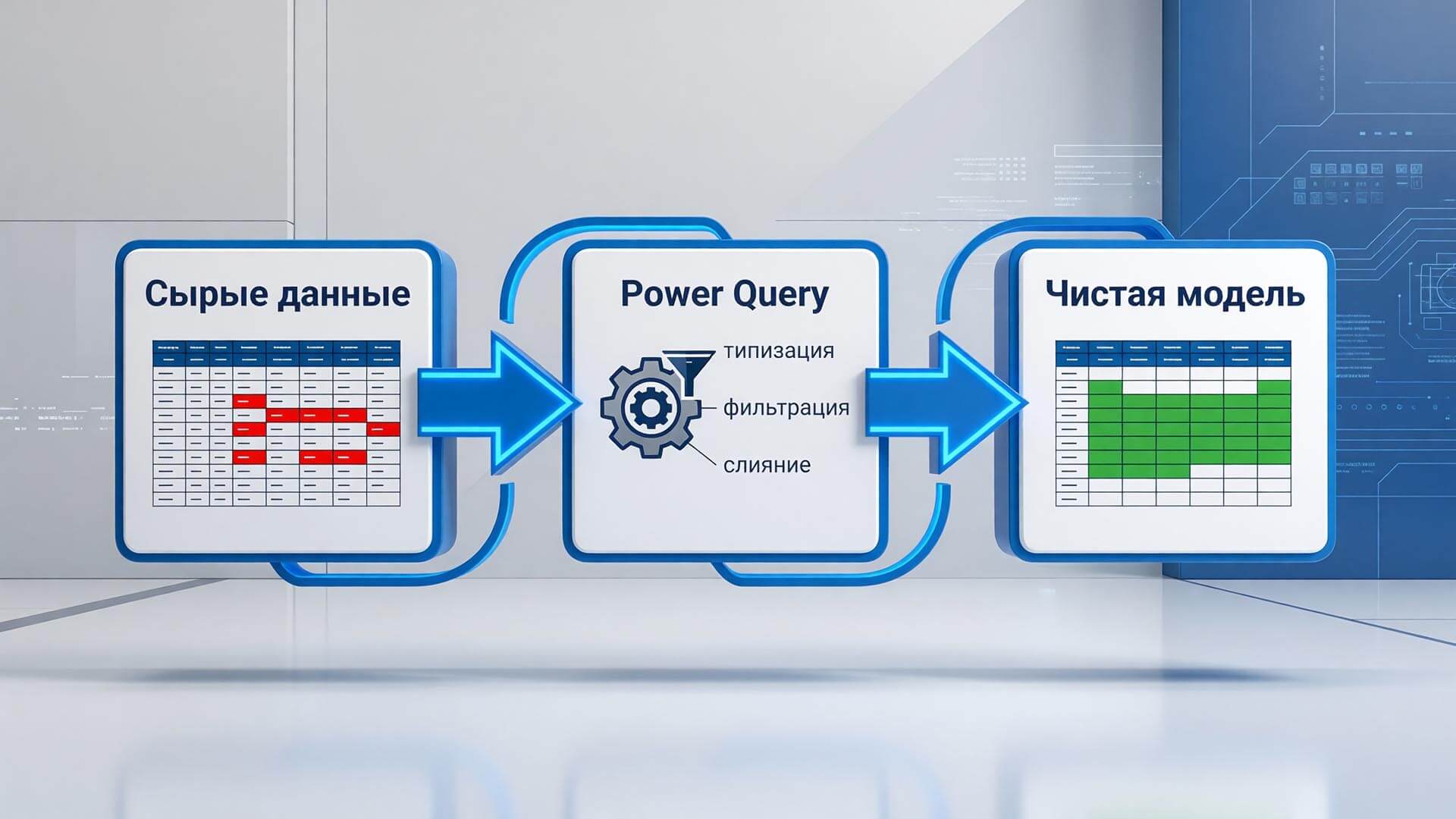
Сырая выгрузка редко годится для анализа. Нажав «Преобразовать», вы попадете в редактор Power Query. Здесь происходит магия ETL (Extract, Transform, Load). Любое действие фиксируется в панели «Примененные шаги» — своеобразном макросе, который будет повторяться при каждом рефреше.
Обязательный минимум действий:
- типизация: укажите системе, где текст, где целое число, а где дата;
- удаление мусора: отфильтруйте пустые строки (null) и технические заголовки;
- дедубликация: оставьте только уникальные ID клиентов или транзакций;
- слияние: объедините справочник товаров с таблицей продаж по артикулу.
Шаг 3. Моделирование и DAX
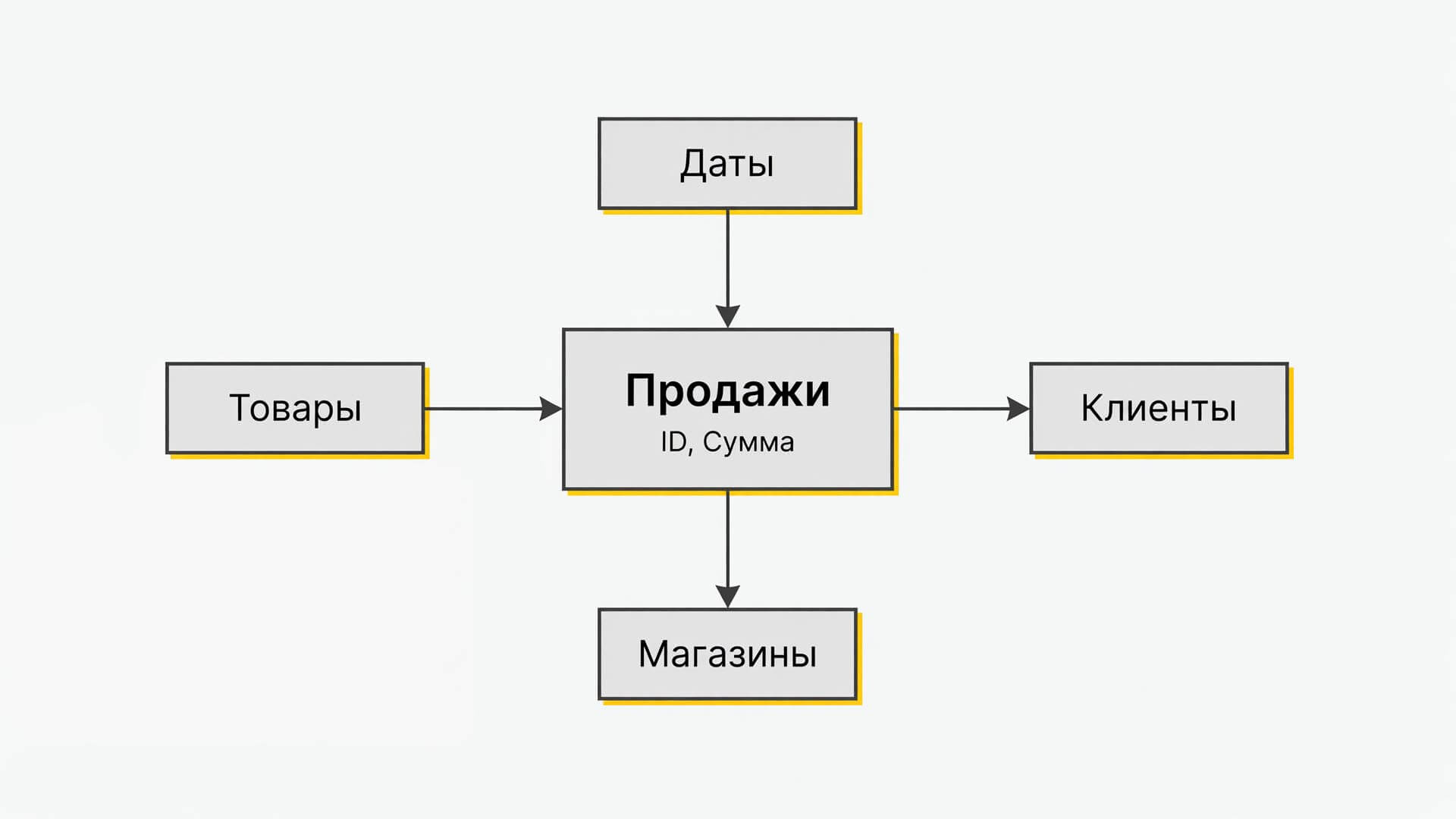
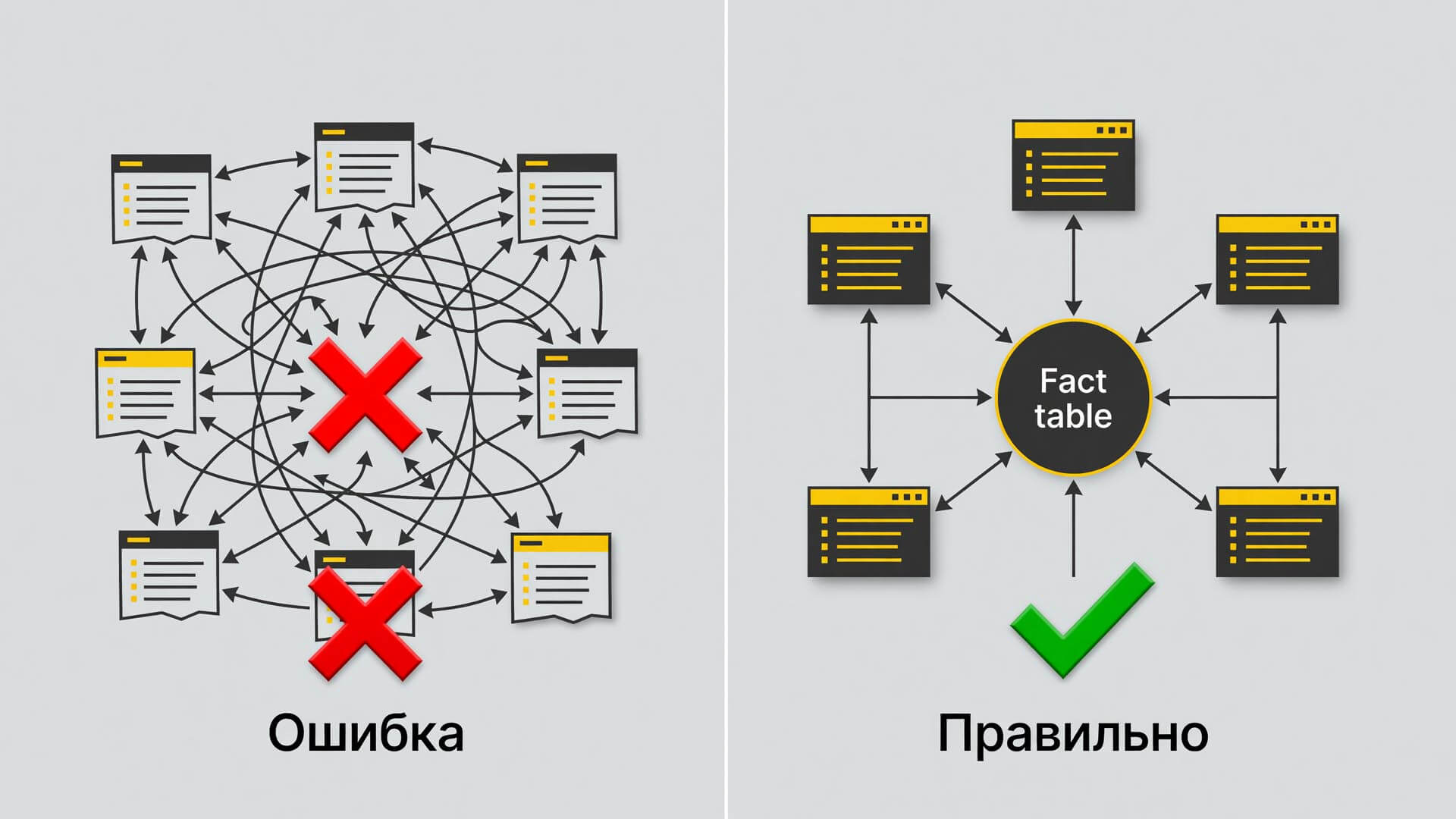
Переключитесь в режим модели. Золотой стандарт архитектуры — схема «звезда». В центре располагается таблица фактов (например, все чеки за год), а вокруг нее — справочники (календарь, номенклатура, менеджеры). Связи настраиваются перетаскиванием ключевого поля от справочника к факту.
Для вычислений используется язык DAX. В отличие от Excel, он работает не с отдельными ячейками, а с целыми столбцами и контекстом фильтра. Несколько полезных функций:
SUM()— классическая сумма по колонке;DISTINCTCOUNT()— подсчет уникальных значений (например, количества активных покупателей);CALCULATE()— мощнейший инструмент, меняющий логику фильтрации на лету.
Шаг 4. Визуализация
Возвращаемся на главный экран. Выберите нужный визуальный элемент и перетащите в него метрики. Не пытайтесь усложнять. Для старта хватит базового набора:
- гистограмма: показывает динамику выручки по месяцам;
- карточка: выводит главную цифру (общая прибыль) крупным шрифтом;
- матрица: аналог сводной таблицы для детального изучения;
- срез: интерактивная кнопка для фильтрации всего листа по году или филиалу.
Шаг 5. Публикация и доступ
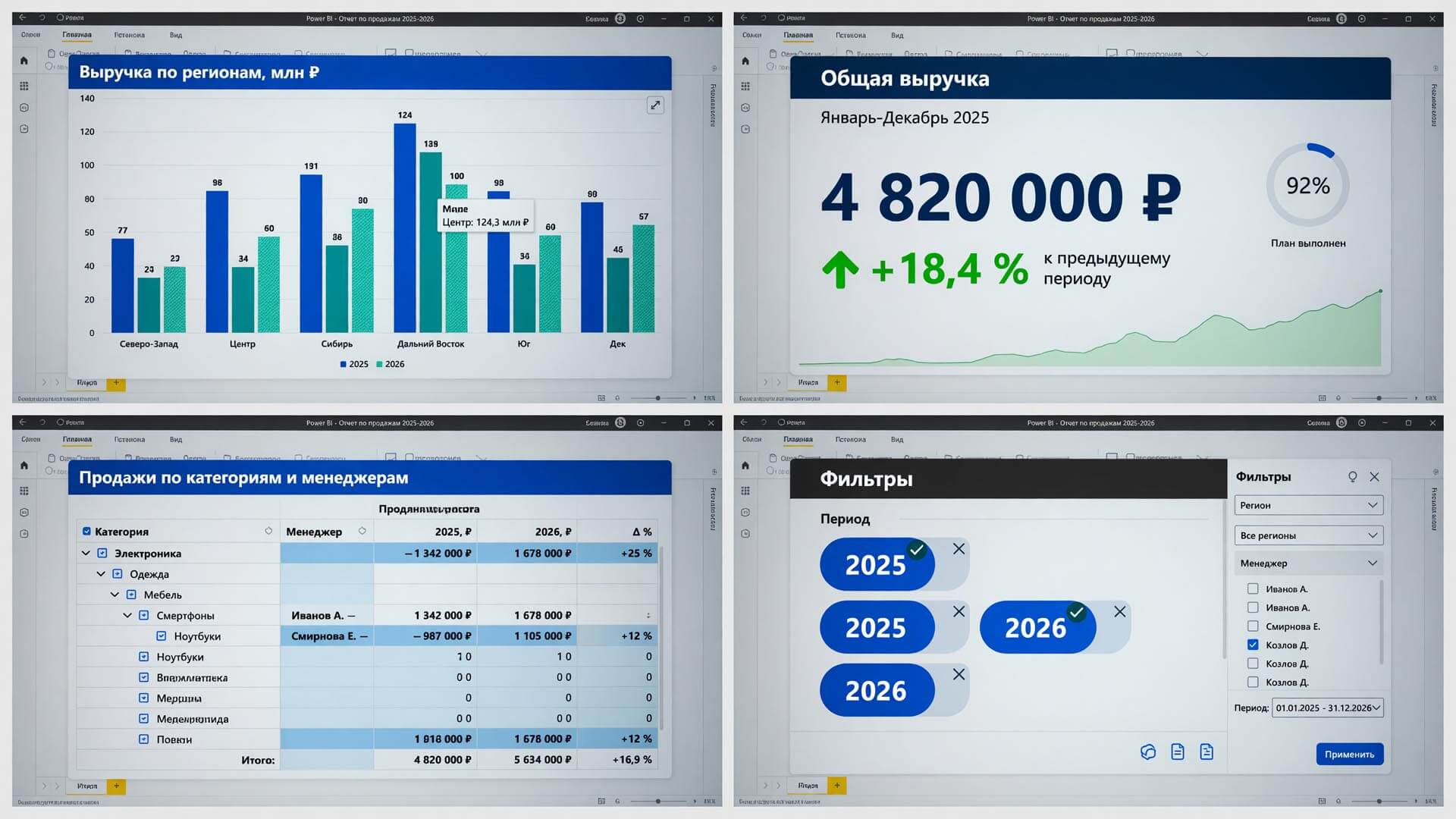
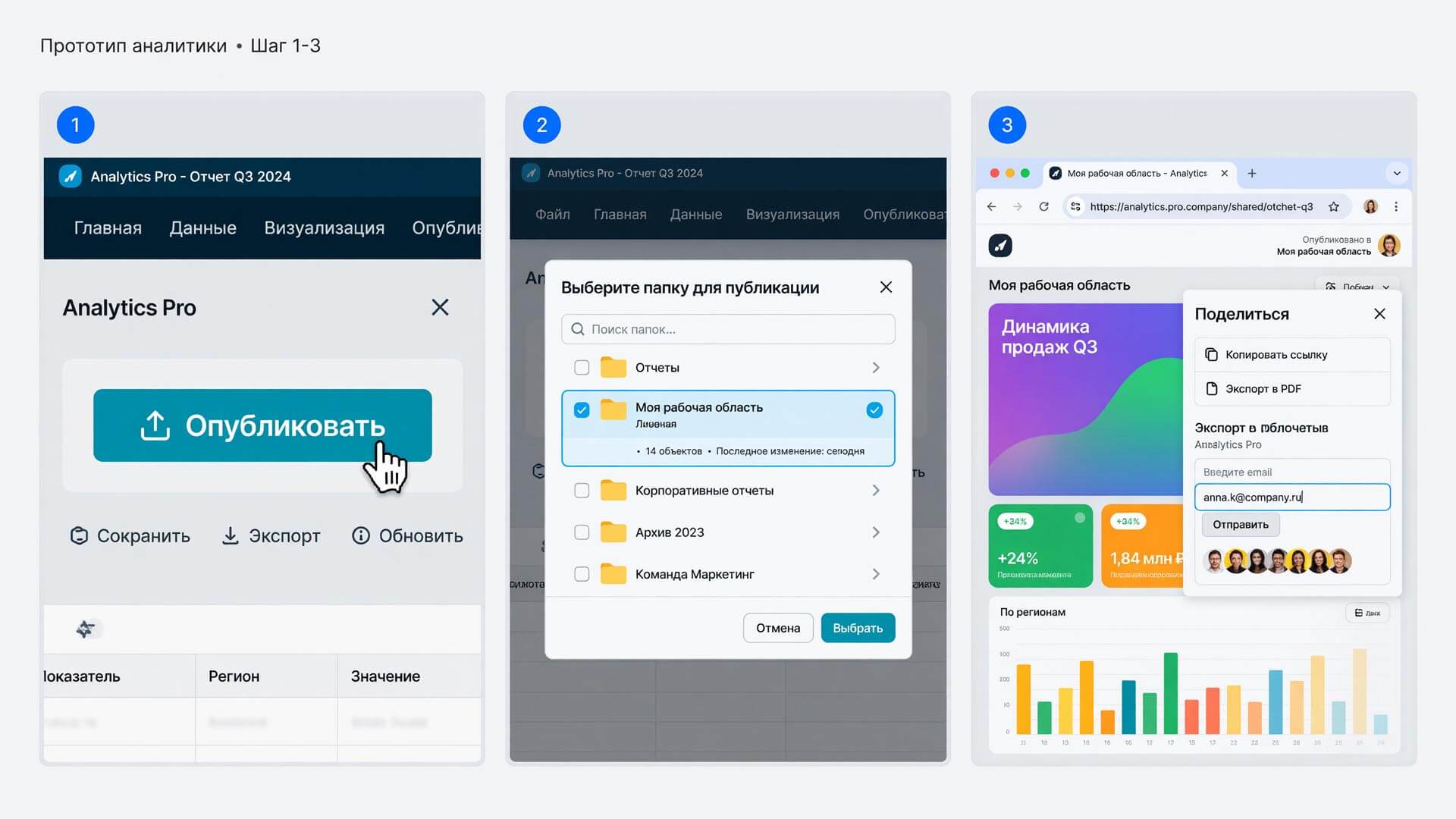
Нажмите «Опубликовать». Проект улетит в облачную службу. Теперь вы можете открыть браузер, зайти в свой Workspace и сгенерировать ссылку для коллег. Важный нюанс: чтобы получатель смог открыть защищенный корпоративный дашборд, ему также потребуется платная лицензия Pro.
Шаг 6. Настройка обновлений (Gateway)
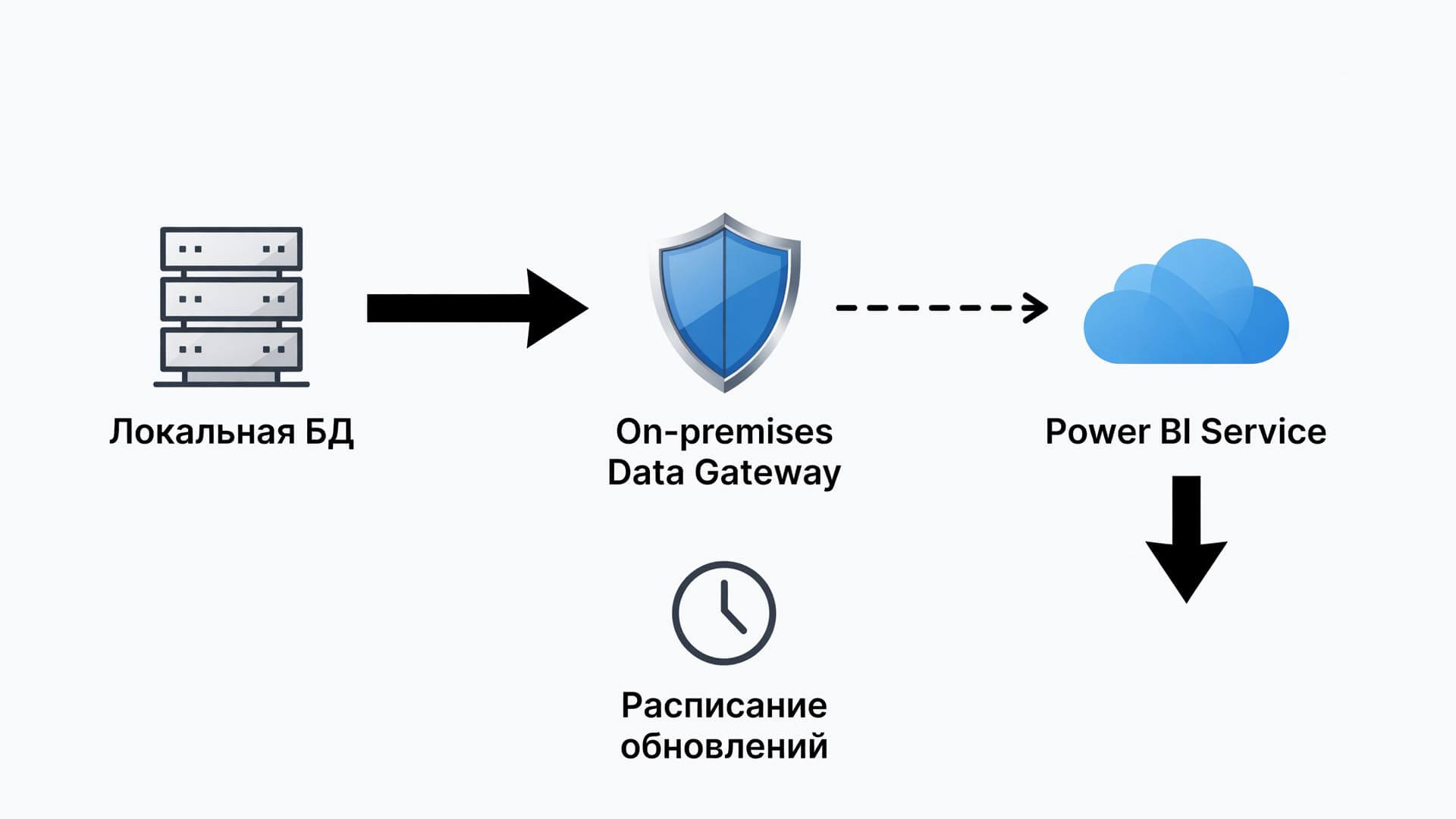
Цифры должны быть актуальными. Если исходник лежит в облаке Microsoft, рефреш настраивается в пару кликов. Если база крутится на локальном сервере компании, придется установить On-premises data gateway. Это шлюз, который по расписанию безопасно пробрасывает свежие данные из закрытого контура в облако.
Искусственный интеллект: Copilot и Q&A
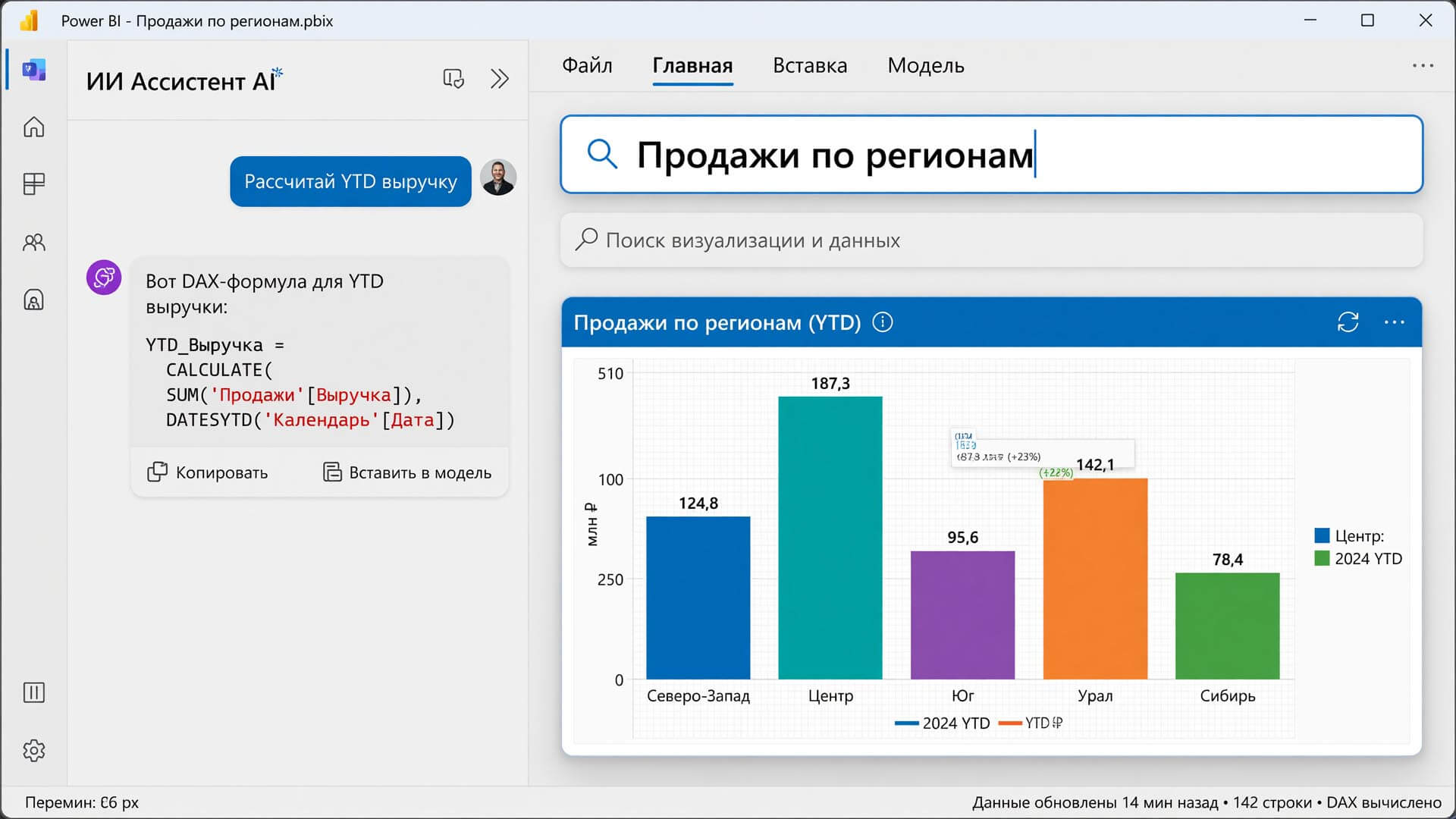
Платформа активно внедряет нейросети. Функция Q&A позволяет задать вопрос текстом (например, «покажи продажи по городам за март») и мгновенно получить готовый график. Интегрированный Copilot идет дальше: он помогает писать сложный код DAX по текстовому промпту и генерирует текстовые саммари по итогам месяца.
Для чего нужен Power BI и кому он будет полезен
Разбираясь, для чего нужен power bi, стоит посмотреть на бизнес-процессы. Главная ценность продукта — устранение рутины. Вместо того чтобы каждую пятницу сводить пять таблиц Excel вручную, специалист настраивает пайплайн один раз. Дальше система работает автономно.
Инструмент внедряют для решения конкретных задач:
- консолидация разрозненной информации (CRM, 1C, рекламные кабинеты, веб-аналитика);
- создание интерактивной отчетности, где любой график можно детализировать до конкретной транзакции;
- внедрение культуры Self-Service BI, когда менеджеры сами находят ответы в цифрах, не дергая IT-отдел.
| Профессия | Ключевые задачи | Типовые визуализации | Показатели (KPI) |
|---|---|---|---|
| Бизнес-аналитик | Сборка архитектуры, написание DAX, поиск инсайтов | Сложные матрицы, диаграммы Ганта, декомпозиция | Маржинальность, когорты, LTV |
| Руководитель | Контроль план-факта, мониторинг отклонений | Крупные KPI-карточки, спидометры, тренды | Чистая прибыль, выполнение плана, NPS |
| Маркетолог | Сквозная аналитика, оценка эффективности рекламы | Воронки продаж, графики распределения бюджета | CPA, ROMI, конверсия каналов |
| Финансист | Управленческий учет, P&L, движение средств | Водопадные диаграммы, сводные таблицы | EBITDA, кассовые разрывы, рентабельность |
Лицензии и стоимость: Free, Pro, Premium/PPU, Fabric Capacities
Финансовый вопрос требует ясности. Политика Microsoft гибкая, но содержит нюансы, зависящие от масштаба компании.
Power BI Free
Power BI Pro
Базовый корпоративный стандарт. Лицензия Pro покупается на каждого сотрудника, который создает или просматривает защищенные отчеты. Она открывает доступ к общим рабочим областям, подпискам по email и интеграции с Teams.
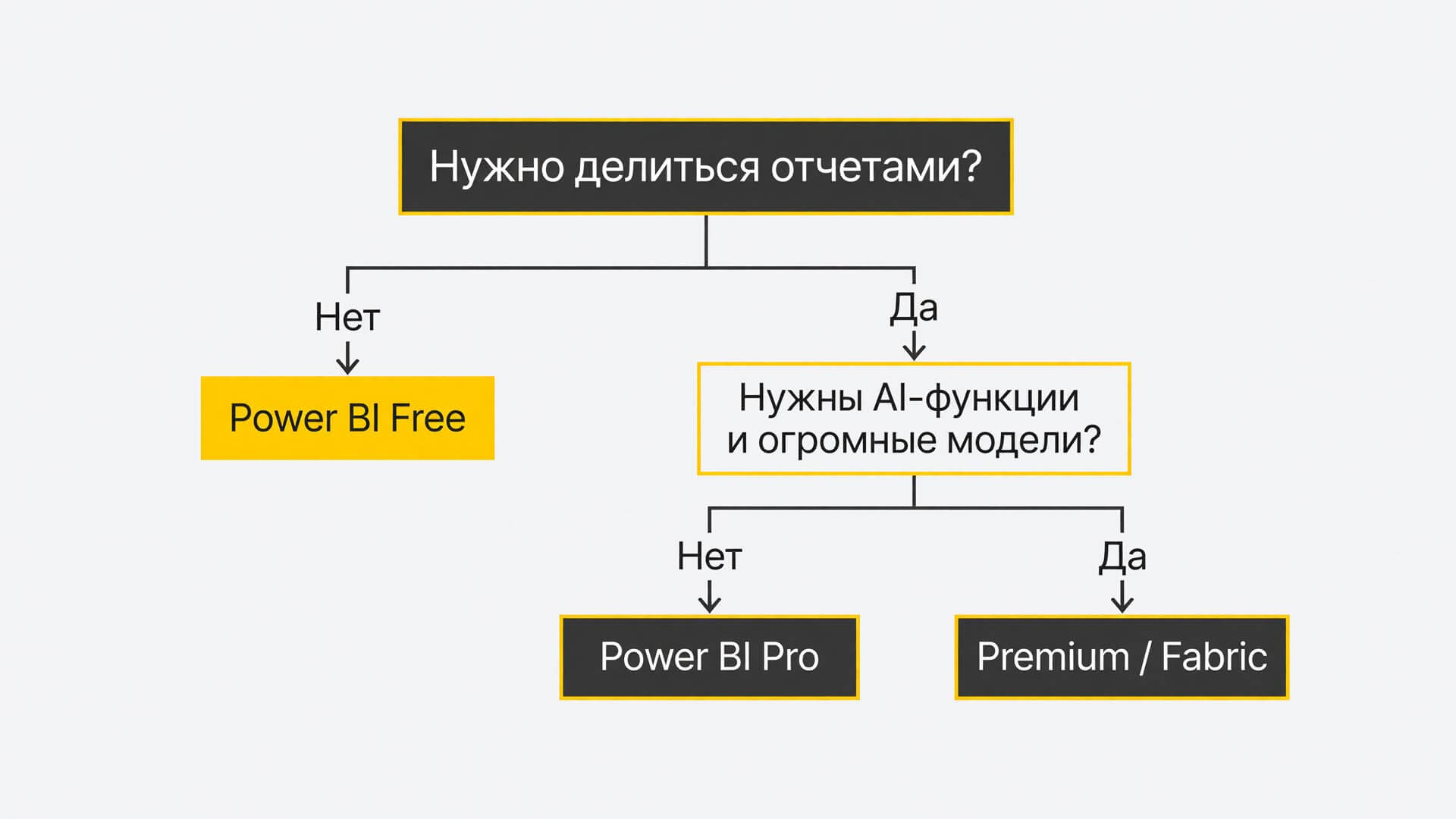
Premium и Fabric
Для крупного бизнеса предусмотрены тарифы PPU (Premium Per User) и выделенные мощности Fabric Capacities. Они снимают лимиты на размер датасетов, увеличивают частоту автообновлений до 48 раз в сутки и открывают полный доступ к нейросетевым фичам.
| Параметр | Free | Pro | PPU | Fabric Capacity |
|---|---|---|---|---|
| Совместная работа | Только личный доступ | Шеринг, общие папки | Расширенные права | Уровень всей корпорации |
| Размер датасета | Ограничен | До 1 ГБ | До 100 ГБ | Максимальные лимиты |
| Обновления в сутки | До 8 раз | До 8 раз | До 48 раз | Зависит от купленного сервера |
| Доступ к Copilot | Отсутствует | Минимальный | Расширенный | Полный функционал |
Частые ошибки новичков и как их исправить
Ошибка: неправильная модель данных
Если цифры задваиваются, а фильтры не реагируют на клики, проблема кроется в архитектуре. Новички часто пытаются свести всю информацию в одну гигантскую плоскую таблицу (как в Excel) или создают хаотичные связи («снежинка»).
Решение: строго придерживайтесь схемы «звезда». Выделите факты в центр, справочники разместите по краям. Направление фильтрации должно идти строго от справочника к факту. Обязательно создайте отдельную таблицу календаря (Date Table) — без нее функции анализа времени (YTD, MTD) выдадут ошибку.

Ошибка: перегруженный интерфейс
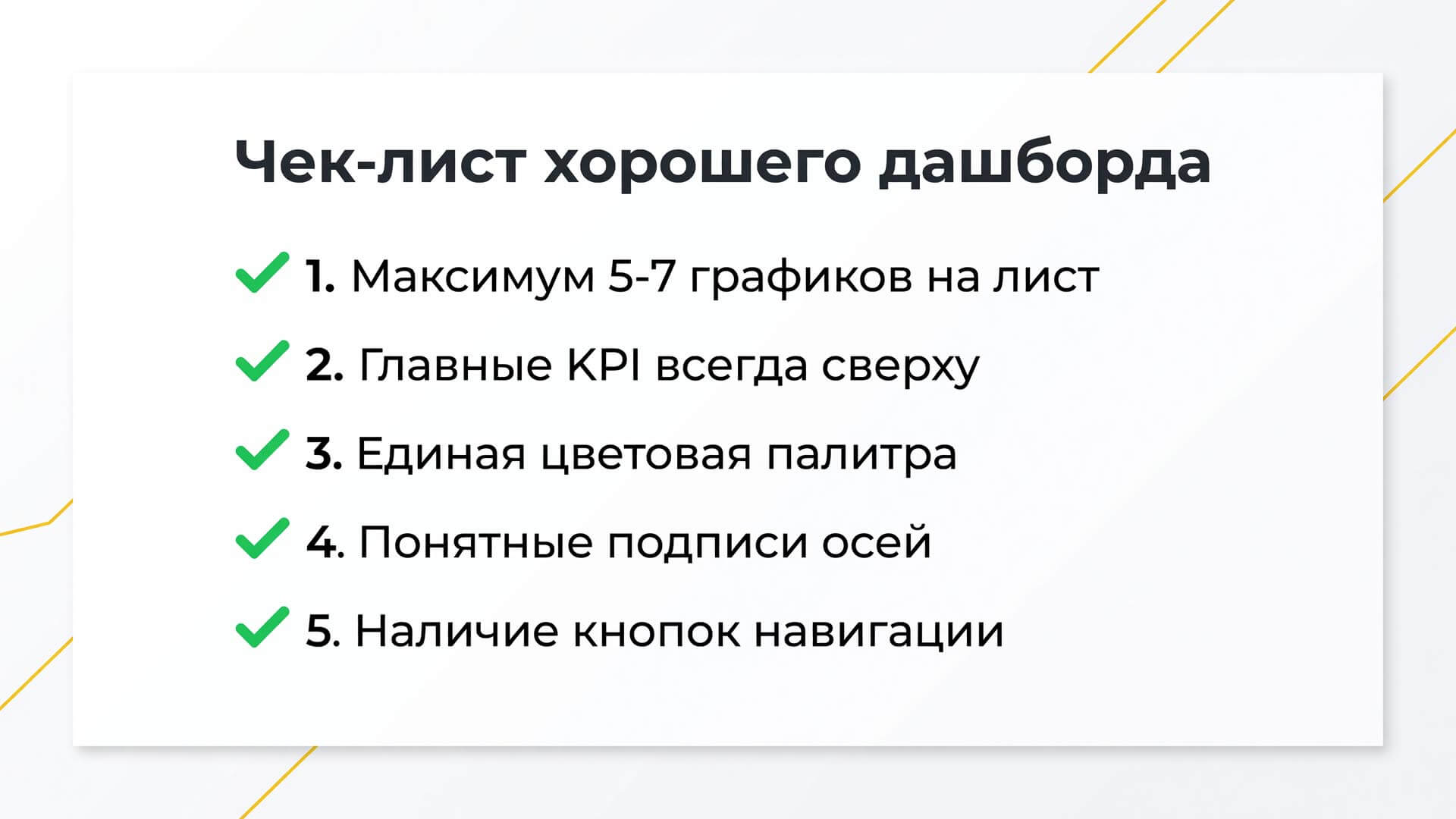
Желание уместить всю аналитику на одном экране приводит к визуальному шуму. Пользователь теряется в десятках мелких диаграмм.
Решение: соблюдайте иерархию. Наверху размещайте 3-4 главные KPI-карточки. Ниже — графики динамики. В самом низу — детализированные матрицы. Используйте подсказки (Tooltips) и скрытые страницы для расшифровки деталей.
Ошибка: игнорирование Power Query
Загрузка грязных таблиц напрямую в модель гарантирует сбои при рефреше. Текстовые артефакты в числовых колонках сломают формулы DAX.
Решение: жестко фиксируйте типы данных. Удаляйте пустые значения на этапе ETL.
| Проблема | Симптом | Действие в редакторе | Результат |
|---|---|---|---|
| Сбитый тип данных | Числа сортируются как текст (1, 10, 2) | Клик по заголовку → Изменить тип на "Целое число" | Корректная математика и сортировка |
| Дублирование | Завышенная итоговая выручка | Выделить столбец ID → Удалить дубликаты | Точный подсчет уникальных чеков |
| Мусорные строки | Наличие значений null или "Итого" | Снять галочки с лишних строк в фильтре столбца | Чистый массив для анализа |
| Сбой рефреша | Ошибка обновления в облаке | Проверка путей к файлам и статуса Gateway | Стабильная загрузка по расписанию |
Ошибка: отсутствие RLS
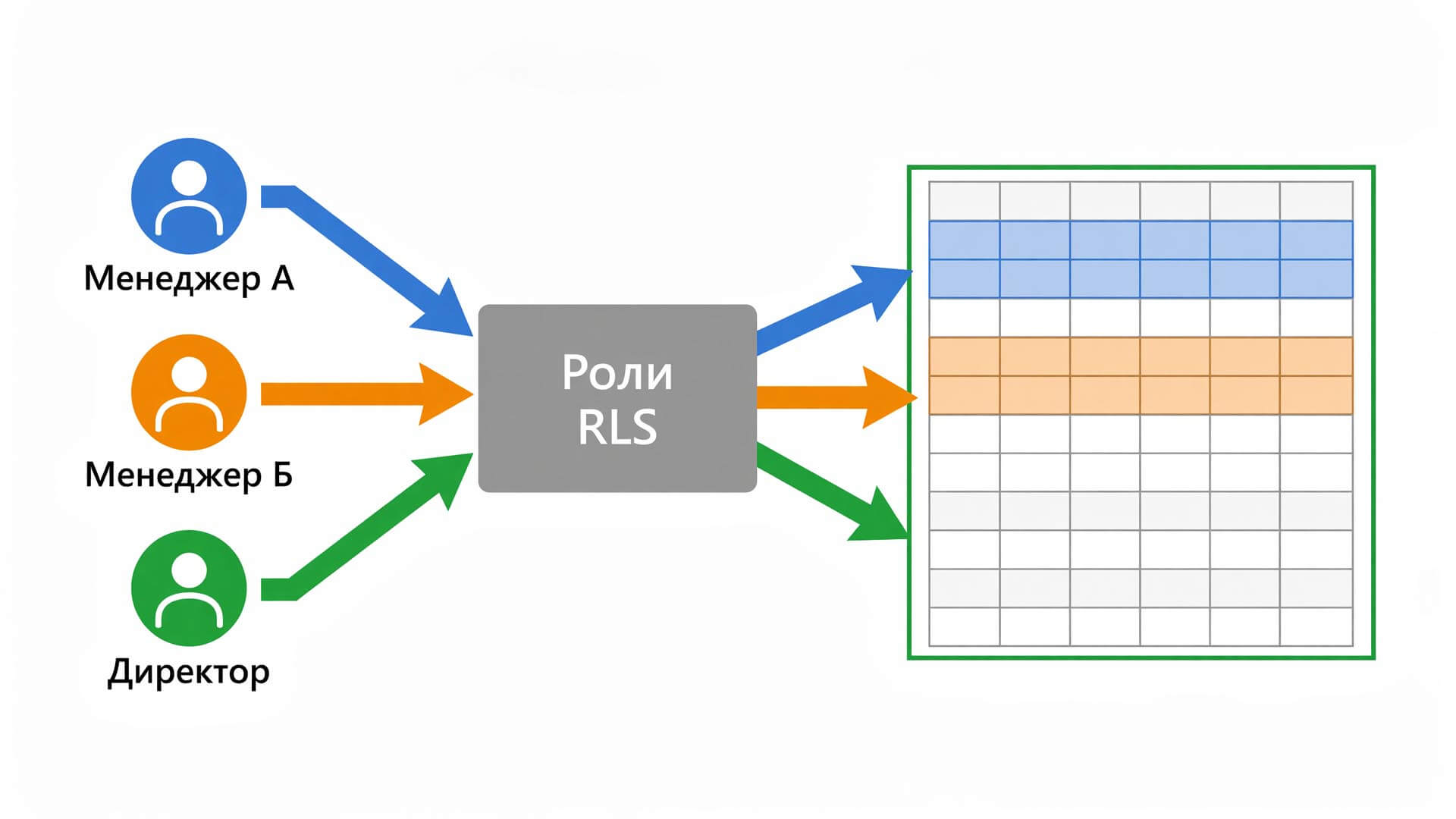
Row-Level Security (RLS) — это настройка безопасности на уровне строк. Без нее менеджер из Москвы увидит продажи филиала в Казани. Необходимо прописать роли доступа через DAX-фильтры, чтобы каждый сотрудник видел только разрешенный ему срез информации.
FAQ по Power BI
Чем система отличается от Excel?
Excel идеален для разовых расчетов и ручного ввода. PBI выигрывает при автоматизации. Настроив коннекторы один раз, вы получаете вечный двигатель аналитики. Плюс, облачный дашборд невозможно «сломать» случайным удалением ячейки, как это бывает с таблицами.
Можно ли работать на Mac?
Прямой установки нет. Придется разворачивать Windows через Parallels Desktop или Boot Camp. Веб-версия Service работает в Safari, но ее функционал не позволяет полноценно моделировать архитектуру.
Сколько времени занимает обучение?
Собрать первый примитивный отчет по инструкции можно за пару часов. На уверенное владение коннекторами, очисткой и версткой уйдет около двух недель плотной практики. Глубокое понимание контекста фильтров в DAX потребует от месяца до полугода.
Что выбрать: Power BI или Tableau?
Оба решения — лидеры рынка. Продукт Microsoft дешевле на старте и бесшовно интегрируется в корпоративную среду Office 365. Tableau предлагает более тонкую настройку визуала, но требует больших бюджетов. Выбор зависит от IT-инфраструктуры компании.
Что такое DAX?
Это функциональный язык запросов. Внешне похож на формулы Excel, но работает по иным принципам. Главная сложность для новичка — осознать, как работают итераторы и контекст вычислений. Базовые функции (SUM, CALCULATE) осваиваются быстро.
Программа полностью бесплатна?
Desktop-версия для разработки — да. Платить нужно только за облачную инфраструктуру (Service), когда возникает потребность делиться результатами с командой и настраивать автоматический рефреш.
Что изучать дальше: DAX, продвинутый Power Query и Microsoft Fabric
После освоения базы, развитие специалиста идет вглубь технологий. Рекомендую следующий вектор профессионального роста:
- погружение в DAX: изучите разницу между контекстом строки и фильтра, освойте модификаторы CALCULATE, функции Time Intelligence (сравнение периодов год к году);
- продвинутый Power Query: разберитесь с языком M, научитесь писать кастомные функции и настраивать инкрементальное обновление (загрузку только новых строк, а не всей базы);
- оптимизация: научитесь сжимать объем датасета, удалять лишние колонки высокой кардинальности для ускорения работы дашбордов;
- экосистема Fabric: изучите концепцию Lakehouse и Dataflows Gen2 для построения enterprise-решений.
Экосистема Power BI: ключевые компоненты
Для полного понимания платформы необходимо ориентироваться в терминах. В таблице собраны основные сущности, с которыми работает аналитик.
| Компонент | Назначение | Среда использования | Важные параметры |
|---|---|---|---|
| Semantic Model (Датасет) | Хранение загруженных таблиц, связей и мер | Desktop (сборка), Service (хранение) | Режим импорта или DirectQuery |
| Report (Отчет) | Страницы с графикой на базе датасета | Desktop и Service | Настроенные фильтры, закладки |
| Dashboard (Дашборд) | Сводная панель из элементов разных отчетов | Только Service | Настройка алертов на email |
| Workspace (Рабочая область) | Папка для командной работы над проектом | Только Service | Распределение ролей (Админ, Читатель) |
| App (Приложение) | Упакованный набор отчетов для конечных юзеров | Только Service | Удобная навигация, защита от редактирования |
| Dataflow (Поток) | Облачный ETL-процесс подготовки таблиц | Только Service | Снижение нагрузки на источники |
| Gateway (Шлюз) | Безопасный мост между локальной БД и облаком | Сервер компании | Стабильность интернет-канала |



.png)
.png)






Комментарии (10)
Оставить комментарий