


«Яндекс Документы» — российский облачный сервис от отечественных разработчиков. Фактически это функциональный аналог Google Docs. Платформа позволяет работать с текстовыми файлами прямо из браузера, поддерживая совместный доступ. В статье подробно разобраны возможности редактора, горячие клавиши и дана пошаговая инструкция по созданию документов.
- Что такое «Яндекс Документы»
- Где находятся «Яндекс Документы» и как в них войти
- Возможности сервиса «Яндекс Документы»
- Как работать в «Яндекс.Документах»
- Преимущества и недостатки Яндекс.Документов
- Горячие клавиши «Яндекс Документов»
- Коротко о главном
Что такое «Яндекс Документы»
«Яндекс Документы» — это офисный облачный сервис, входящий в экосистему «Яндекс 360». По аналогии с «Яндекс.Диском», использовать инструмент можно абсолютно бесплатно и без подписки. Если коротко, это удобная платформа для работы с текстовыми документами, таблицами и презентациями. Продукт создавался как альтернатива Google Docs. Сравним базовый функционал этих систем:
|
«Яндекс Документы» |
Google Docs |
|
Совместное редактирование документа |
Можно работать совместно, но в отличие от продукта «Яндекс», здесь можно показать документ только с возможностью комментирования |
|
Коммерческая версия предлагает расширенные элементы защиты информации |
Дополнительные настройки безопасности отсутствуют |
|
Сторонние плагины не поддерживаются. Доступны встроенные ИИ‑инструменты для проверки и генерации текста |
Вы можете подключить дополнительные расширения, например «Главред» |
|
Базовый набор шрифтов. Отсутствуют популярные варианты вроде Calibri и Times New Roman |
Практически неограниченный выбор шрифтов, в том числе из списка Google Fonts |
|
Серверы расположены в РФ, риск блокировки минимален |
Есть риск лишиться доступа к документам в случае блокировок |
|
Офлайн-режим работает через десктопное приложение Яндекс.Диск. Правки сохраняются при подключении к интернету |
Вы можете пользоваться редактором и без интернета. При подключении к сети все изменения загружаются на сервер автоматически |
|
Мобильный доступ реализован через браузер или смежные приложения (Почта, Диск). Отдельного приложения нет |
Имеется приложение для работы на мобильных устройствах |
|
Специфическое управление статистикой. Нельзя быстро посмотреть объем выделенного фрагмента |
При необходимости вы можете вывести счетчик символов на рабочее поле редактора |
%201.png)
Где находятся «Яндекс Документы» и как в них войти
Для старта работы потребуется активный аккаунт Яндекс ID. Готовый электронный файл автоматически сохраняется в облако на Яндекс.Диске. Войти в онлайн-редактор можно тремя способами:
- Способ 1. Через главную страницу yandex.ru: авторизуйтесь в системе → в верхнем меню нажмите «Ещё» → выберите «Документы».
- Способ 2. Через Яндекс.Диск: откройте disk.yandex.ru → кликните «Создать» → выберите нужный формат (например, текстовый документ или лист Excel).
- Способ 3. По прямой ссылке: перейдите на docs.yandex.ru (потребуется ввод логина и пароля).
Любое из этих действий открывает главный экран: список последних файлов и панель создания нового документа.
Возможности сервиса «Яндекс Документы»
- Доступ к документам из любой точки. Достаточно помнить логин и пароль от аккаунта, чтобы продолжить редактирование документа на другом устройстве.
- Мобильная адаптация. Работать с текстом можно прямо со смартфона через обычный браузер, скачивать отдельную программу не нужно.
- Функция совместного редактирования. Оптимальное решение для удаленных команд и согласования задач внутри бизнеса.
- Поддержка популярных форматов. Устаревшие файлы (например, .doc) система автоматически конвертирует в современный стандарт docx.
- Создание объемных таблиц и презентаций. Доступен функционал, аналогичный Microsoft Excel и PowerPoint.
Визуальное оформление документа и интерфейс интуитивно понятны. Переход с других офисных пакетов происходит быстро.
Умные функции: помощник YandexGPT в редакторе
В платформу интегрирован нейроассистент YandexGPT. Инструмент вызывается через контекстное меню и выполняет рутинные задачи:
- генерация или перефразирование абзаца (опция «Помочь с текстом»);
- корректировка стилистики («Улучшить текст»);
- автоматическая проверка орфографии («Исправить ошибки»).
Нейросеть отлично справляется с выделенным фрагментом: может сократить часть объемного документа, расширить мысль или упростить подачу. Обязательно проводите фактчекинг готового материала перед публикацией — ИИ допускает фактологические неточности.
Как работать в «Яндекс.Документах»
Открыть редактор можно через единое пространство «Яндекс 360». На верхней панели любого сервиса экосистемы достаточно нажать на соответствующую иконку. Быстрый переход доступен по прямой ссылке: docs.yandex.ru.

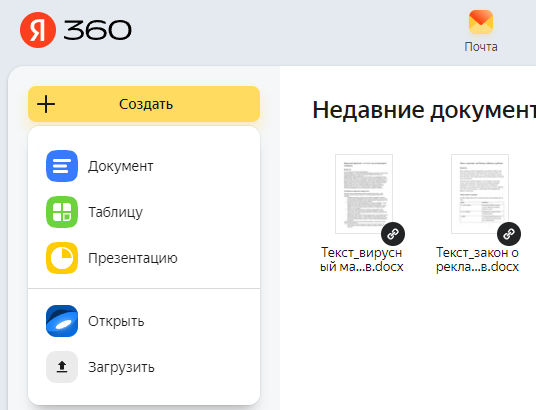
В рабочем пространстве отображается история файлов. Для старта наведите курсор на кнопку «Создать» и выберите нужный тип (текст, таблица, презентация).
%201.png)
%201.png)
%201.png)
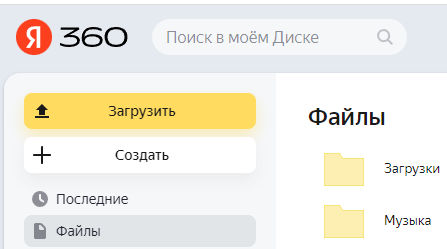
Альтернативный метод — запуск через облако. На главной странице Яндекс.Диска нажмите «Создать» в левом меню.
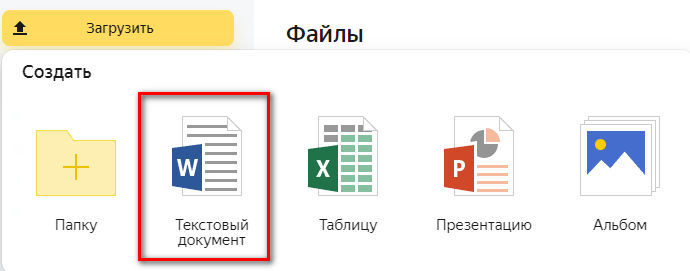
Появится выпадающий список. Выбор пункта «Текстовый документ» автоматически запустит онлайн-редактор.
Следующий шаг — задать название документа. Логика одинакова для всех платформ Яндекса. Вводим имя и подтверждаем действие.
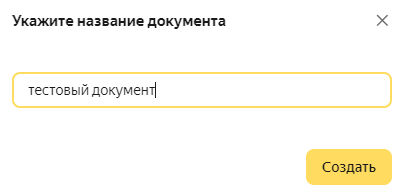
Загрузится основной интерфейс. Визуально панель управления напоминает классический Microsoft Word, но имеет ряд специфических элементов.
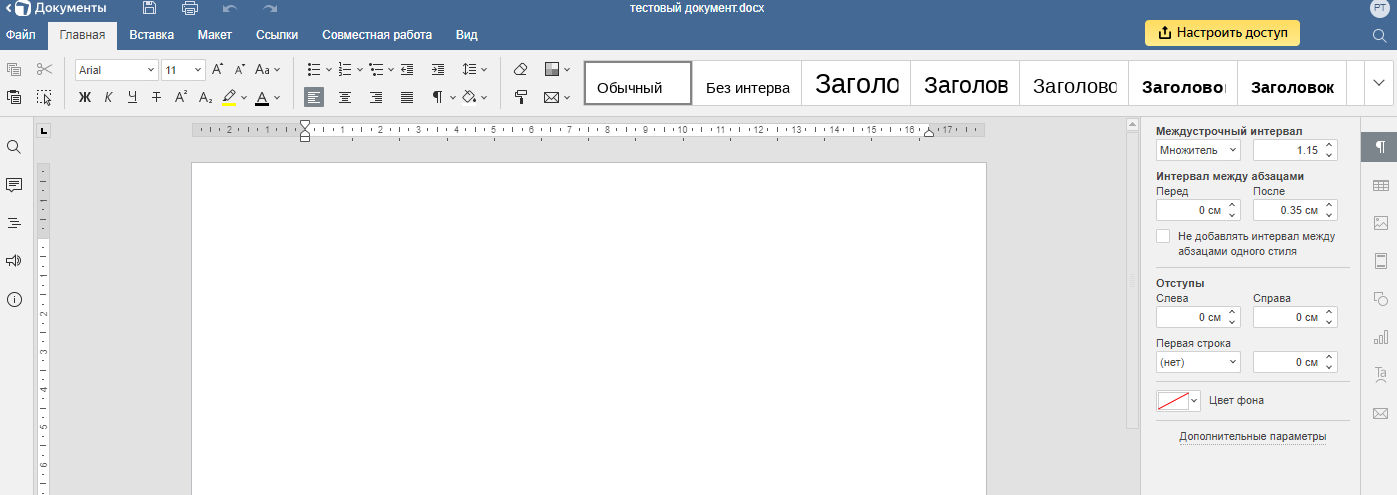
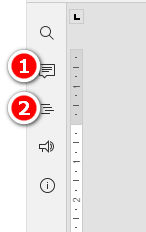
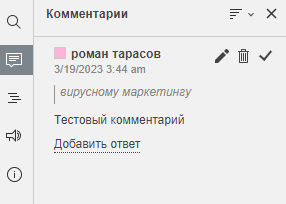
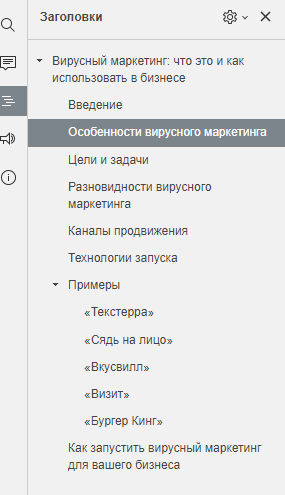
В левой части экрана расположена панель навигации. Отсюда открывается доступ к отзывам и комментариям пользователей (1), а также отображается структура содержания (2).
Верхнее меню содержит основные инструменты форматирования. По умолчанию активна вкладка «Главная». Здесь настраивается гарнитура, размер шрифта, начертание (полужирный, курсив), цвет текста и заливка фона.
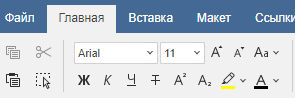
Центральный блок отвечает за абзацы. Доступно выравнивание, создание маркированных списков, отображение скрытых символов и быстрая очистка стилей.
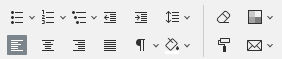
Правее расположен набор готовых стилей. Эта часть панели используется для разметки заголовков H1–H6.

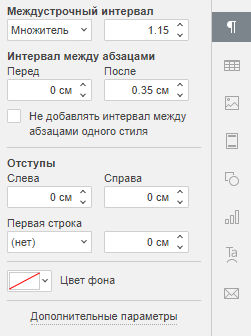
Крайняя правая колонка — параметры страницы. Инструмент позволяет задать отступы, междустрочный интервал и цвет подложки.
Вкладка «Вставка» расширяет функционал. Здесь можно добавить разрыв страницы, встроить пользовательскую таблицу, загрузить изображение, диаграмму или математическую формулу.

Дополнительно предусмотрено добавление гиперссылок (доступно и через правый клик мыши), специальных символов и текстовых блоков.

Вкладка «Макет» управляет физическими размерами листа. Настройка полей и ориентации критична при подготовке файла к печати. Присутствует опция разбивки текста на колонки и нумерация строк.

Раздел «Ссылки» автоматизирует навигацию. Инструмент генерирует кликабельное содержание, сноски и перекрестные линки внутри объемного документа.

Вкладка «Совместная работа» фиксирует историю правок. Владелец файла видит все изменения, внесенные соавторами. Функция «Сравнить» наглядно показывает разницу между версиями.

Вкладка «Вид» отвечает за масштаб и отображение линеек. Настроек немного, но они помогают адаптировать рабочее пространство под конкретный монитор.

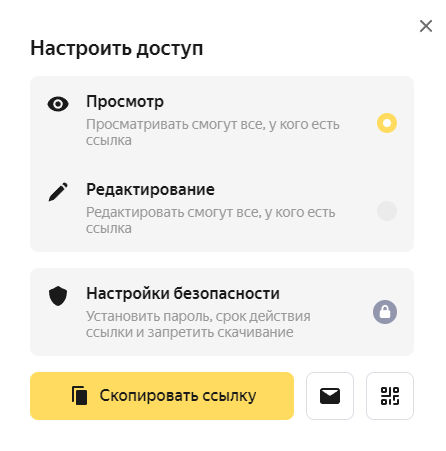
Ключевой этап — выдача прав. Для приглашения коллег нажмите желтую кнопку «Настроить доступ» в правом верхнем углу.

Система предложит выбрать уровень разрешений:
- Просмотр. Читатель видит контент, но не может редактировать документы.
- Редактирование. Полный доступ к изменению информации.
- Настройки безопасности. Установка пароля, ограничение срока жизни ссылки и запрет на скачивание (опция доступна только на коммерческом тарифе Яндекс 360).
Переключение режимов происходит в один клик. Готовую ссылку или сгенерированный QR-код можно сразу отправить исполнителю.
| Уровень доступа | Что может пользователь | Когда использовать |
|---|---|---|
| Просмотр | Открыть документ, читать содержимое | Отправка ТЗ, брифов и финальных версий без риска правок |
| Редактирование | Править текст, форматирование, добавлять комментарии | Совместная работа над черновиком или версткой |
| Расширенные ограничения (подписка 360) | Пароль на файл, срок действия ссылки, запрет скачивания | Передача конфиденциальных материалов по ограниченной ссылке |
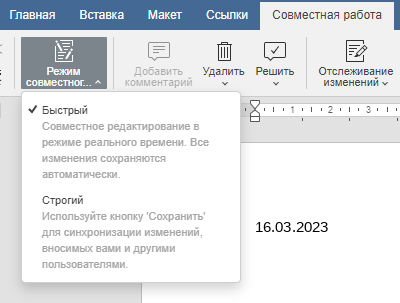
Для контроля над процессом перейдите во вкладку «Совместная работа» → «Режим совместного редактирования». Доступны два сценария:
- Быстрый. Правки синхронизируются моментально. Оптимально для брейнштормов в режиме реального времени.
- Строгий. Изменения видны остальным только после ручного нажатия кнопки «Сохранить». Подходит для вдумчивой работы над сложными формулировками.
Интеграция таблиц в текст реализована стандартно, как и в других текстовых редакторах. Быстрый способ — выделить сеткой необходимое количество ячеек.
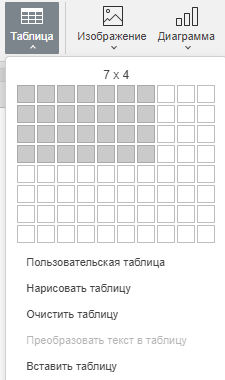
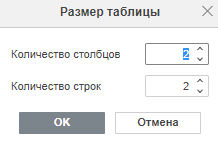
Для точной настройки выберите пункт «Пользовательская таблица». В появившемся окне задайте точное число строк и столбцов.
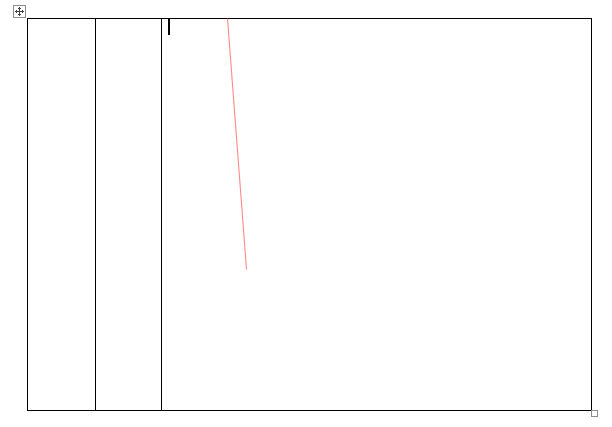
Присутствует инструмент ручного рисования границ с помощью курсора.
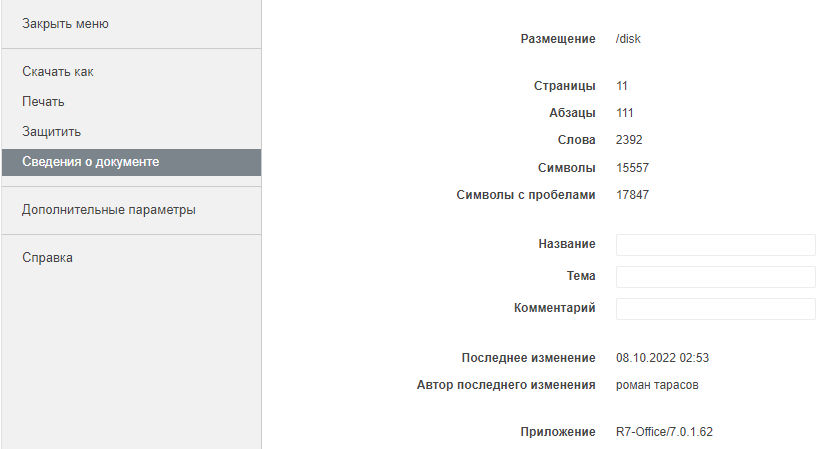
Статистика документа скрыта в неочевидном месте. Чтобы узнать количество знаков, откройте меню «Файл» и кликните «Сведения о документе».
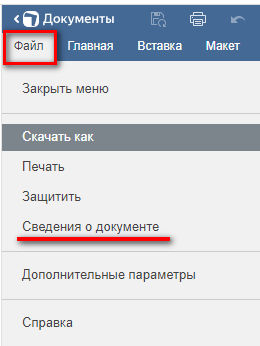
Появится сводка: число символов (с пробелами и без), количество страниц и история изменений. Рядом, через «Файл → Скачать», готовый материал можно экспортировать на жесткий диск в формате DOCX или PDF для пересылки по почте.
Импорт, форматы и как скачать документ
Платформа распознает все стандарты Microsoft Office: DOCX, XLSX и PPTX. Файлы старого образца (.doc, .xls) при загрузке автоматически преобразуются в актуальный формат.
- Импорт: перейдите в «Файл» → «Открыть из Диска» или используйте иконку загрузки для переноса с компьютера. Поддерживается функция перетаскивания прямо в окно браузера.
- Экспорт: путь «Файл» → «Скачать» позволяет выгрузить локальную копию в DOCX, PDF, ODT, TXT или HTML. Исходник при этом продолжит сохраняться в облаке.
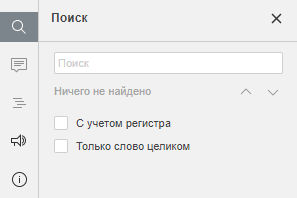
Встроенный поиск по документу ускоряет навигацию. Инструмент умеет искать точные совпадения с учетом регистра, что критично при вычитке объемных материалов.
Система поддерживает рецензирование. Выделите спорный абзац, кликните правой кнопкой мыши и выберите «Добавить комментарий».
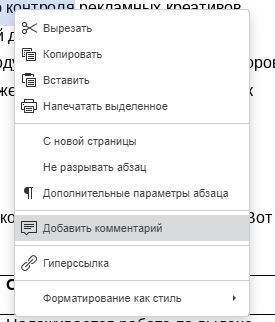
Поле ввода появляется поверх текста, а не на полях (как в продуктах Google). Введите замечание и сохраните.
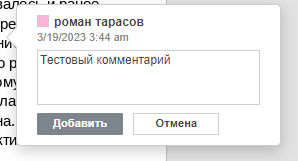
Вся ветка обсуждений дублируется на левой панели. Отсюда удобно отвечать коллегам и закрывать решенные задачи.
Соседняя вкладка отображает иерархию заголовков. По умолчанию панель свернута, ее нужно активировать вручную.
Это базовый набор инструментов, закрывающий 95% потребностей при создании текстового контента.
Преимущества и недостатки Яндекс.Документов
Объективно оценим сильные стороны платформы:
- Совместная работа. Главный плюс — возможность шерить доступ в пару кликов без пересылки тяжелых файлов.
- Знакомый интерфейс. Логика управления скопирована с классических редакторов, переобучение не требуется.
- Гибкое оформление документа. Доступна настройка полей, колонтитулов и стилей.
- Быстрый экспорт. Выгрузка в PDF или DOCX происходит мгновенно через меню «Файл».
Ограничения, о которых нужно знать:
- Скрытая статистика. Нельзя вывести счетчик знаков на главную панель или быстро оценить размер выделенного абзаца.
- Специфика офлайн-режима. Без интернета в браузере работать не получится. Автономный режим требует установки десктопного Яндекс.Диска.
- Отсутствие мобильного приложения. Редактировать тексты с телефона придется через мобильный браузер.
- Закрытая архитектура. Установить сторонние плагины (например, Главред) невозможно. Функционал расширяется только за счет встроенной нейросети.
- Скудный набор шрифтов. Отсутствуют привычные корпоративные стандарты (популярные шрифты Arial, Times New Roman).
- Жесткие права доступа. Нельзя дать ссылку исключительно на комментирование — только чтение или полное редактирование.
Горячие клавиши «Яндекс Документов»
Использование шорткатов экономит время при верстке и редактуре. Сервис поддерживает стандартные комбинации.
|
Комбинация |
Что делает |
|
CTRL + C |
Копировать |
|
CTRL + V |
Вставить |
|
CTRL + B |
Полужирный шрифт |
|
CTRL + U |
Подчеркнуть |
|
CTRL + I |
Выделить курсивом |
|
CTRL + ] |
Увеличить шрифт |
|
CTRL + [ |
Уменьшить шрифт |
|
CTRL + A |
Выделяем текст полностью |
|
CTRL + Enter |
Сделать разрыв страницы |
|
CTRL + F |
Найти в тексте |
|
CTRL + Shift + * |
Показать / скрыть непечатаемые символы |
|
CTRL + Shift + H |
Показать комментарии |
Система корректно обрабатывает типографские символы при использовании кастомных раскладок (например, типографской раскладки Ильи Бирмана).
%201.png)
Коротко о главном
- «Яндекс Документы» — надежный российский ИТ-продукт. Физические серверы находятся в РФ, что гарантирует стабильный доступ к документам.
- Базовый функционал полностью бесплатен. Коммерческая подписка требуется только для расширенной защиты файлов (пароли, сроки действия ссылок).
- Платформа закрывает все задачи по созданию текстов, таблиц и презентаций, корректно импортирует файлы Microsoft Office.
- Главные минусы — зависимость от стабильного интернета при работе в браузере и ограниченная библиотека шрифтов.



.png)
.png)





Комментарии (11)
Оставить комментарий