


Многие владельцы бизнеса недооценивают грамотное проектирование визуальной части сайта. Ошибки в веб-интерфейсах напрямую режут конверсию и снижают окупаемость трафика.
Разберем на практике анатомию программного интерфейса, покажем удачные и провальные решения. В финале вас ждет чек-лист для аудита собственного проекта.
Что такое интерфейс сайта
Пользовательский интерфейс (UI) — это среда взаимодействия человека и цифрового продукта. Если стоит задача сделать качественный сайт или мобильное приложение, необходимо понимать принципы построения этой системы.
Часто термин трактуют узко, подразумевая исключительно графический вид пользовательского интерфейса: кнопки, иконки, типографику. Однако дизайн интерфейса — это прежде всего логика. Нас интересуют конкретные элементы интерфейса сайта, с которыми контактирует аудитория: формы захвата, фильтры, навигация. Когда структура интуитивно понятна, клиент быстрее находит нужную информацию и совершает целевое действие.

Проектирование логично начинать с мобильной версии (Mobile First). В B2B-сегменте доля смартфонов стабильно превышает 50 %, а в e-commerce (одежда, детские товары) доходит до 95 %. Опирайтесь на веб-аналитику: адаптируйте структуру под популярные разрешения экранов и скорость сети вашей целевой аудитории.

- Основные элементы интерфейса
- Как сделать качественный интерфейс
- Этапы создания интерфейса: от идеи до релиза
- Примеры крутых интерфейсов
- Примеры неудачных интерфейсов
- Заключение. Чек-лист хорошего интерфейса
Основные элементы интерфейса
К UI относятся все визуальные компоненты на мониторе. Разберем подробнее те детали, с помощью которых посетители взаимодействуют с системой.
| Элемент | Назначение | Лучшие практики | Антипаттерны |
|---|---|---|---|
| Кнопка (CTA) | Запуск ключевого действия | Контраст, ясная надпись («Купить»), видимые состояния | Скрытый или малоконтрастный CTA, нечёткая формулировка |
| Чекбокс | Выбор нескольких опций | Кликабельный лейбл, достаточные интервалы между пунктами | Мелкие цели клика, непонятные подписи |
| Радиокнопка | Выбор одного варианта из группы | Взаимоисключающие опции, логическая группировка | Схожие варианты, приводящие к ошибкам выбора |
| Селект (выпадающий список) | Выбор из списка | Плейсхолдер, клавиатурная навигация | Слишком длинные списки без поиска |
| Хлебные крошки | Показывают место в иерархии сайта | Размещать в верхней части страницы, отражать структуру разделов | Путать с подборкой статей, ставить внизу страницы |
| Пагинация | Деление контента на страницы | Переход к началу и концу, явные номера страниц | Скрытые или мелкие ссылки переключения |
| Табы (вкладки) | Группировка блоков контента на одной странице | Чёткие названия вкладок, выделенное активное состояние | Скрывать критически важный контент за табами |
| Загрузчик файлов | Прикрепление документов и изображений | Подсказка форматов и размера, прогресс-бар при загрузке | Ошибки без пояснений, отсутствие ограничений на тип файла |
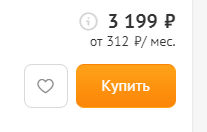
Кнопка
Инициирует ключевое действие. Например, клик по надписи «Купить» переводит посетителя на этап оформления заказа:
Чек-бокс
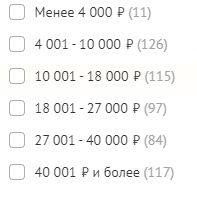
Дает возможность отметить несколько параметров одновременно. Классический сценарий использования — фильтрация товаров в каталоге для точной настройки выдачи.
Выпадающий список (select)
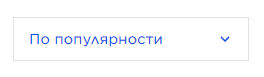
Скрывает массив данных до момента клика, экономя место на экране. На скриншоте показан выбор способа сортировки:
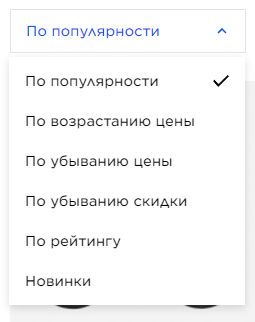
В развернутом состоянии селект предлагает конкретные варианты. Иногда по такому принципу компонуются ссылки навигации.
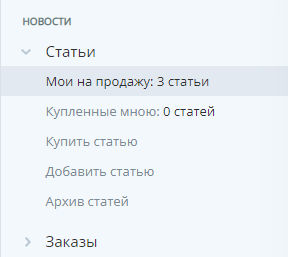
Аккордеон
Вертикальный список, раскрывающийся по клику. Применяется для компактной подачи объемных данных, например, в блоке FAQ или многоуровневом меню.
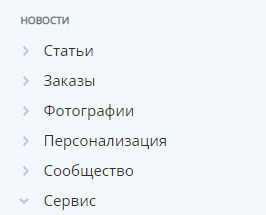
Пользователь открывает нужный пункт, не перегружая экран лишней информацией.
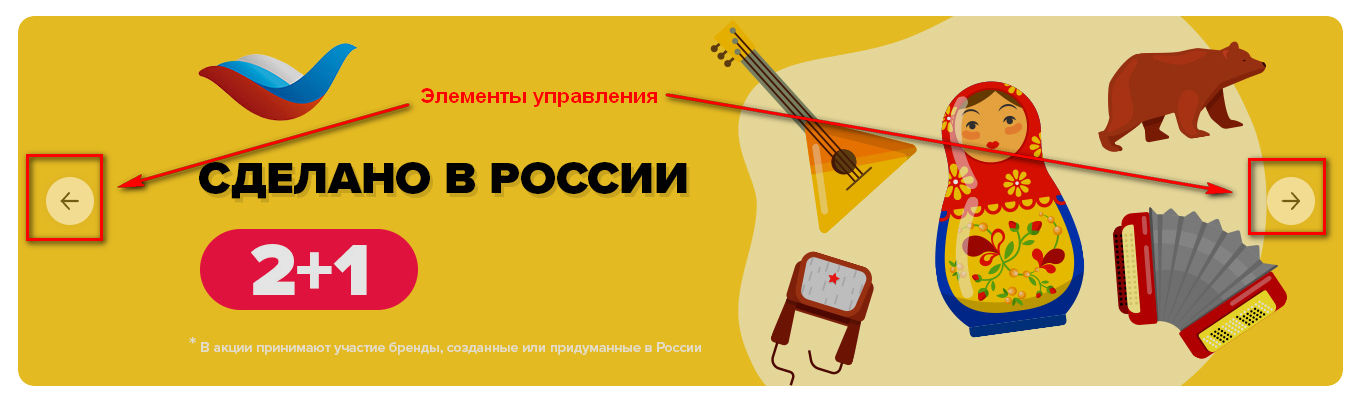
Слайдер
Карусель изображений или баннеров. Обязательно содержит элементы управления (стрелки, точки). Подходит для анонса акций, но требует аккуратного использования — массивные блоки замедляют загрузку.
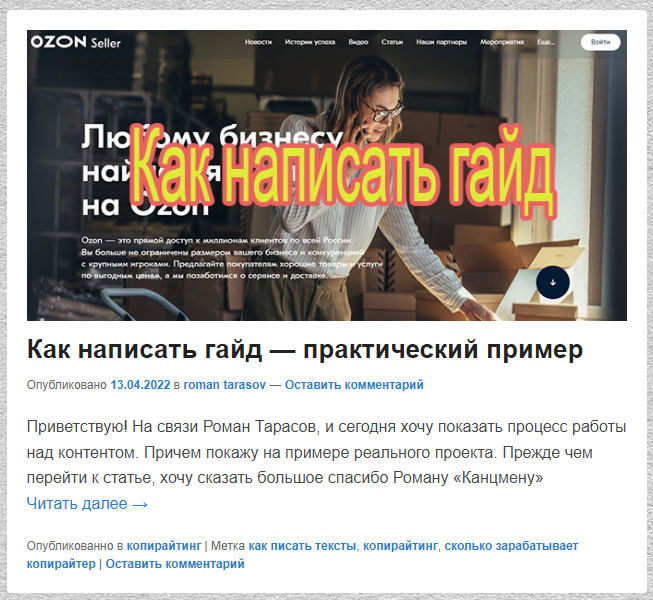
Контент
Текстовый или мультимедийный блок. Основа любой страницы, передающая главную смысловую нагрузку.
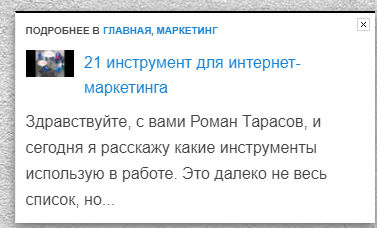
Popup
Всплывающее окно, привлекающее внимание к конкретному предложению: подписке на рассылку, акции или лид-магниту.
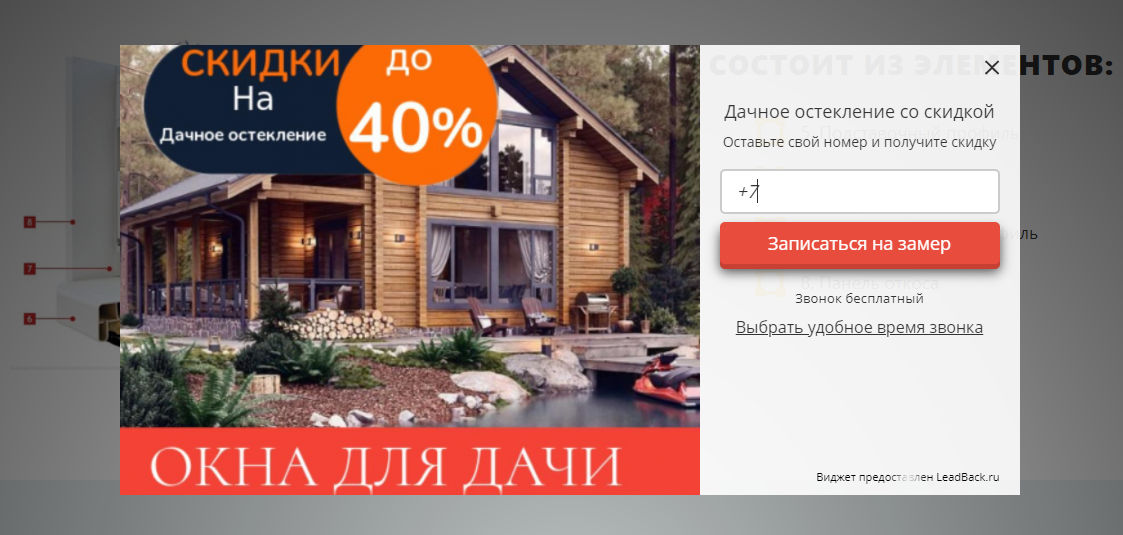
Модальное окно
Блокирует взаимодействие с остальной страницей до совершения выбора (согласие с правилами, подтверждение возраста, отправка формы).
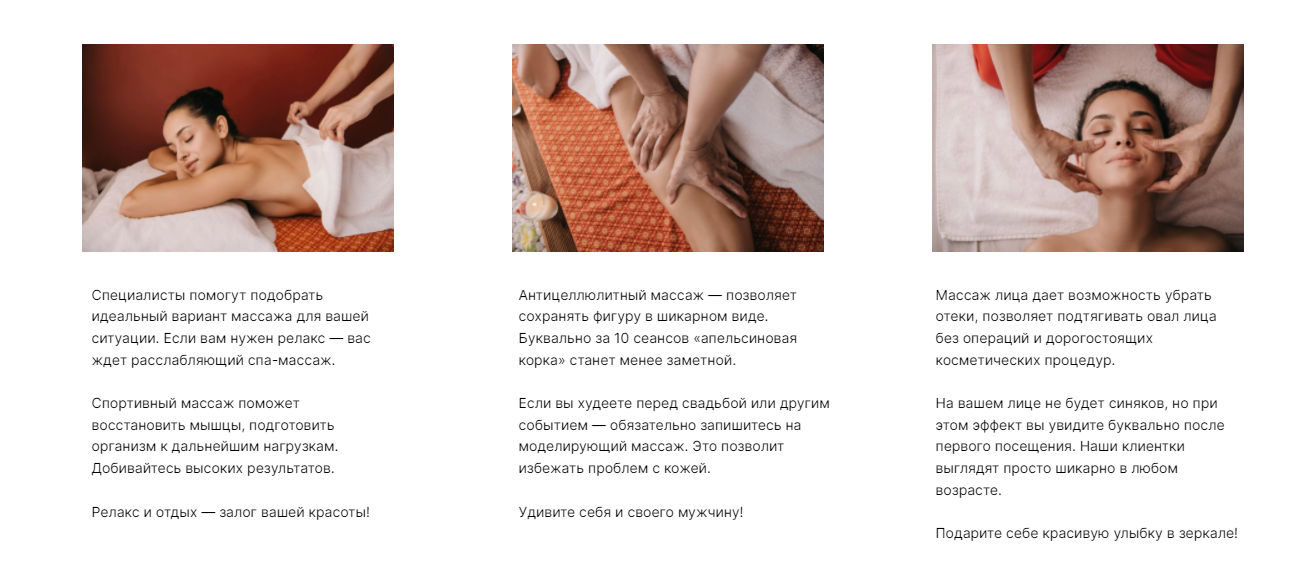
Экран (блок)
Логически завершенная секция лендинга, занимающая видимую область монитора и раскрывающая один тезис.
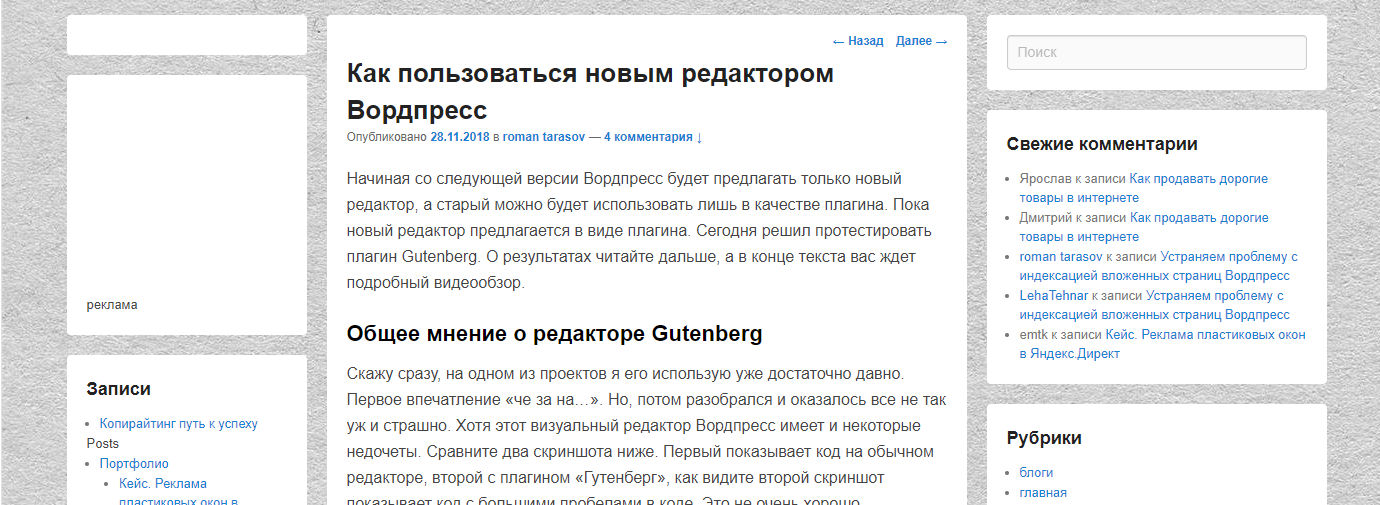
Страница
Базовая единица веб-ресурса с уникальным URL, решающая конкретную задачу бизнеса (продажа товара, публикация статьи).
Хедер (Header)
Верхний колонтитул. Содержит логотип бренда, главное меню, контакты и строку поиска.

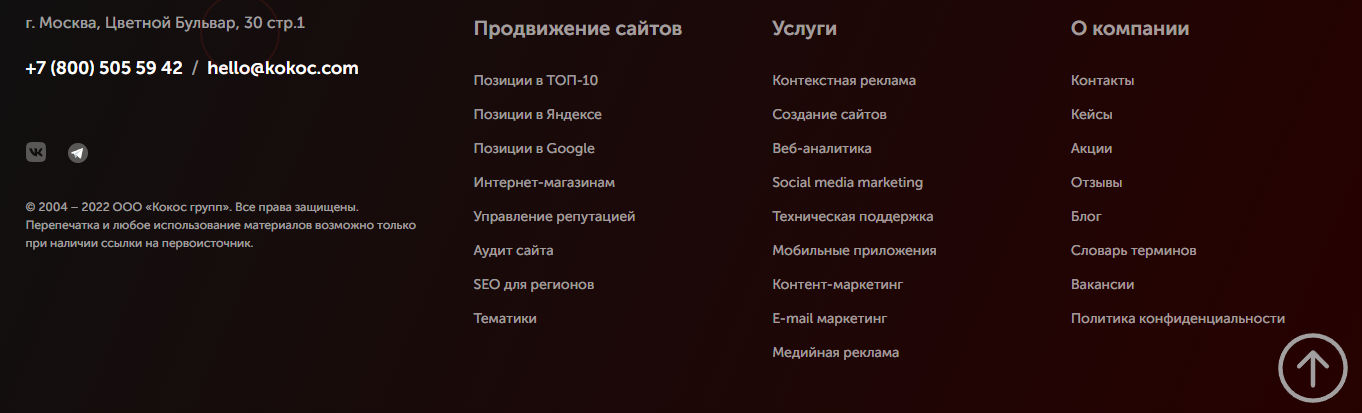
Подвал (футер/footer)
Нижний блок в самом конце страницы. Включает реквизиты компании, ссылки на правовые документы и дублирует важные разделы.
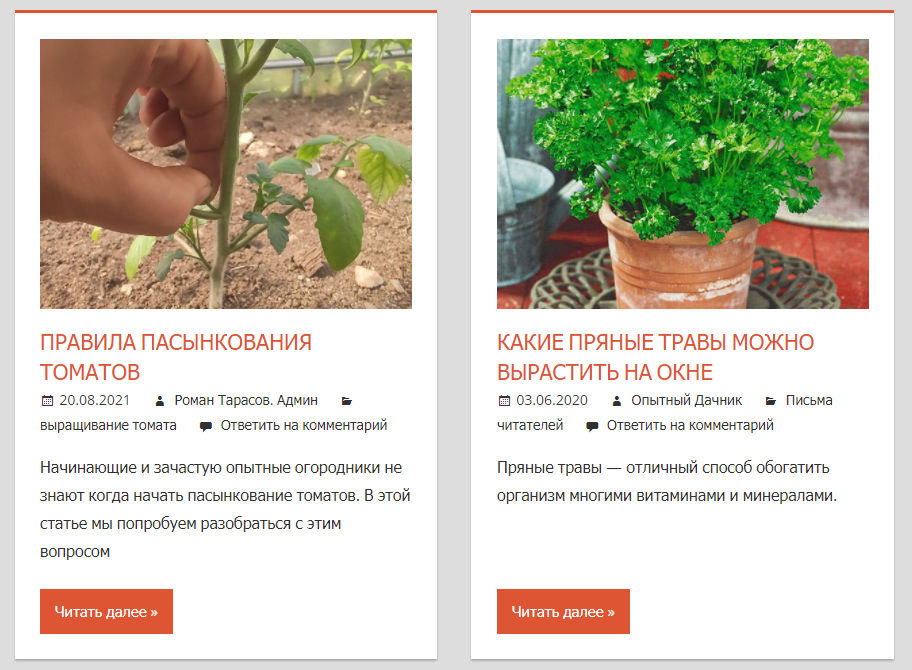
Превью
Миниатюра изображения или статьи. Ускоряет визуальное сканирование контента.
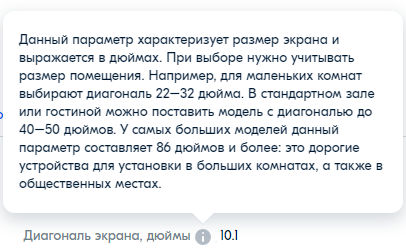
Тултип (tooltip)
Компактная текстовая подсказка, появляющаяся при наведении курсора на иконку или сложный термин.
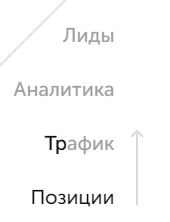
Навигационные элементы
Компоненты, обеспечивающие перемещение по разделам: меню, сайдбары, якорные ссылки.

К этой категории относятся и кнопки возврата наверх. Они экономят время при чтении длинных лонгридов.

Дополнительное меню в боковой колонке помогает видеть структуру вложенных подразделов.
Пагинация
Постраничная разбивка объемных списков. Упрощает восприятие и снижает нагрузку на сервер при выводе сотен товаров.

Хлебные крошки
Навигационная цепочка, показывающая путь в иерархии сайта (Главная → Раздел → Подраздел → Текущая страница). Обычно размещается в верхней части экрана и помогает быстро вернуться на уровень выше.
Поисковая строка
Инструмент для быстрого нахождения контента. Крупные порталы часто интегрируют алгоритмы «Яндекса» или Google.

Улучшения поиска: автодополнение, обработка опечаток, подсказки популярных запросов, выделение совпадений и быстрые фильтры по категориям — это ускоряет нахождение нужного товара и растит продажи.




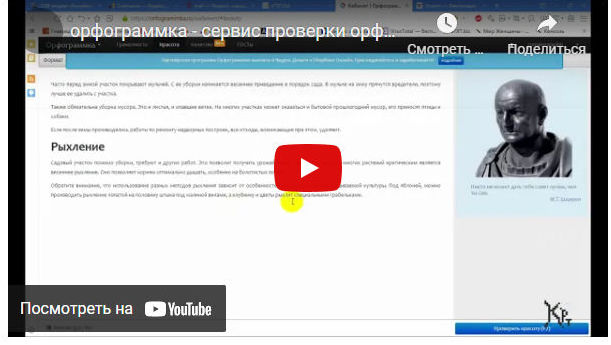
Медиаплеер
Встроенный проигрыватель для просмотра видеоконтента без перехода на сторонние видеохостинги.
Поле для ввода личных данных
Текстовое поле для сбора информации (имя, email) при регистрации или оформлении заказа:

Маска для номера телефона
Заданный формат ввода (например, +7 (___) ___-__-__). Исключает ошибки при заполнении контактов.

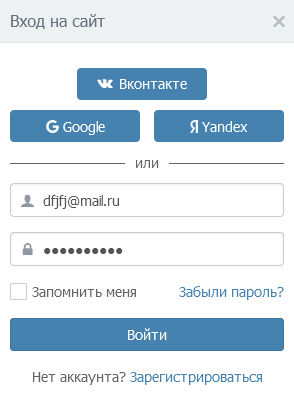
Форма для ввода пароля
Поле с автоматическим скрытием вводимых символов. Современный стандарт — добавление иконки «глаза» для проверки правильности ввода.

Форма авторизации включает логин и пароль. Хорошим тоном считается возможность входа через социальные сети или аккаунты поисковых систем.
Элемент, показывающий процесс загрузки
Прелоадер (индикатор прогресса). Дает обратную связь, показывая, что система обрабатывает запрос.

Теги
Метки для группировки материалов по узким темам. Улучшают внутреннюю перелинковку и навигацию.

Мы перечислили базовые компоненты. На практике типов интерфейсов и их деталей гораздо больше, но глубокое изучение специфических паттернов происходит уже в процессе работы над конкретным проектом.
Как сделать качественный интерфейс
Фактически визуальная оболочка — это часть комплекса UX/UI.
UX (User Experience) — опыт, который получает человек при работе с продуктом. Тренд рынка — проектировать логику так, чтобы путь к цели был бесшовным.
UI (User Interface) — визуальное воплощение UX. Сюда относятся все кнопки, шрифты и формы, с помощью которых реализуется задуманный сценарий.
Соблюдайте базовые принципы проектирования. Доступность требует контраста текста и фона, наличия фокус-индикаторов. Понятная обратная связь обеспечивается состояниями hover, active, disabled у кнопок. Скорость загрузки критична: оптимизируйте медиа и внедряйте ленивую подгрузку (lazy load).
Интерфейс должен решать задачи бизнеса через удобство клиента. Зачастую попытка внедрить креатив ради креатива заканчивается так, как на картинке ниже:
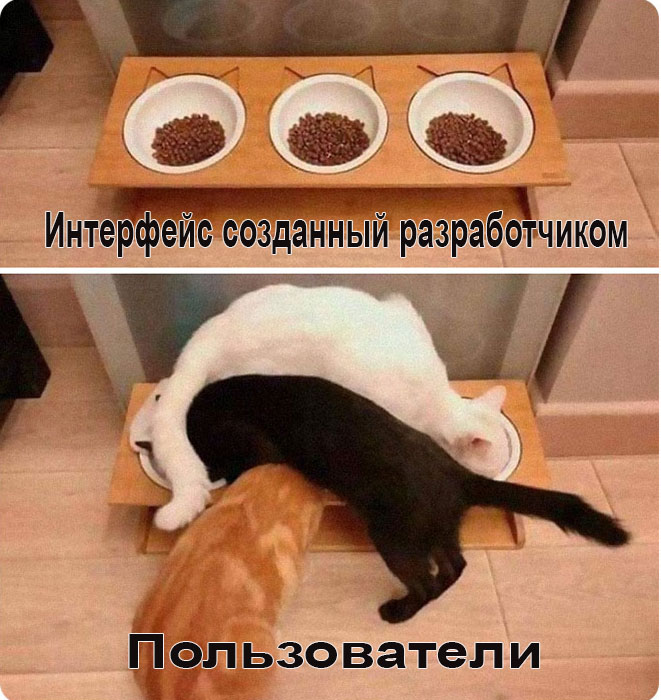
Иногда мелкая деталь рушит воронку продаж. От этого напрямую зависит итоговая конверсия. На скриншоте ниже — шапка лендинга, которая не приносила регистраций:

Анализ через «Вебвизор» показал: люди кликали на «Вход здесь», попадали на форму оплаты, пугались и уходили. Удаление этой кнопки заставило аудиторию сначала изучить продукт, а затем осознанно переходить к покупке.
Бывают и банальные технические сбои: не работает кнопка заказа или данные уходят в тестовую базу.
Тестирование — обязательный этап. Разработчик знает логику системы, но для рядового посетителя она может оказаться неочевидной.

Процесс проверки делится на два этапа:
- QA-тестирование. Специалист проверяет работоспособность всех функций по чек-листам и фиксирует баги.
- Beta-тест. Запуск ограниченного трафика для анализа реального поведения аудитории.
Если бюджет ограничен, проведите коридорное тестирование: попросите коллег или знакомых выполнить целевое действие и соберите обратную связь.
Полезные источники по UX/UI: Nielsen Norman Group — эвристики юзабилити; W3C: WCAG — принципы доступности.
Этапы создания интерфейса: от идеи до релиза
- Исследование: аудитория, сценарии использования, бизнес-цели, метрики успеха.
- Проектирование (UX): пользовательские потоки, вайрфреймы, прототипы.
- Визуальный дизайн (UI): дизайн-система, компоненты и их состояния.
- Тестирование удобства: юзабилити-сессии и A/B-тесты, аналитика, итерации.
- Передача в разработку: спецификации, контроль корректного внедрения.
Примеры крутых интерфейсов
Чтобы отличать качественный продукт, нужна насмотренность. Разберем удачные решения.
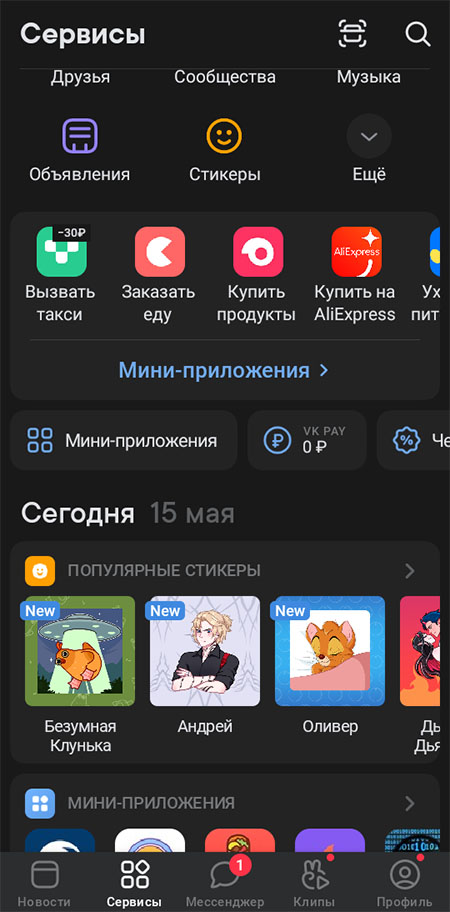
Приложение «ВКонтакте»
Архитектура выстроена логично. Ключевые функции находятся в зоне быстрого доступа, переход в нужный раздел занимает пару тапов.
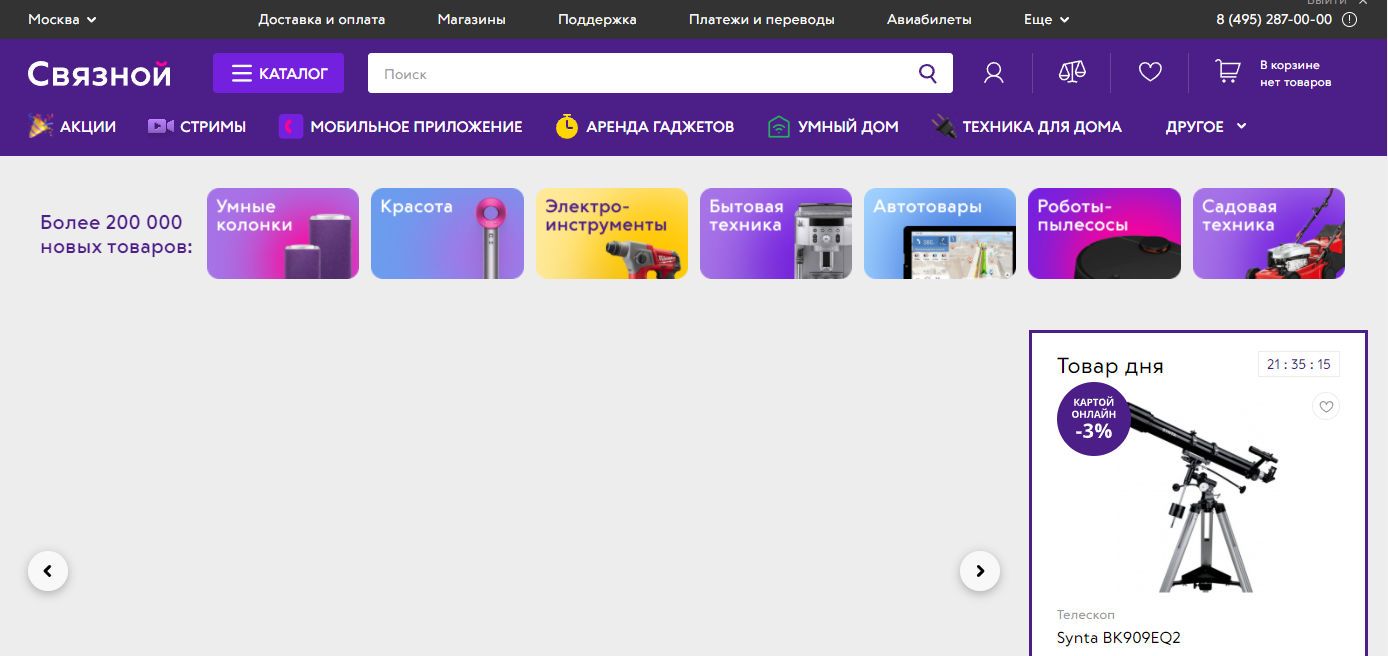
Сайт магазина «Связной»
Главная страница вмещает огромный массив данных без ощущения перегруженности. Блоки скомпонованы максимально удобно.
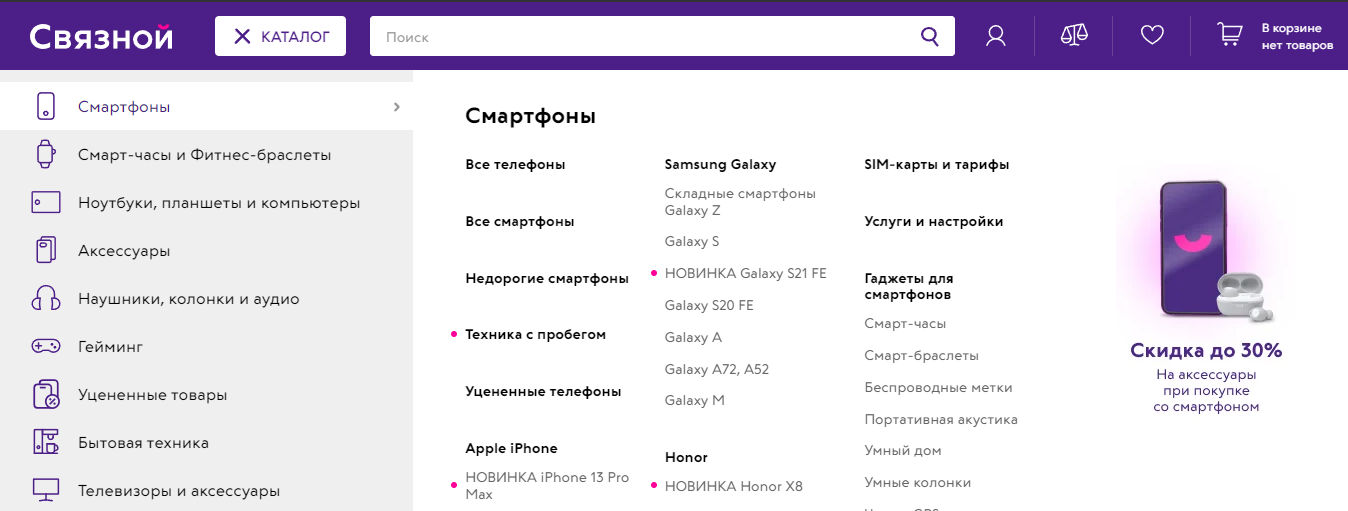
Каталог обладает четкой структурой. Прямо из выпадающего меню можно перейти к узкой категории товаров.
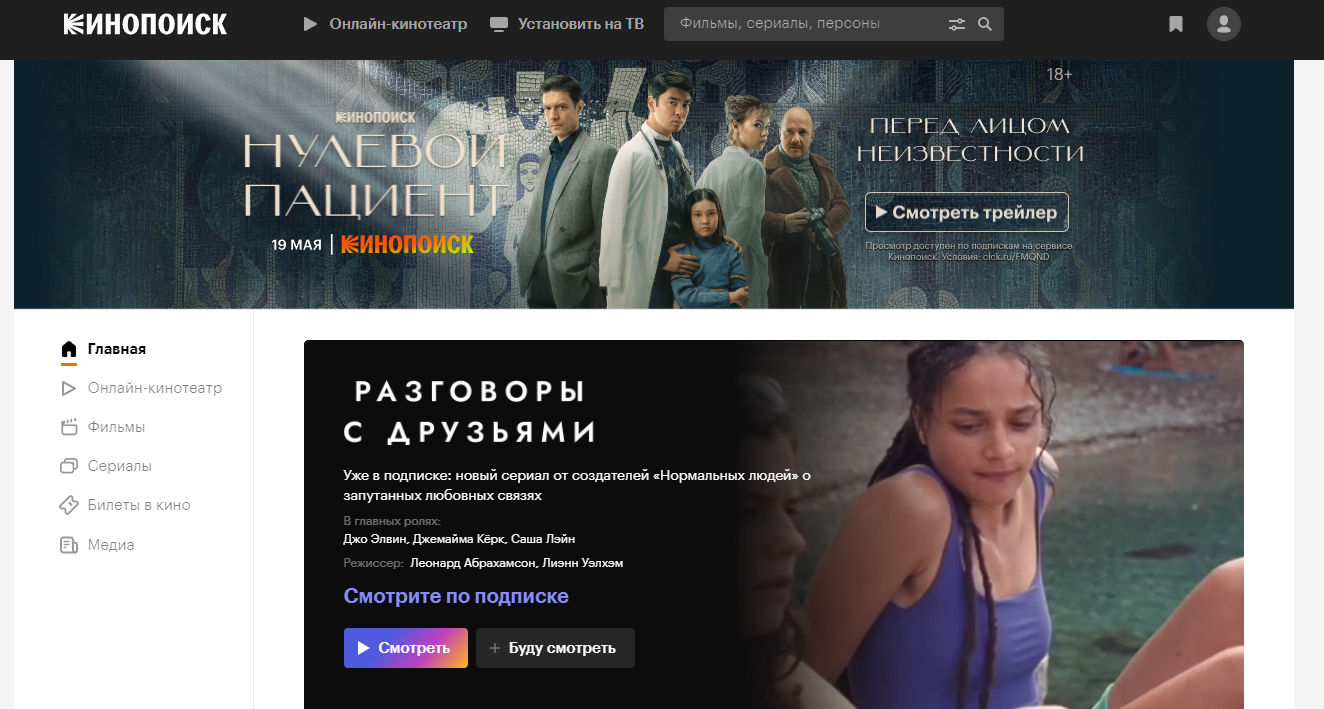
Онлайн-кинотеатр «Кинопоиск»
Грамотная работа с типографикой и цветовой палитрой. Темная тема снижает нагрузку на глаза при выборе фильма, формируя позитивный опыт.
Примеры неудачных интерфейсов
Анализ чужих ошибок помогает избежать потери лидов на собственных проектах.
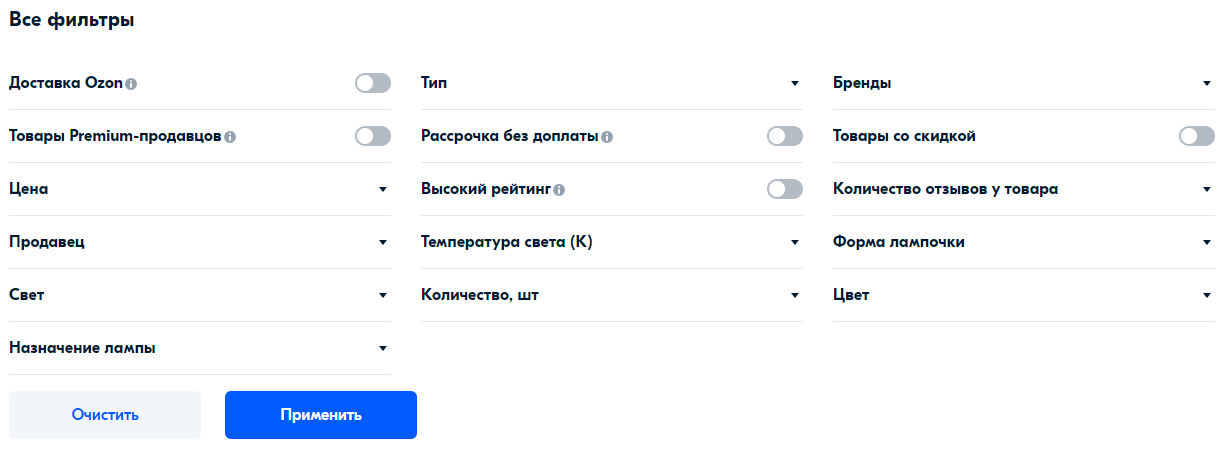
Маркетплейс «Озон»
Несмотря на масштабные тесты, блок «Расширенные фильтры» иногда скрывает критически важные технические характеристики, оставляя лишь базовые параметры. Это усложняет подбор сложной техники.
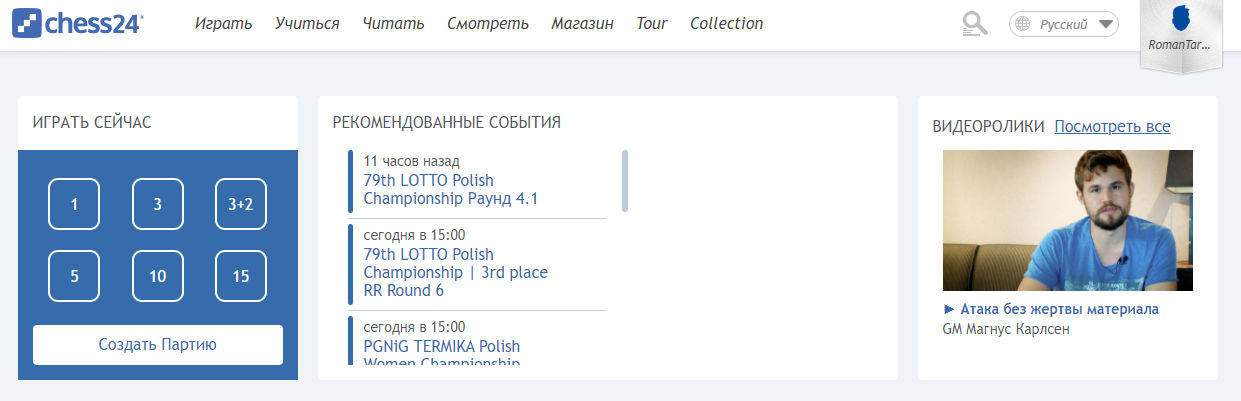
Шахматный сайт Chess24
Минимализм не спасает запутанную навигацию. Базовые функции спрятаны глубоко в меню, что повышает порог входа для новичков.
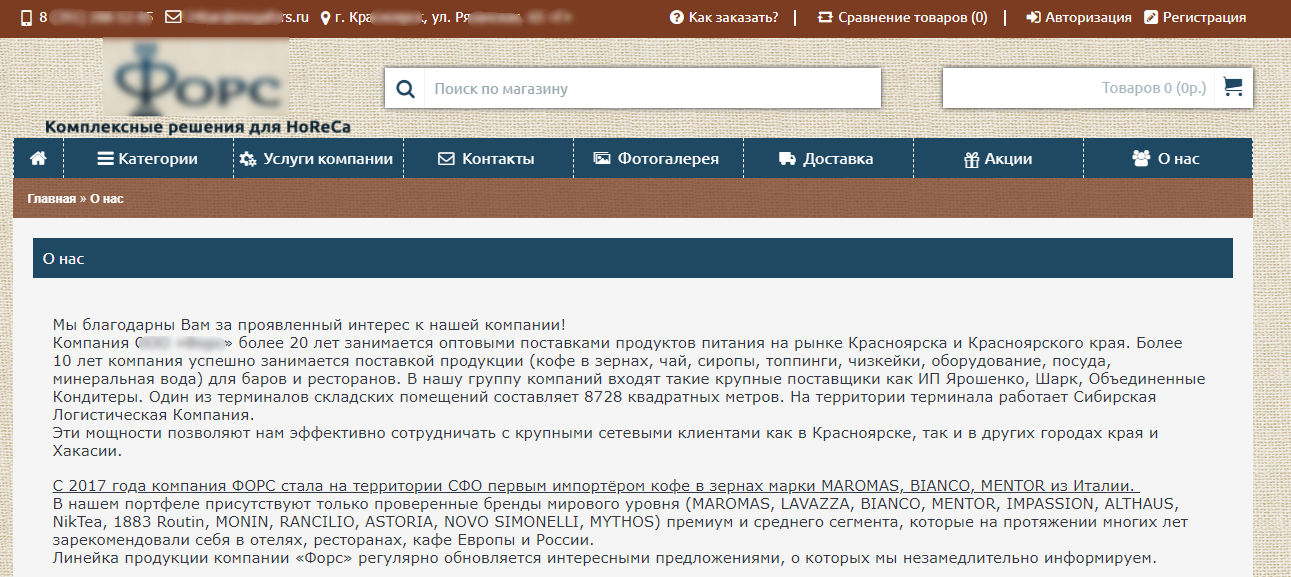
Оптовая компания «Форс»
Устаревший визуальный стиль усугубляется нерабочим функционалом. Ссылки сливаются с фоном, контакты некликабельны, а иконки соцсетей ведут в никуда.
Чаще всего проблемы кроются в сложной фильтрации и отсутствии адаптива под мобильные устройства.
Заключение. Чек-лист хорошего интерфейса
- Оценка расположения. Элементы управления должны находиться в предсказуемых местах и не перекрывать друг друга.
- Очевидность действий. Если интерфейс в текстовом формате призывает к клику, кнопка должна выглядеть как кнопка.
- Работоспособность форм. Данные должны корректно отправляться, а клиент — получать уведомление об успехе.
- Кроссбраузерность. Проверяйте верстку на смартфонах, планшетах и десктопах.
- Визуальная иерархия. Отсутствие «вырвиглазных» цветов, соблюдение отступов и читабельность шрифтов.
- Коридорное тестирование. Попросите знакомых оформить тестовый заказ.
- Скорость загрузки. Критические стили и оптимизация медиафайлов — ключ к быстрой первой отрисовке.
- Доступность. Контраст текста и фона, фокус-навигация с клавиатуры, понятные подписи ко всем полям.
Внедрение этих принципов позволит создать продукт, который приносит прибыль, а не раздражает аудиторию.


.png)
.png)





Комментарии (11)
Оставить комментарий