


Браузер — это прикладная программа для просмотра веб-страниц. Приложение преобразует исходный код ресурса в понятные человеку элементы: форматированный текст, изображения, видео. Название произошло от английского слова browse — «просматривать».
Простыми словами, веб-браузер — это окно в интернет. Без него получить доступ к сайтам невозможно, а значит, глобальная сеть теряет практический смысл для рядового пользователя.

- Зачем нужен браузер: функционал
- Как работает браузер
- Как пользоваться браузером
- Какие браузеры существуют
- Что такое анонимный браузер
- Зачем нужны расширения для браузера
- Как правильно выбрать браузер
- Как скачать и установить браузер
- Коротко о главном
Зачем нужен браузер: функционал
Основная задача программы — открывать различные веб-ресурсы, от визиток специалистов до новостных порталов и энциклопедий. К дополнительным функциям браузера относятся:
- Сохранение паролей. Пользователю не нужно вводить учетные данные каждый раз для доступа к аккаунтам на различных ресурсах.
- Сохранение истории посещений. Помогает быстро находить ранее открытые сайты; за ускорение загрузки отвечает кэш (локально сохраненные файлы страницы, такие как картинки и скрипты).
- Скачивание файлов. Через интерфейс можно загружать любые форматы: музыку, PDF-документы, программное обеспечение.
- Сохранение сайтов в закладках. Удобный инструмент, который позволяет сохранять и структурировать интересные ресурсы.
- Защита от вирусов. Базовая безопасность и блокировка вредоносного кода встроены во многие современные браузеры.
- Блокировка рекламы. Умело работая с плагинами, можно создать комфортное пространство для чтения, скрыв навязчивые баннеры.
- Перевод контента сайта на язык пользователя. Встроенные инструменты автоматически переводят текст, стирая языковые барьеры.
Как работает браузер
Шаг 1. Пользователь открывает программу, вводит поисковый запрос или точный адрес, получает выдачу и кликает по ссылке на нужный сайт.
Шаг 2. Браузер определяет IP-адрес сайта (по локальному кэшу или через DNS-резолвинг) и устанавливает соединение по протоколу TCP; при доступе по HTTPS выполняется защищенный обмен ключами.
Шаг 3. Программа отправляет на сервер HTTP-запрос для получения информации, которая поможет отобразить страницу. Запрос обычно идет по зашифрованному протоколу HTTPS.
Шаг 4. Сервер обрабатывает команду и отправляет ответ с данными о файлах cookie и контентом для отрисовки.
Шаг 5. Браузер парсит полученные HTML/CSS/JS, рендерит страницу и отображает текст и изображения; при необходимости запрашивает дополнительные ресурсы.
При стабильном интернет-соединении весь процесс занимает доли секунды. Итоговая скорость загрузки зависит от чистоты кода ресурса и оптимизации медиафайлов.
Как пользоваться браузером
На компьютер можно установить несколько программ для просмотра веб-страниц. Одна из них назначается по умолчанию для операционной системы. Все ссылки из почтовых клиентов или мессенджеров будут открываться именно в ней.
Принципы работы популярных браузеров идентичны, отличается только графическое оформление интерфейса. Рассмотрим базовые элементы управления на примере Яндекс Браузера.
%201.png)
%201.png)
%201.png)
%201.png)
%201.png)
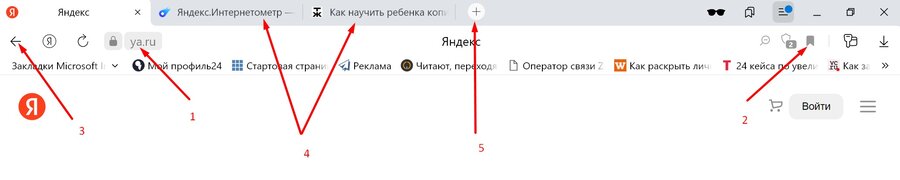
- Адресная строка (омнибокс): предназначена для ввода URL-адреса.
- Сохранение в закладках: иконка в правой части адресной строки. Кликните на нее, чтобы сохранить страницу.
- Кнопки вперед/назад: активируются после перехода по разным ссылкам внутри одной вкладки. Рядом находится кнопка обновления (до полной загрузки она выглядит как крестик для отмены процесса).
- Открытые вкладки: отображаются с фавиконом и частью названия; позволяют быстро переключаться между сайтами.
- Новая вкладка: кнопка со знаком «+» для открытия чистого окна.
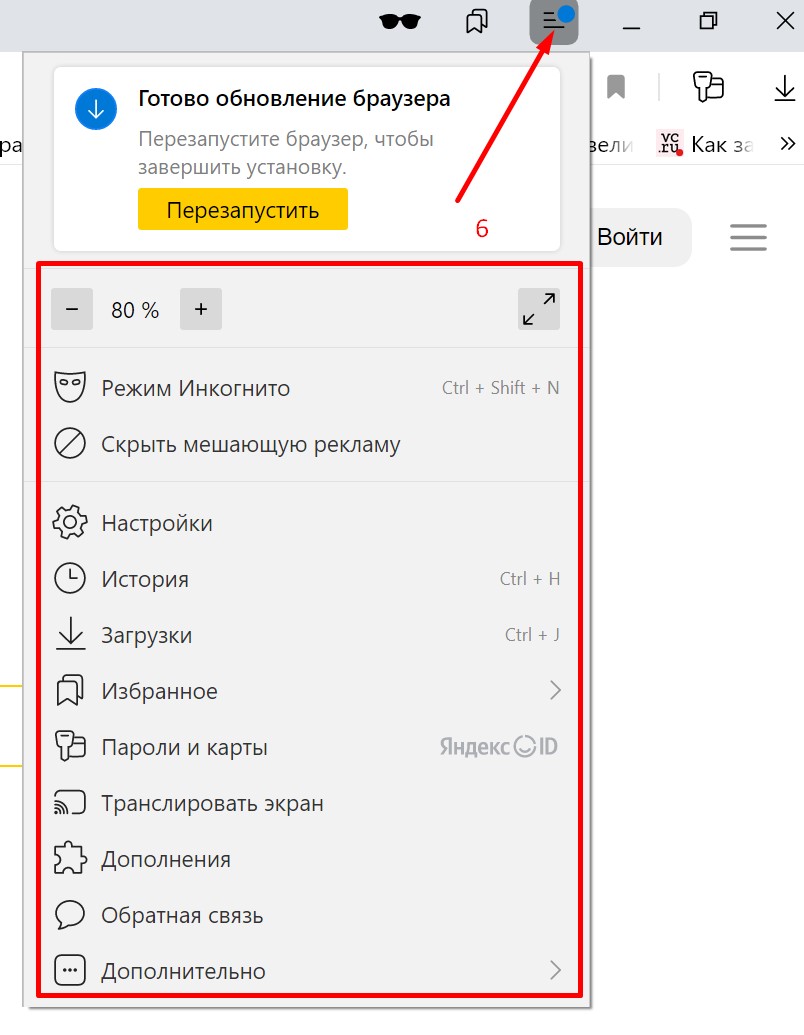
- Настройки: меню, где можно очистить историю, управлять приватностью, найти загруженные файлы и активировать расширения.
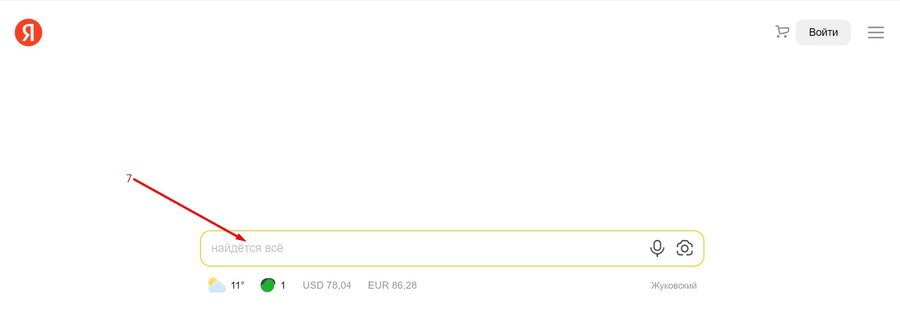
- Поисковая строка: основной инструмент, куда пользователь вводит слова и получает релевантную выдачу.
Короткие ответы
Что значит «войти через браузер»? Это авторизация на сайте через веб-страницу (ввод логина и пароля в форме сайта), а не вход через отдельное мобильное приложение. После входа сайт «узнает» пользователя и открывает личный кабинет или функции аккаунта. Сессия сохраняется с помощью файлов cookie.
Чем отличается браузер в телефоне от компьютерного? Функции схожи: поиск, просмотр страниц, закладки, загрузки, режим «инкогнито». В мобильных версиях управление адаптировано под сенсорный экран (жесты, крупные элементы), интерфейс упрощен. Синхронизация с аккаунтом позволяет бесшовно переносить закладки и пароли между смартфоном и десктопом.
Какие браузеры существуют
В мире насчитываются десятки программ для выхода в сеть. По данным статистики в России в топ-5 входят Google Chrome, Яндекс Браузер, Safari, Opera и Firefox. Рассмотрим их особенности.
Google Chrome
Первая стабильная версия появилась в 2008 году. Сегодня это самый используемый браузер в мире.
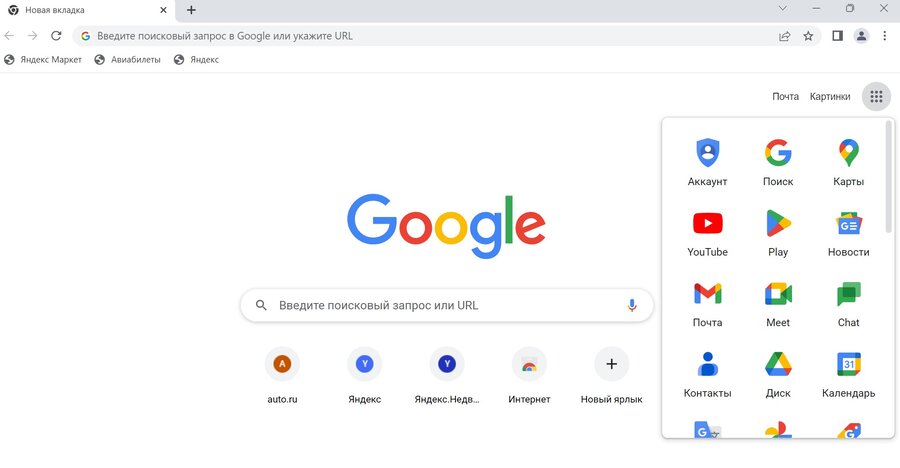
Быстро обрабатывает тяжелые скрипты, поддерживает голосовой ввод, имеет надежный режим «инкогнито». Встроенный диспетчер задач позволяет контролировать потребление памяти. Использует изоляцию процессов: зависание одной вкладки не приводит к сбою всей программы. Глубоко интегрирован с сервисами Google, включая Google Диск.
Реализована функция синхронизации с сервером Google — после переустановки системы доступ к закладкам и паролям полностью восстанавливается.
Яндекс Браузер
Разработка российской ИТ-компании, выпущенная осенью 2012 года. Занимает прочные позиции на отечественном рынке.
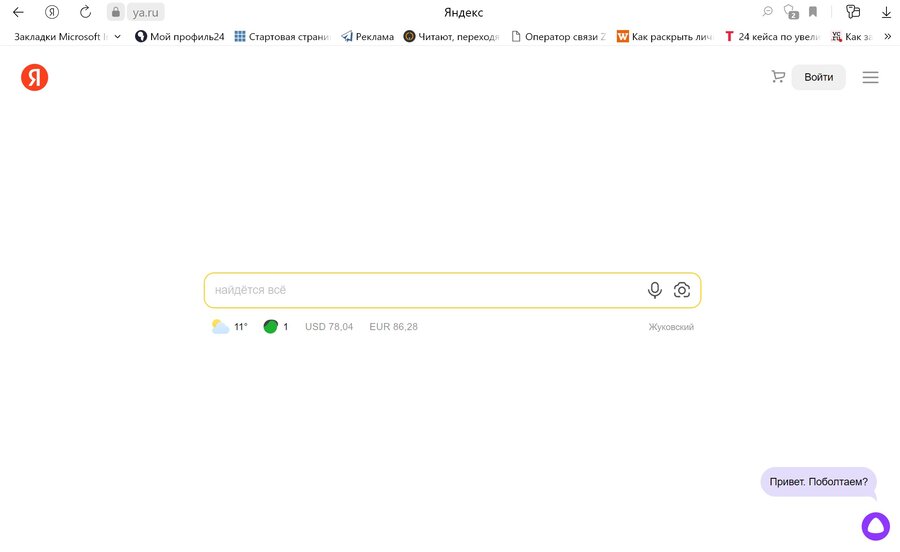
Отличается гибкостью настроек. Поддерживает установку дополнений из сторонних каталогов. Содержит панель быстрого запуска для важных сайтов и боковую панель для мессенджеров. Встроены голосовой помощник Алиса и нейросетевой переводчик, способный озвучивать иностранные видео на русском языке. Интегрирована нейросеть YandexGPT.
Safari
Продукт корпорации Apple, представленный в 2003 году. Оптимизирован исключительно под экосистему бренда.
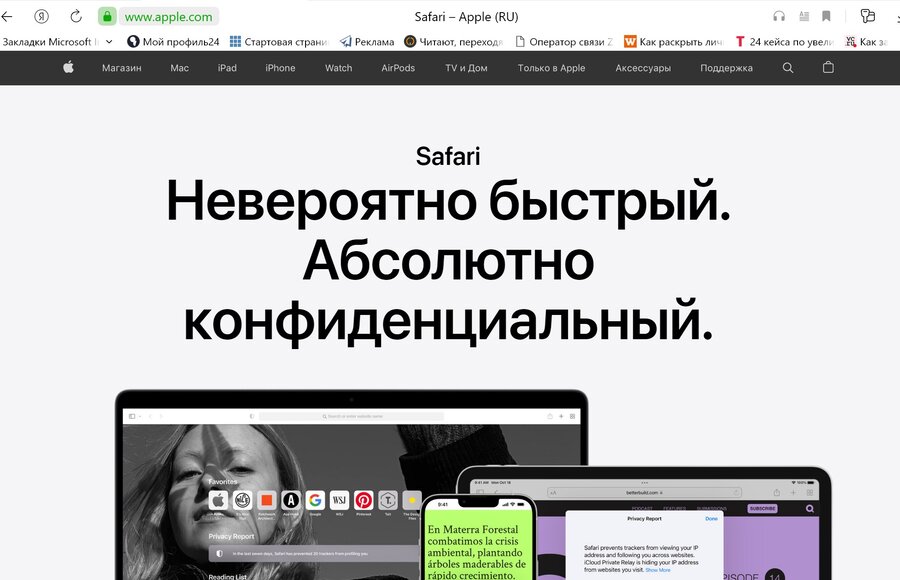
Обеспечивает эталонную энергоэффективность на устройствах Mac. Синхронизирует пароли, вкладки и историю через iCloud на всех гаджетах пользователя.
Microsoft Edge
Предустановлен на Windows как преемник Internet Explorer. Основан на движке Chromium: демонстрирует быстрый старт, поддерживает расширения из каталога Chrome. Синхронизирует закладки и пароли между устройствами, имеет режим InPrivate и встроенные средства для защиты от фишинга.
Opera
Один из старейших веб-браузеров от норвежской компании Opera Software, появившийся в 1995 году.
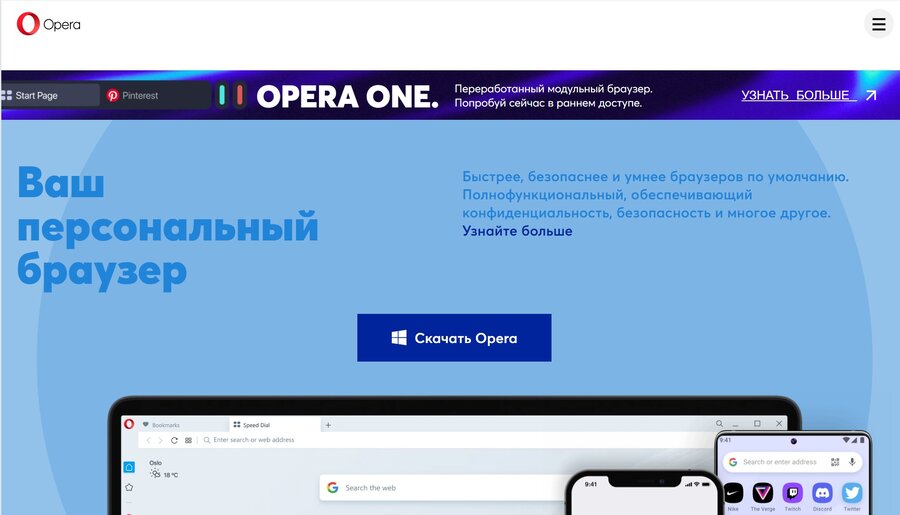
Содержит внутренний мессенджер Opera Flow для пересылки контента между устройствами. Встроен блокировщик рекламы и поддержка криптокошельков. Есть функции экономии трафика и встроенный VPN; доступность и поведение зависят от региона и настроек.
Mozilla Firefox
Разработка американской Mozilla Corporation, выпущенная в 2002 году.
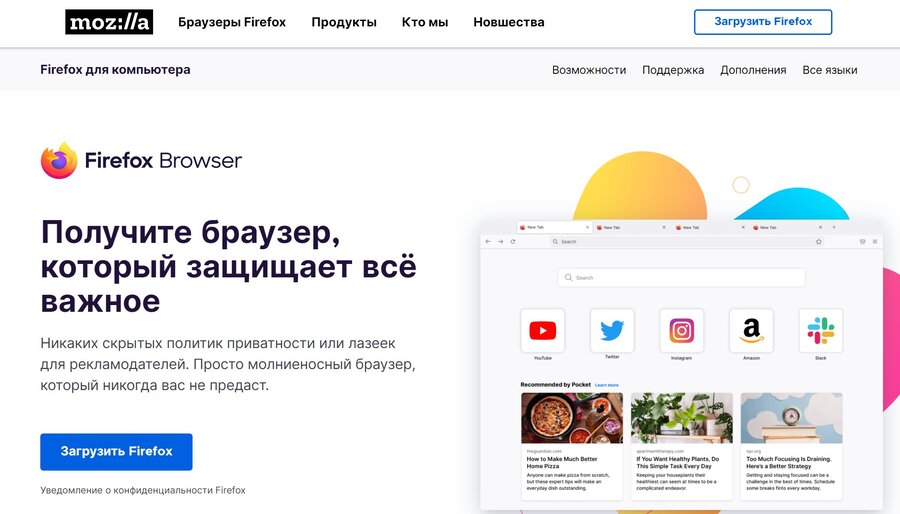
Браузер делает упор на открытый исходный код и независимый движок. Включает строгую защиту от отслеживания, блокировку криптомайнеров и контейнеры для изоляции сайтов. Разработчики ценят Firefox за корректный рендеринг сложных веб-страниц. При загрузке файлов система проверяет их на безопасность.
Что такое анонимный браузер
Анонимный режим в браузерах и отдельные приватные решения помогают снизить отслеживание, но полностью «невидимыми» делают только технологии, которые меняют маршрут трафика и IP-адрес (например, сети наподобие Tor или использование VPN/прокси). Приватные режимы обычно не сохраняют локальную историю на устройстве, но это не блокирует сбор данных сайтами. Скорость у таких решений может быть ниже.
%201.png)
Среди решений с упором на приватность и/или анонимность можно назвать:
- Avast Secure Browser.
- Tor Browser.
- Epic Privacy Browser.
- Comodo Ice Dragon.
- Brave.
Зачем нужны расширения для браузера
Расширение или плагин — это программный модуль, добавляющий новые функции. Существуют инструменты для работы с графикой, управления паролями, проверки SEO-метрик, включения ночного режима. Скачивать их необходимо из официальных источников:
- Каталог расширений Chrome: https://chrome.google.com/webstore/category/extensions
- Каталог расширений Opera: https://addons.opera.com/ru/extensions/
- Для Яндекс Браузера доступны расширения из обоих каталогов выше.
- Расширения/дополнения Firefox: https://addons.mozilla.org/ru/firefox/
Управлять ими просто: в настройках перейдите в раздел «Расширения» или «Дополнения», найдите нужный инструмент и нажмите «Активировать».
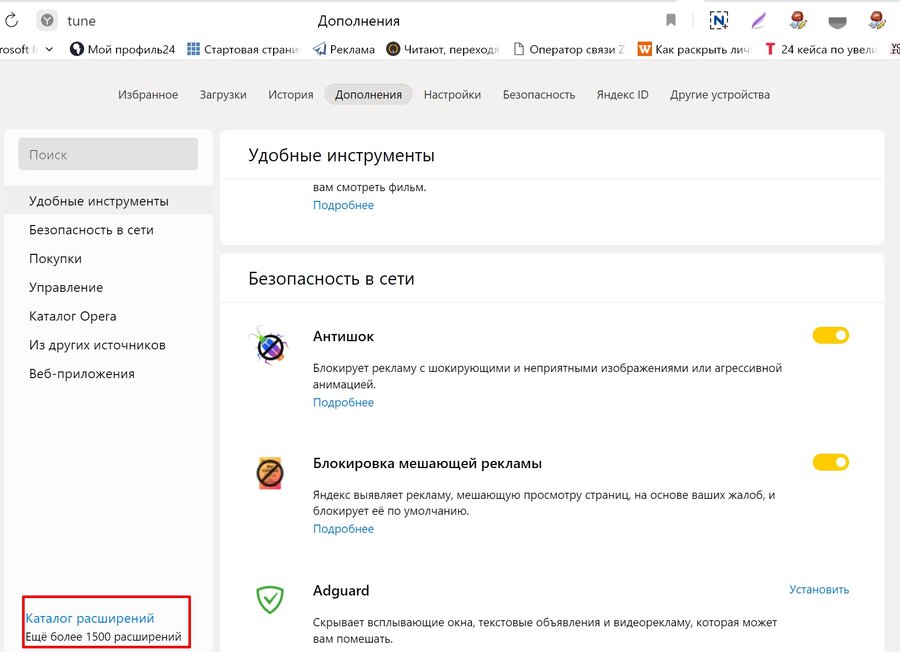
Устанавливая расширения, проверяйте разработчика и отзывы: малонадежные дополнения могут запрашивать лишние разрешения и ухудшать безопасность устройства.
Как правильно выбрать браузер
Выбор браузера зависит от рабочих задач и личных предпочтений. Обратите внимание на следующие критерии:
- Потребление оперативной памяти. Chrome требует значительных ресурсов ПК для плавной работы множества вкладок.
- Скорость загрузки. Зависит от движка и количества установленных плагинов.
- Конфиденциальность. Разные браузеры по-разному ограничивают трекинг и сбор данных; изучите доступные настройки приватности и блокировки трекеров и выберите вариант под свои требования.
- Простота интерфейса. Разобравшись с логикой одного приложения, легко освоить другие.
- Интеграция с сервисами. Связка с экосистемами Яндекса, Google или Apple избавляет от необходимости постоянно вводить логин и пароль.
- Системные требования. Учитывайте совместимость с вашей операционной системой (Windows, macOS, Linux).
Как скачать и установить браузер
На каждом девайсе есть предустановленный инструмент для просмотра веб-страниц: на технике Apple это Safari, на Windows — Microsoft Edge, на Android — Chrome. Вы можете использовать их или установить альтернативный вариант. Алгоритм действий:
Шаг 1. Скачайте дистрибутив с официального сайта разработчика. Ссылки на популярные решения:
- Google Chrome: https://www.google.com/intl/ru_ru/chrome/
- Яндекс Браузер: https://browser.yandex.ru/
- Safari: https://www.apple.com/ru/safari/
- Opera: https://www.opera.com/ru
- Firefox: https://www.mozilla.org/ru/firefox/new/
Шаг 2. Найдите кнопку «Скачать». Обычно она размещена на первом экране. После клика начнется загрузка установочного файла.
Шаг 3. Откройте скачанный файл. Найдите его через проводник в папке «Загрузки».
Шаг 4. Следуйте инструкциям системы. Процесс установки занимает пару минут и проходит в автоматическом режиме.
Для мобильных телефонов установка выполняется через официальные магазины приложений (App Store, Google Play). Найдите нужное название через поиск и нажмите «Установить».
Коротко о главном
- Браузер — программа, с помощью которой вы просматриваете сайты. Она преобразует исходный код в читаемый контент.
- Приложение сохраняет пароли, добавляет ресурсы в закладки и кэширует данные для быстрой загрузки. Функционал расширяется с помощью плагинов.
- Принцип работы всех программ идентичен — достаточно освоить одну, чтобы уверенно пользоваться остальными.
- Снизить отслеживание помогают приватные режимы, но для полной анонимности требуются технологии смены IP-адреса.
- Скачивать дистрибутивы необходимо только с официальных сайтов разработчиков или из проверенных магазинов мобильных приложений.


.png)
.png)





Комментарии (10)
Оставить комментарий