


«Гугл индексинг апи» — это программный интерфейс для прямой связи с поисковым роботом. Инструмент позволяет вебмастерам отправлять уведомления в систему о добавлении, удалении или изменении страниц сайта. Такая отправка URL работает как быстрый сигнал, побуждающий Google просканировать контент. Грамотная настройка google indexing api ускоряет краулинг, что косвенно влияет на SEO и поисковую оптимизацию, помогая быстрее получать трафик из выдачи.
- Быстрый старт: google indexing api пошаговая инструкция
- Зачем нужен Google Indexing API
- Что нужно, чтобы настраивать интеграцию
- Подробная инструкция по настройке
- Лимиты и ограничение квот: сколько URL можно отправить
- Частые вопросы и решение проблем
- Коротко о главном
Быстрый старт: google indexing api пошаговая инструкция
- Создайте проект в Google Cloud Platform и включите поддержку API (API Library → Indexing API → Enable).
- Выполните создание сервисного аккаунта и сгенерируйте JSON‑ключ. Сохраните файл как service_account.json в папку со скриптом.
- В консоли Google Search Console добавьте email сервисного аккаунта как «Владелец» для подтвержденного веб-ресурса (Domain или URL‑prefix).
- Отправьте тестовый запрос типа URL_UPDATED для одного адреса и дождитесь ответа 200 OK.
- Настройте автоматизацию: загрузите список страниц в urls.txt, используйте пакетную отправку и лимитируйте частоту запросов.
Важный нюанс: гугл индекс апи — это сигнал обнаружения, а не гарантия попадания в индекс или роста позиций.

Зачем нужен Google Indexing API
Инструмент дает возможность напрямую взаимодействовать с базами данных ПС. Вы помогаете алгоритмам увидеть свежий материал, указывая на обновленные или абсолютно новые документы. Главное преимущество — мгновенный пуш-сигнал для системы обнаружения, чтобы релевантный контент мог быстрее открываться пользователям.
Официальная справка рекомендует применять интерфейс для данных типа JobPosting или BroadcastEvent, если они встроены внутрь VideoObject. Индексация этим способом пока работает и для страниц с любыми другими структурированными данными, но действуйте с осторожностью.
Для добавления обновленного контента в поиск существует несколько вариантов. Вот их сравнение:
| Инструмент | Что делает | Когда применять | Гарантия индексации |
|---|---|---|---|
| Indexing API | Мгновенный «пуш»-сигнал об обновлении/удалении | Срочные апдейты (JobPosting, эфиры; приоритетные URL) | Нет |
| Sitemap.xml | Регулярный «пулл» краулера по lastmod | Базовый слой для всего сайта | Нет |
| Обычный краулинг | Обнаружение по ссылкам | Работает всегда; усиливается перелинковкой | Нет |
Лучшая практика — комбинировать API вместе с картой сайта (Sitemap) и внутренними ссылками.
Сценарии, которые решает данный сервис:
- Пакетная отправка (batch-запросы). Позволяет снизить суммарное число HTTP-соединений и нагрузку на сервер. При больших объемах данных рекомендуем использовать POST-запросы, так как GET-параметры могут кэшироваться.
- Обновление URL (операция URL_UPDATED). Показывает краулеру, что материал изменен или появилась новая страница.
- Проверка статуса. Позволяет получить дату последнего уведомления для конкретного адреса.
- Удаление из базы (операция URL_DELETED). В отличие от обычного ответа 404 Not Found, когда робот возвращается примерно через сутки для перепроверки, вызов URL_DELETED обрабатывается быстро. Адрес временно исключается и попадает в раздел «Удаления».
Что нужно, чтобы настраивать интеграцию
Для работы потребуется ключ API из Cloud Platform Console. Платформа позволяет развертывать приложения на инфраструктуре Google. Использование ключа необходимо для цифровой подписи запросов.
Базовые требования:
- Активировать программный интерфейс.
- Сформировать сервисный аккаунт.
- Подтвердить права на домен в Search Console и получить токен.
Далее разберем каждый этап детально.
Подробная инструкция по настройке
Рассмотрим техническую часть подключения.
1. Предварительные условия
Эти подготовительные шаги дадут необходимые доступы для дальнейшей работы.
Создание проекта
Перейдите на Google Cloud Platform. Нажмите на кнопку выбора проекта в верхней панели:
%201.png)
%201.png)
%201.png)
%201.png)
%201.png)
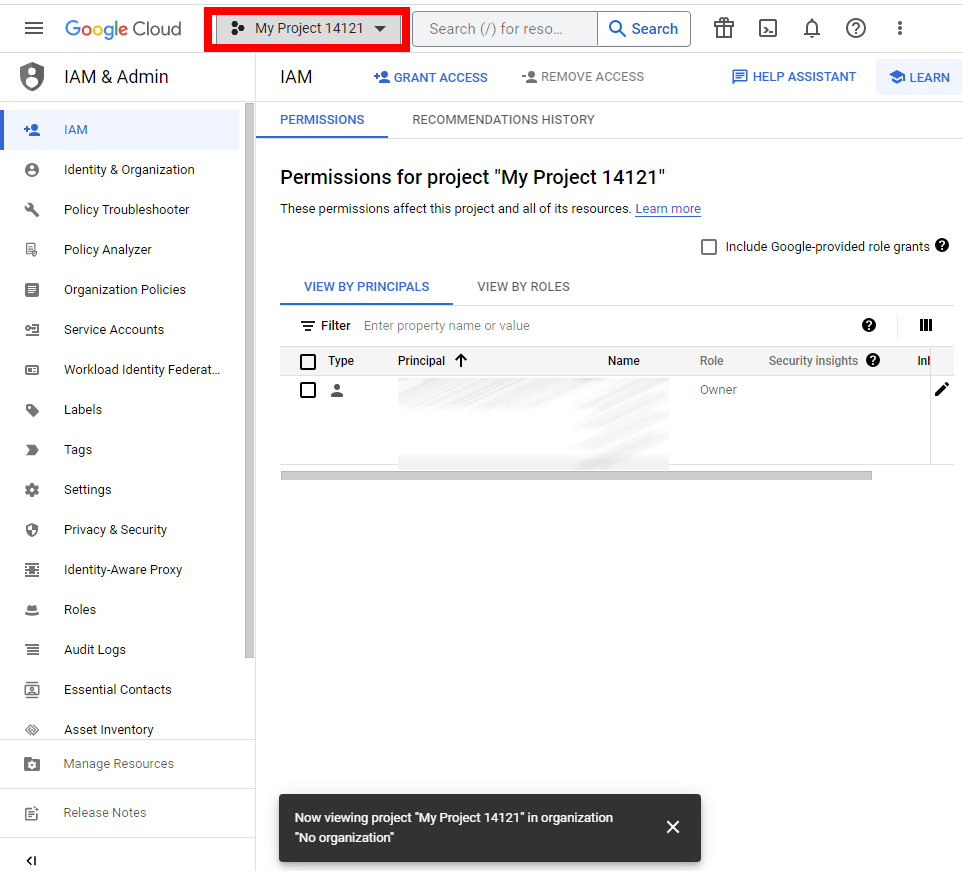
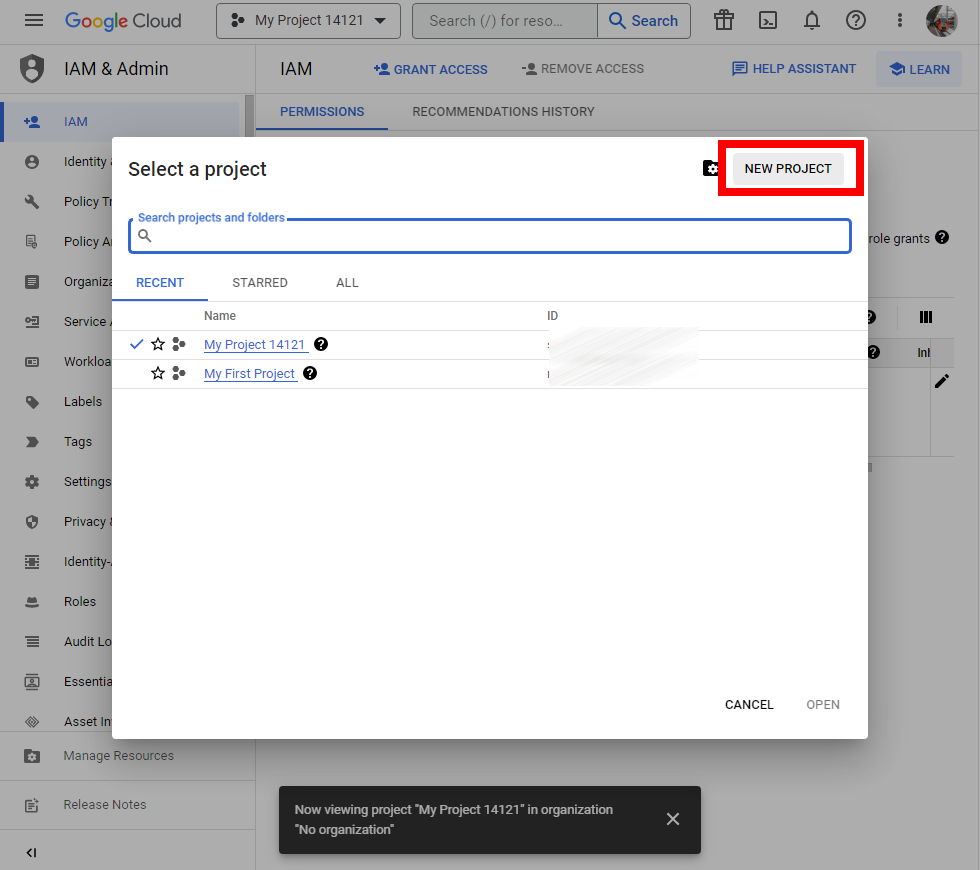
Нажмите New Project, заполните имя и укажите расположение (внутри родительской организации или папки):
Откроется окно конфигурации.
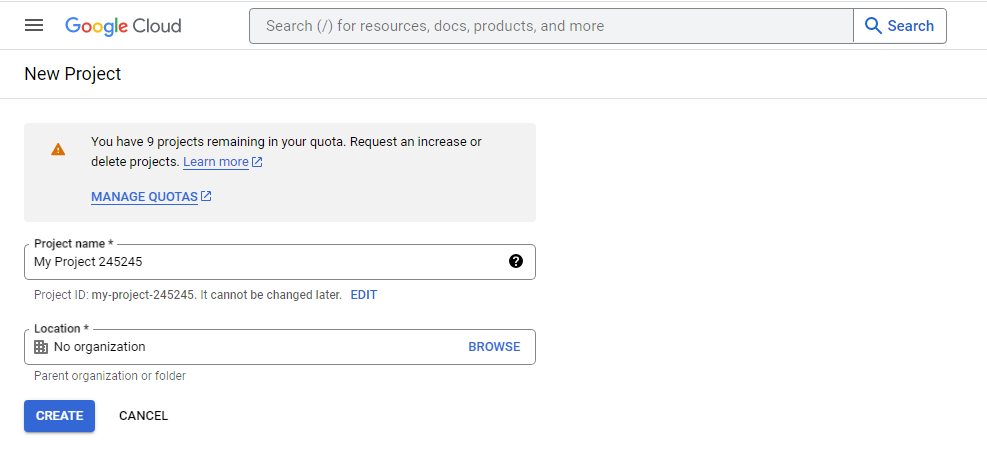
ID — это глобальный идентификатор. Изменить его после сохранения невозможно.
Обычно ID проекта имеет следующий вид: grounded-cider-382904.
Настройка сервисного аккаунта
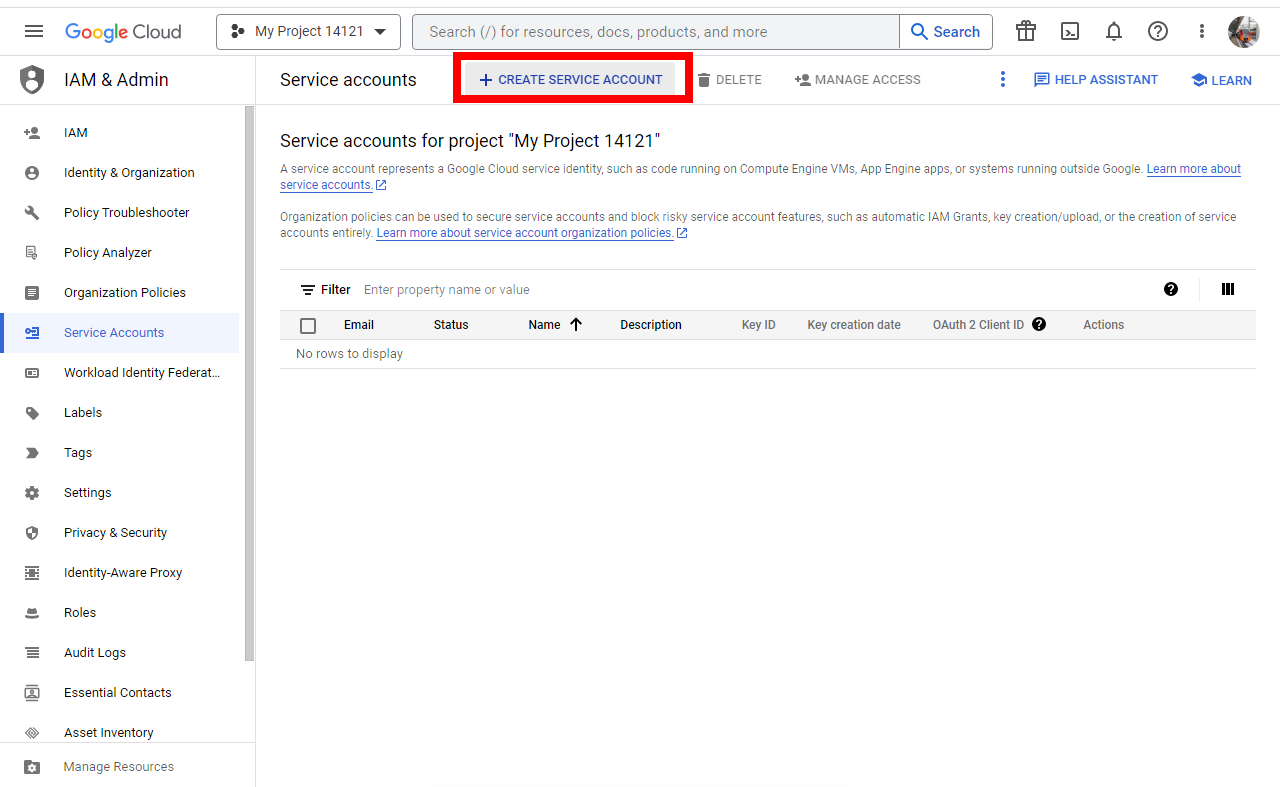
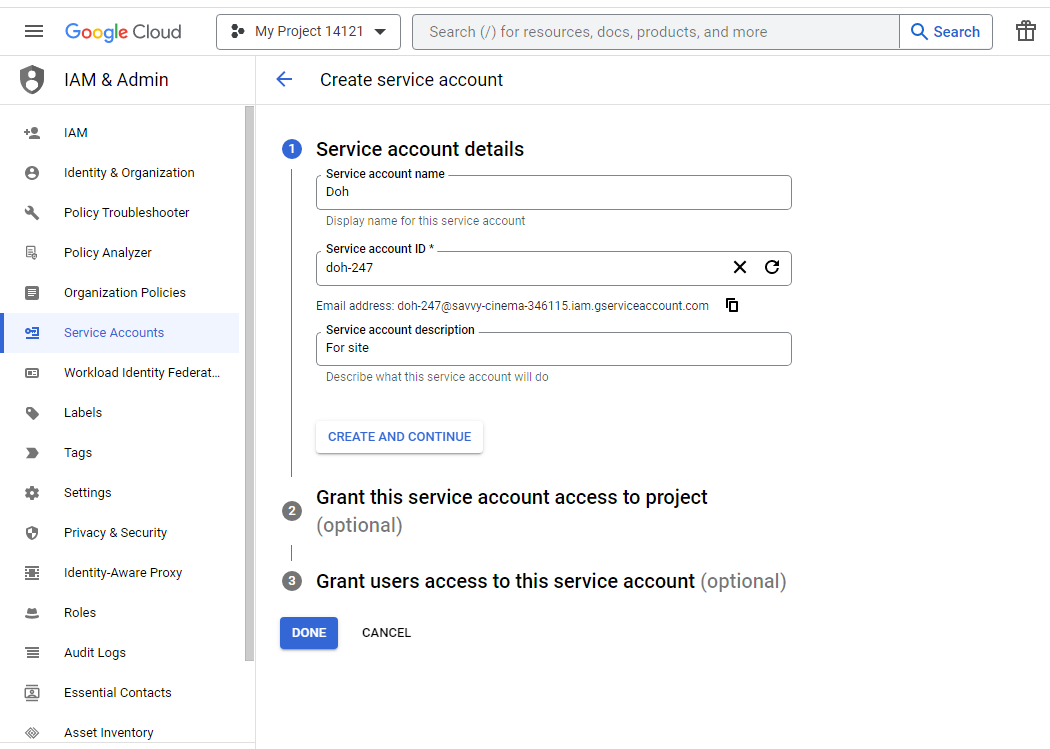
В левом меню (раздел IAM и администрирование) выберите «Сервисные аккаунты» (Service accounts).
- Нажмите «+ Create Service Account»:
- Введите имя и описание. Можно оставить системный идентификатор или задать свой. Нажмите «CREATE AND CONTINUE».
- Система предложит выдать права доступа к проекту (опционально).
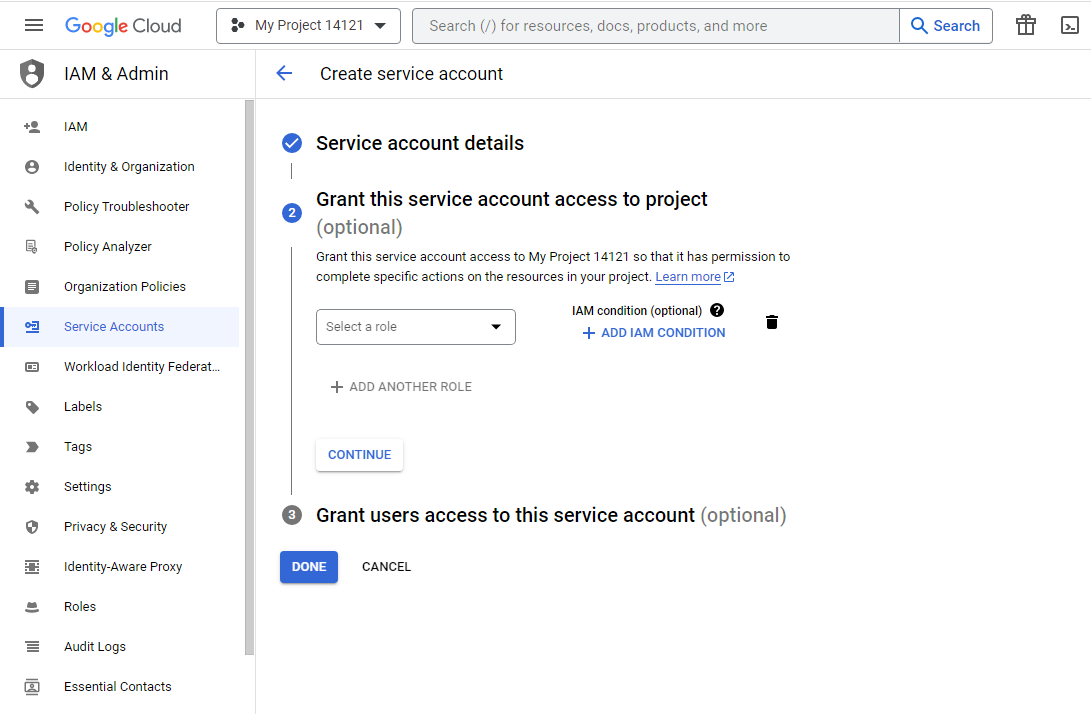
Доступные настройки:
- Select a role. Выбор роли по продукту или базовому доступу.
- IAM condition. Предоставление прав при выполнении заданных условий для конкретных принципалов (учетная запись Google, группа, домен Cloud Identity).
Этот шаг можно пропустить, нажав «CONTINUE».
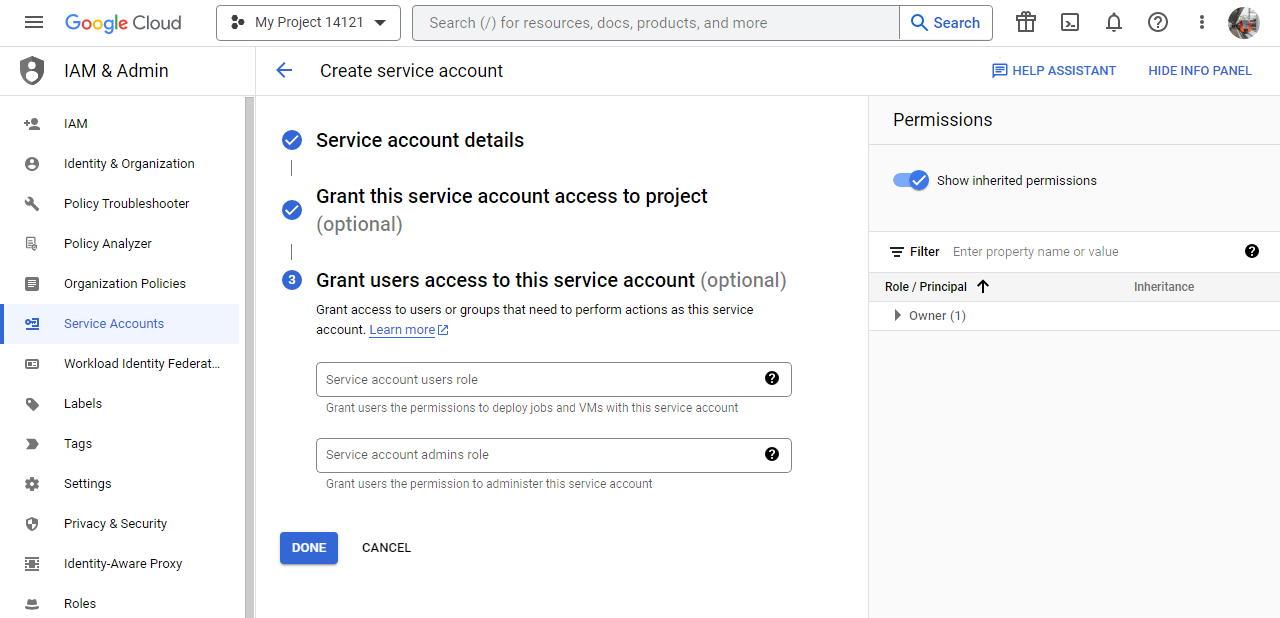
Доступны строки Service account users role и Service account admins role. Форматы ввода:
- Account email: user@gmail.com.
- Group: admins@googlegroups.com.
- Service account: server@example.gserviceaccount.com.
- Workspace domain: example.com.
Добавьте нужные контакты и нажмите «DONE».
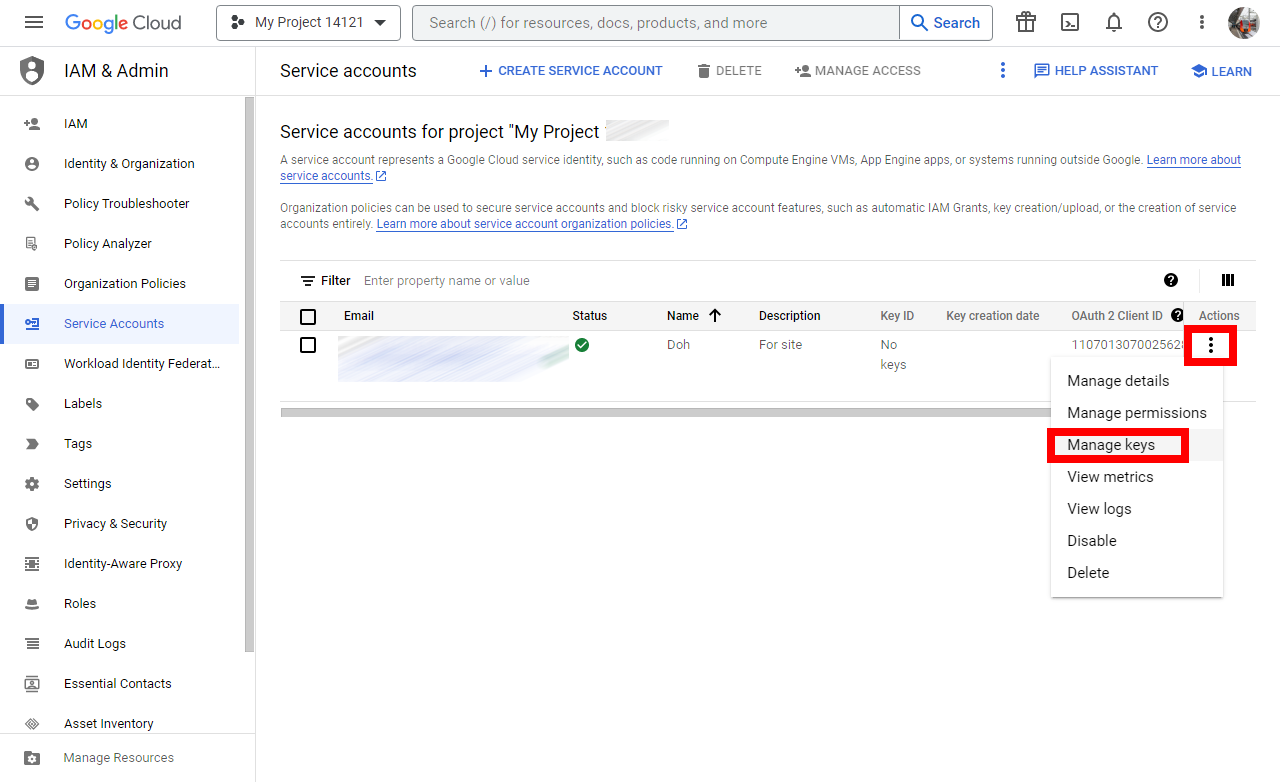
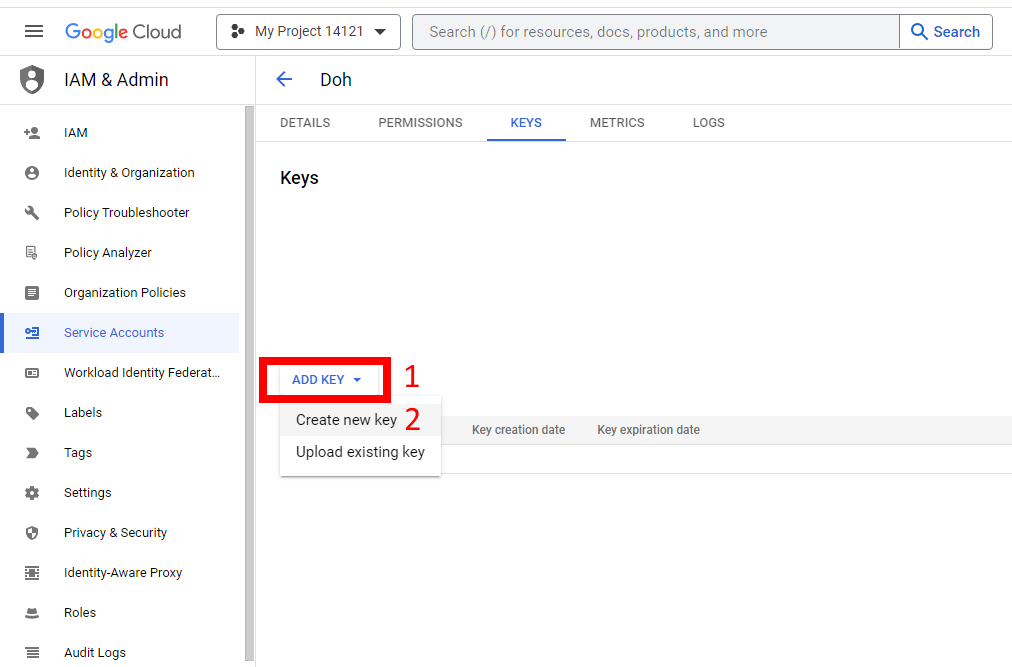
Блокируйте генерацию ключей с помощью политик организации. Подробности описаны здесь.
Скомпрометированные доступы представляют угрозу безопасности. Рекомендуем использовать документ Workload Identity Federation. Федерация идентификаторов позволяет предоставлять рабочим нагрузкам доступ к ресурсам Cloud без прямого использования ключа.
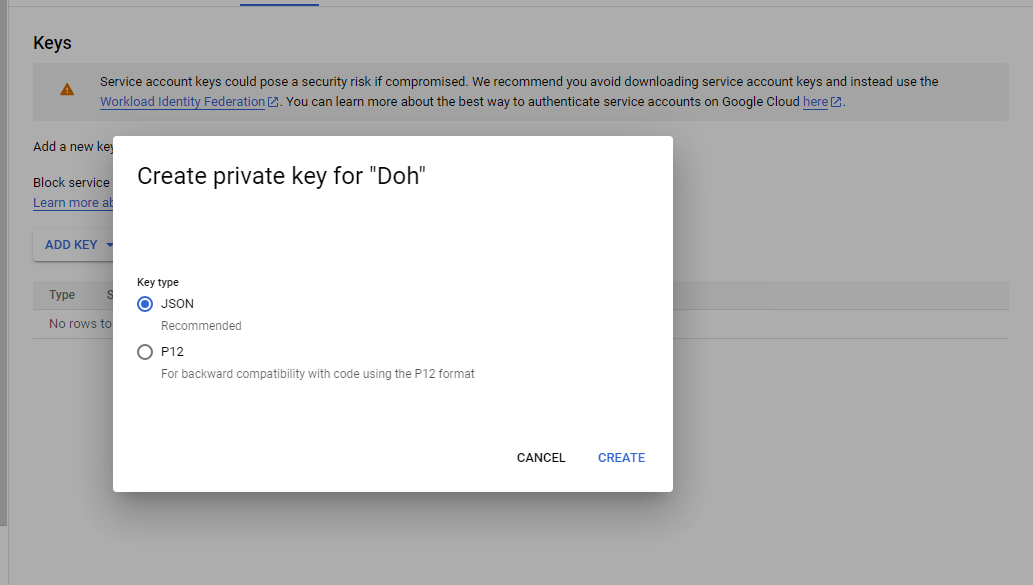
Нажмите CREATE. Файл скачается автоматически.
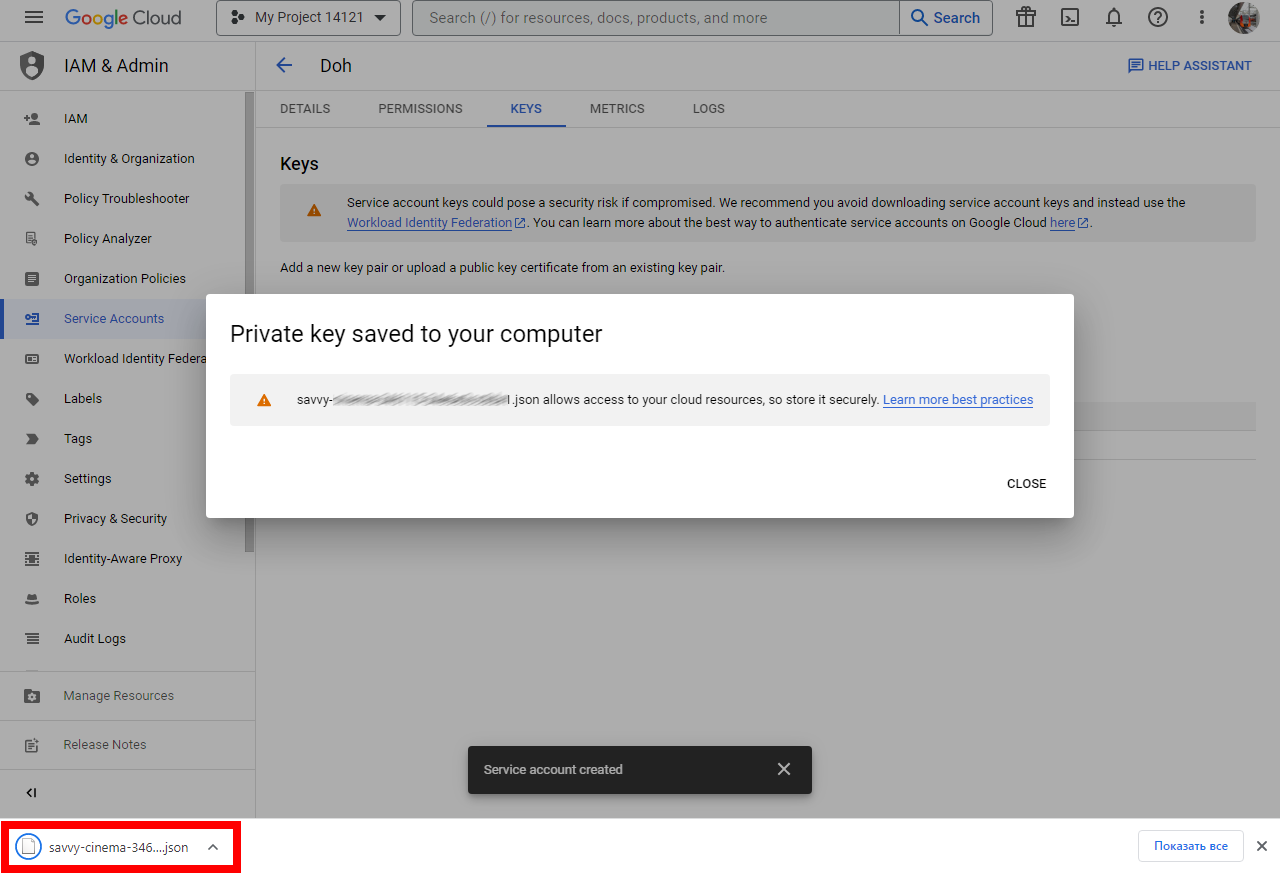
Храните документ в надежном месте — восстановить его при утере невозможно.
2. Подготовка скрипта
Используем готовое решение сторонней разработки для массовой отправки адресов через batch-запросы. Это избавляет от ручного ввода каждого URL в интерфейсе.
Алгоритм действий:
- Настройте доступ к API в Google Cloud Platform согласно официальным инструкциям.
- Сохраните скачанный JSON-файл под именем service_account.json.
- Добавьте целевые адреса в текстовый документ urls.txt.
- Подтвердите права на сайт в Search Console для индексации.
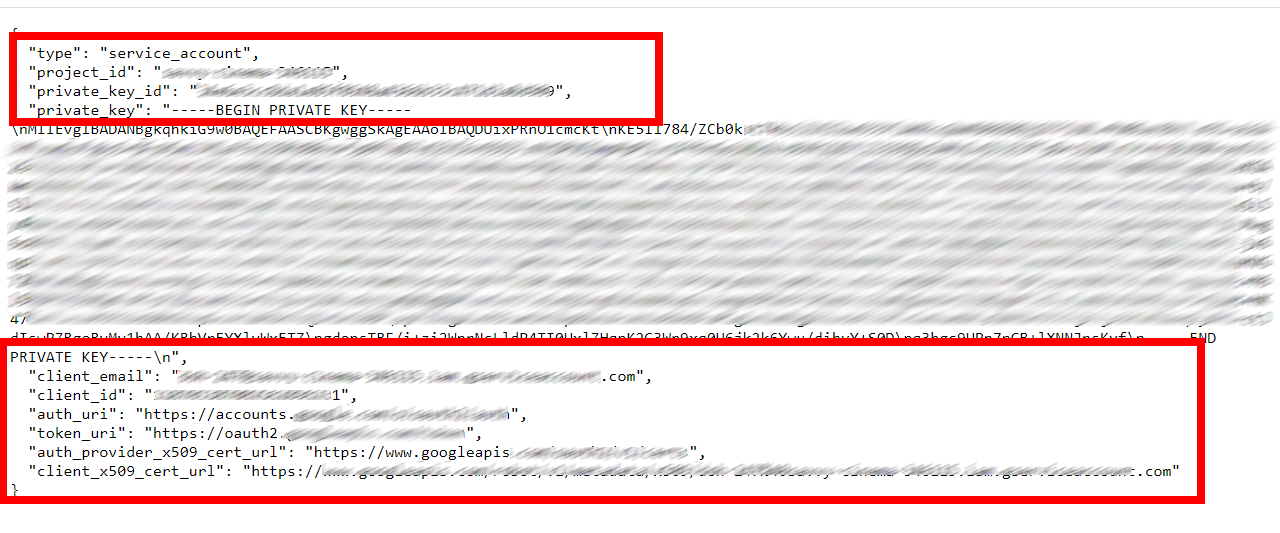
- Добавьте email сервисного аккаунта (client_email) как делегированного владельца ресурса.
Загрузите скрипт с GitHub. Нажмите зеленую кнопку «Code» и выберите «Download ZIP»:
%201.png)
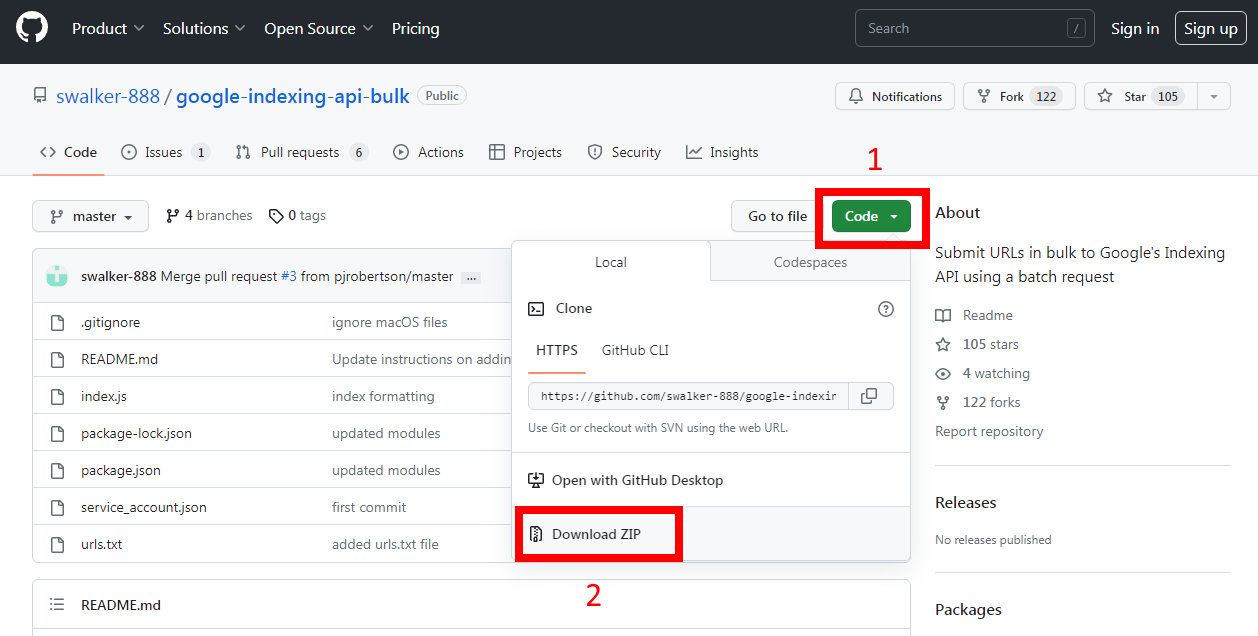
В скачанном архиве найдите service_account.json:
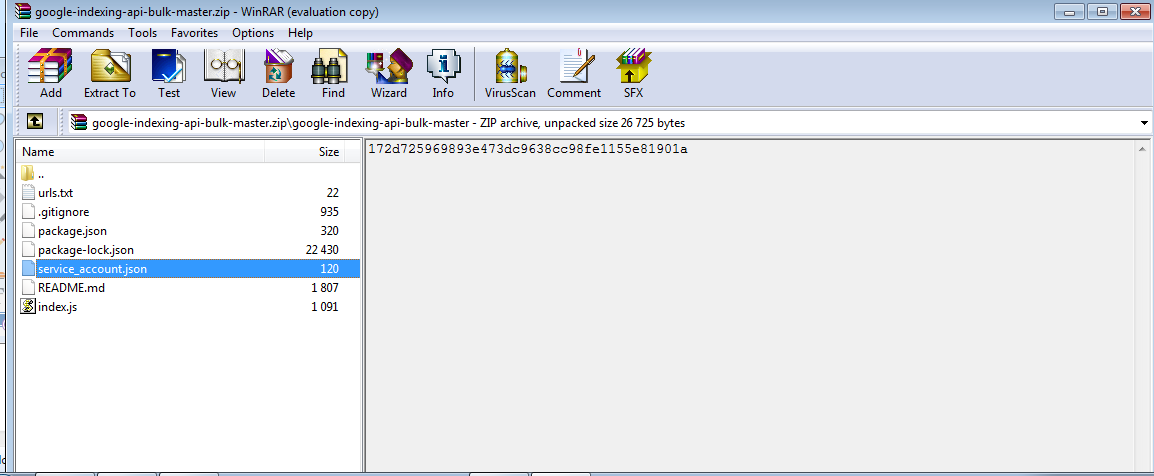
Замените содержимое этого файла данными из вашего сгенерированного ключа (project_id, private_key_id, client_email, client_id).
3. Связываем скрипт с GSC
Код заработает только после привязки к панели вебмастера.
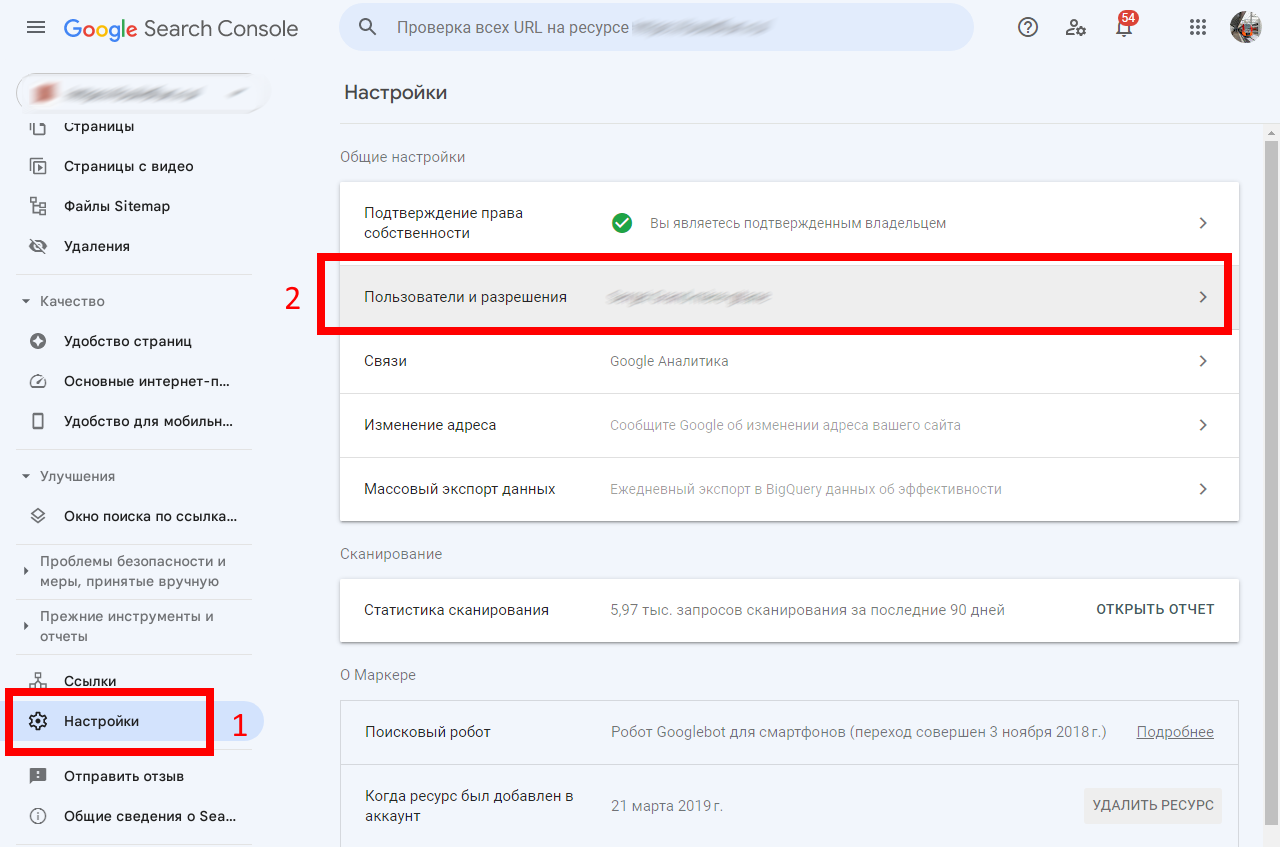
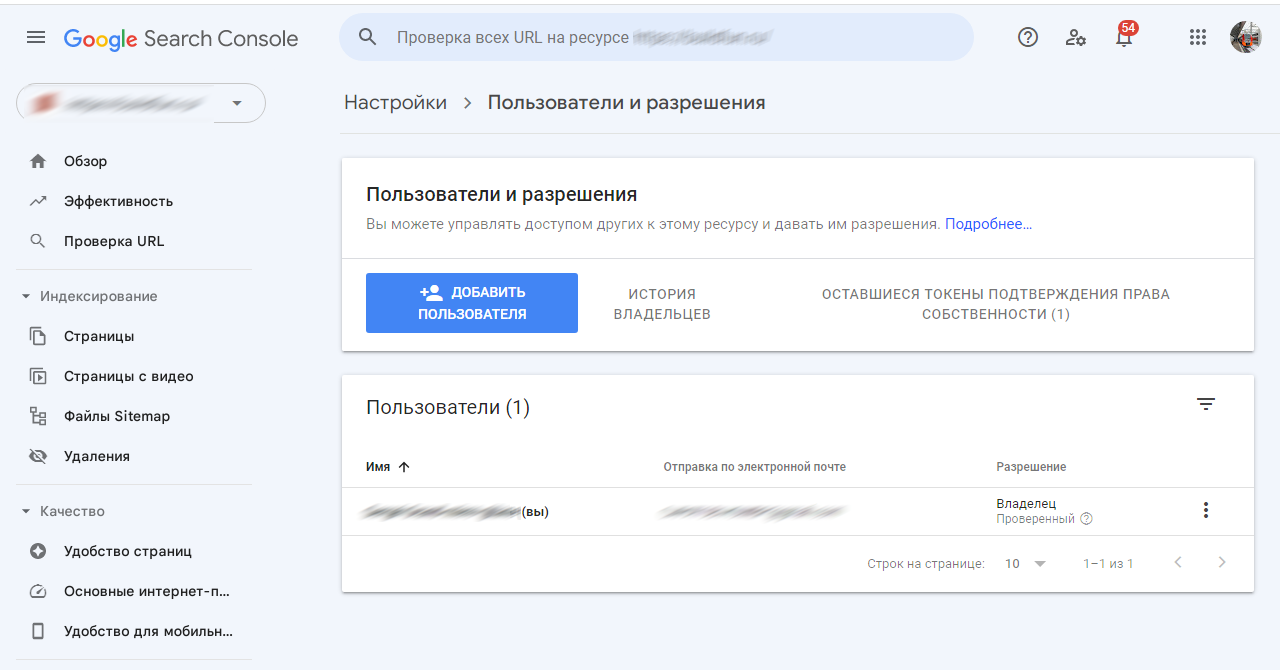
- Откройте настройки Google Search Console. В разделе «Пользователи и разрешения» добавьте client_email.
- Назначьте уровень прав «Владелец» через раздел «Управление владельцами ресурса».
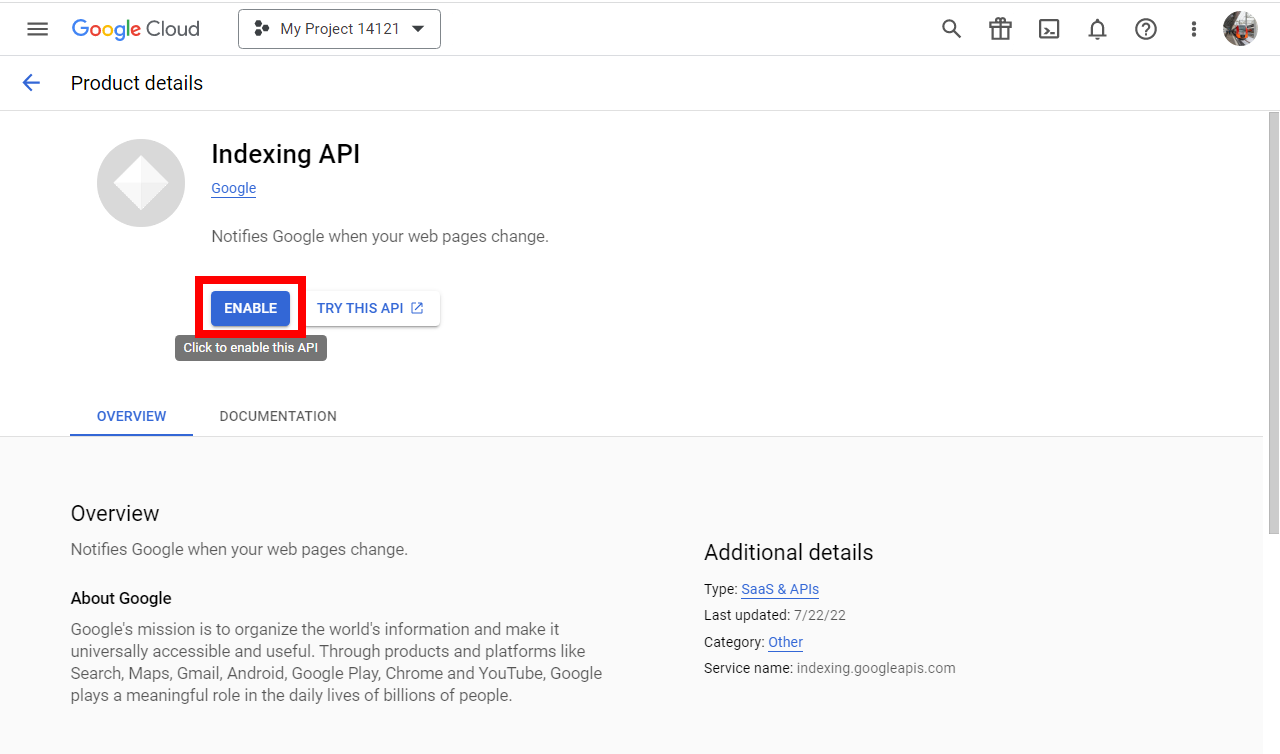
Далее активируйте интерфейс в Google Cloud Platform: найдите нужный аккаунт и нажмите ENABLE:
4. Инсталлируем нужные библиотеки
Установите среду выполнения Node.js:
- Загрузите платформу с официального сайта.
- Выполните стандартную установку.
- Откройте папку со скриптом и запустите терминал (PowerShell).
- В корневой директории выполните команды для установки пакета requests и исправления уязвимостей:
npm install requests
npm audit fix
npm audit fix --force
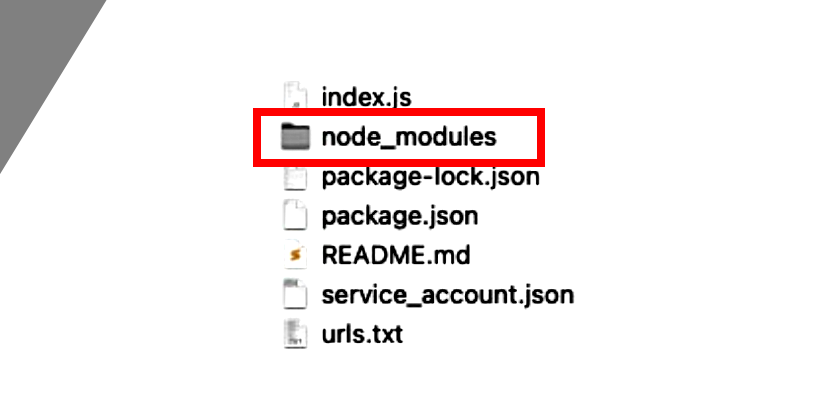
Зависимости подтянутся автоматически. Появление директории node_modules подтверждает успешную инсталляцию.
5. Запускаем скрипт
Следующий шаг — непосредственная отправка данных.
- Откройте скачанную с GitHub директорию.
- Найдите файл urls.txt.
- Впишите адреса страниц (без пустой строки в конце документа).
- Запустите терминал в этой папке.
Внимание: за один раз в файле urls.txt можно указать не более 100 URL!
Для навигации через консоль используйте команду cd. Например, чтобы перейти в загрузки и запустить процесс:
cd Downloads
node index.js
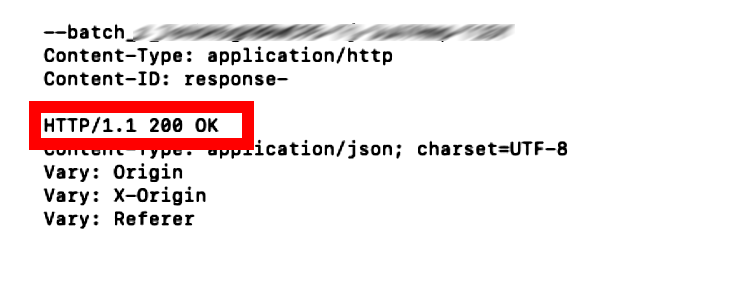
При корректной настройке сервер вернет HTTP-ответ 200 OK.
Для новых и обновленных документов задавайте тип операции URL_UPDATED. Для удаленных страниц и адресов с кодом 404 используйте URL_DELETED. Технически жестких ограничений на смешивание этих типов в одном пакете нет, но для корректной обработки сервером лучше разделять логику.
Лимиты и ограничение квот: сколько URL можно отправить
- Базовый лимит: до 200 URL в сутки на один проект.
- Пакетная загрузка: максимум 100 адресов за один batch‑запрос.
- Ошибка 429 Too many requests: сигнализирует о превышении лимитов. Для решения проблемы внедрите алгоритм экспоненциальной задержки (экспоненциальный бэк-офф: 1 с, 2 с, 4 с), настройте кэширование и учитывайте заголовок Retry-After.
- Управление: отслеживать статистику и подавать заявки на расширение квот можно по пути Google Cloud → IAM & Admin → Quotas → Indexing API.
- Практический совет: оставляйте 10–20 % суточного лимита в качестве резервного буфера.
Частые вопросы и решение проблем
- Нужно ли скачивать ключ?Да, если управление на стороне пользователя. Альтернатива — ключи, управляемые Google Cloud.
- Сколько времени занимает сканирование?Отправка push-сигнала ускоряет краулинг, но не гарантирует попадание в индекс. Сроки зависят от качества контента, перелинковки и краулингового бюджета. Проверяйте статус через URL Inspection API и отчет «Статистика сканирования».
- Почему сервер возвращает код 403?Сервисному аккаунту не выданы права владельца в консоли Google Search Console.
- Можно ли группировать вызовы?Да, пакетные запросы снижают нагрузку на серверную часть.
- Что значит код 429?Исчерпана доступная квота на добавление адресов.
Коротко о главном
- Интерфейс передает поисковому роботу прямые сигналы об изменениях на сайте.
- Метод оптимален для проектов с часто обновляемым контентом (вакансии, трансляции, новости).
- Отправка данных не заменяет классическую карту сайта (Sitemap.xml), а дополняет ее.
- Техническая корректность запросов и соблюдение лимитов (200 в сутки) — залог стабильной работы без ошибок 429.



.png)
.png)






Комментарии (15)
Оставить комментарий